
Produkt-Upsells zum Warenkorb hinzufügen
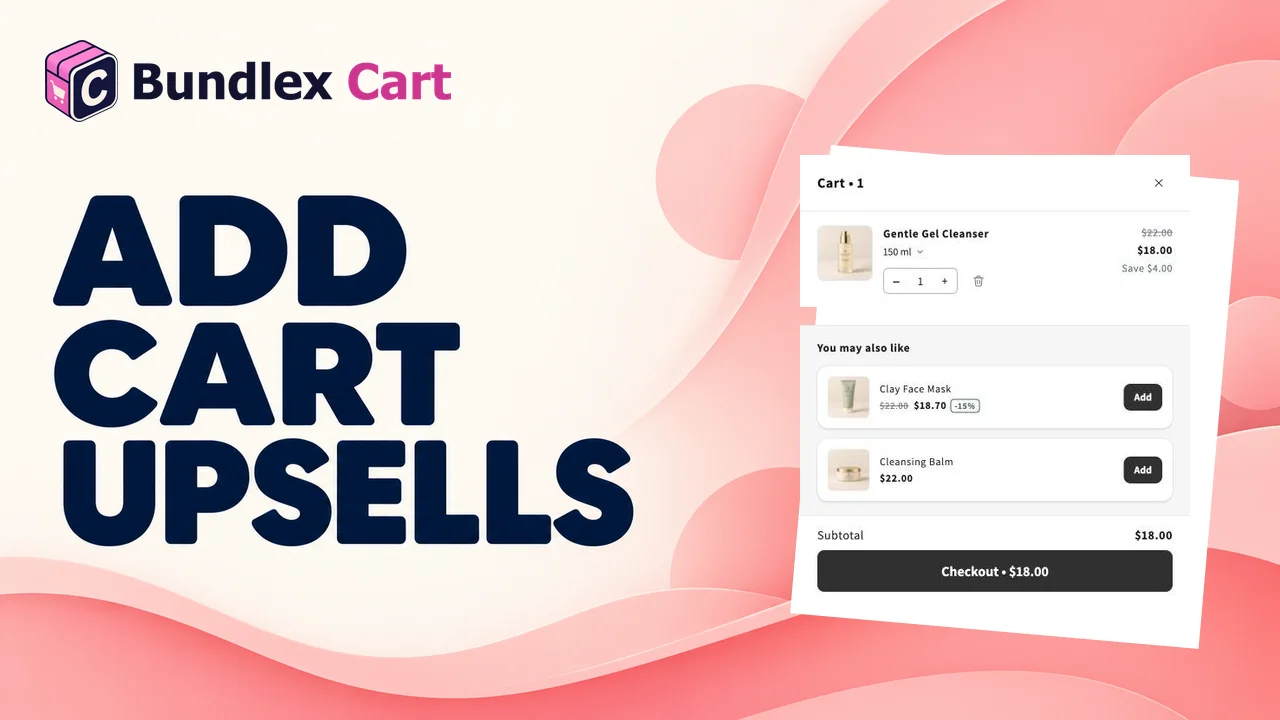
Mit Upsells können Kunden ein weiteres Produkt hinzufügen, ohne das Warenkorb-Schubladenfenster zu verlassen.
Block einrichten
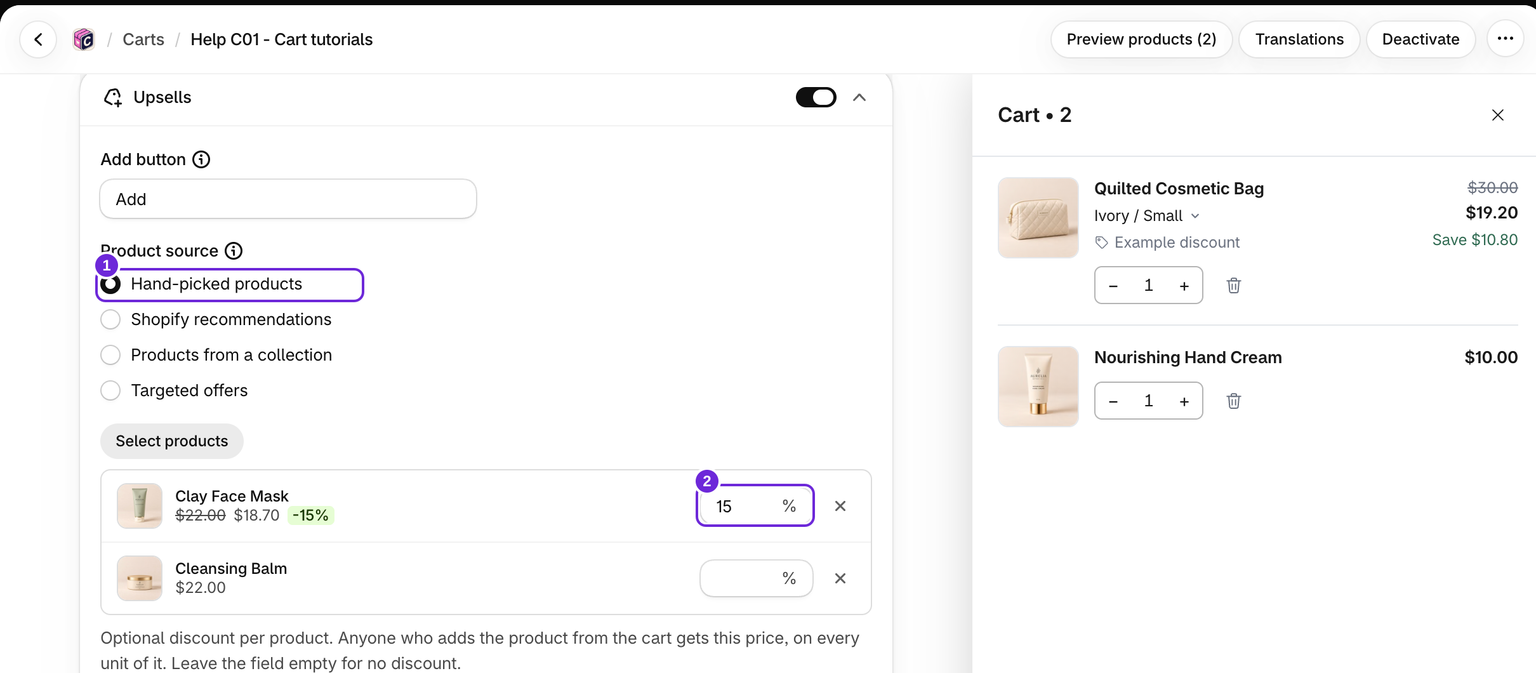
- Bearbeite deinen Warenkorb, öffne den Tab Warenkorb und aktiviere Upsells.
- Öffne den Block und wähle eine Produktquelle.
- Lege die Überschrift fest, wähle ein Upsell-Layout und lege die Maximale Anzahl an Produkten fest.
- Speichere den Warenkorb. Wenn er inaktiv ist, aktiviere ihn, sobald er bereit ist.
Produktquelle auswählen
- Handverlesene Produkte: Verwende Produkte auswählen, um die Auswahl selbst festzulegen.
- Produkte aus einer Kollektion: Verwende Kollektionen auswählen. Die Produkte folgen der Sortierreihenfolge der Kollektion in Shopify.
- Zielgerichtete Angebote: Schlage ausgewählte Produkte vor, wenn Bedingungen für Warenkorbwert, Produkt oder Kollektion erfüllt sind. Verfügbar im Hauptblock „Upsells“. Folge dem Leitfaden zu zielgerichteten Angeboten.
- Shopify-Empfehlungen: Wähle Ähnliche Produkte oder Ergänzende Produkte. Die Empfehlungen hängen von den Produkten im Warenkorb ab.
Für ergänzende Produkte müssen in Shopify Search & Discovery Produktkombinationen hinterlegt sein. Wenn keine ergänzenden Produkte zurückgegeben werden, versucht Bundlex Cart stattdessen, ähnliche Produkte anzuzeigen.
Ein vollständiges Beispiel findest du unter Produkte basierend auf dem Warenkorbinhalt empfehlen.
Werden Produkte, die sich bereits im Warenkorb befinden, ausgeblendet?
Ja. Haupt- und seitliche Upsells schließen Produkte, die sich bereits im Warenkorb befinden, automatisch aus, unabhängig von der Produktquelle. Dies funktioniert auf Produktebene, daher wird auch eine andere Variante desselben Produkts ausgeschlossen. Es gibt keinen separaten Schalter, um dieses Verhalten zu aktivieren.
Layout und Produktlimits
Wähle Vertikale Liste, Karussell oder Eins nach dem anderen. Für „Maximale Produkte“ kannst du einen Wert von 1 bis 12 festlegen. Empfehlungen liefern höchstens 6 Kandidaten. Die tatsächliche Liste kann kürzer sein, da nicht verfügbare Produkte herausgefiltert werden.
Produktkarten verwenden den Preis der ausgewählten Variante. Ein durchgestrichener Vergleichspreis stammt aus der Preisgestaltung des Produkts.
Ein handverlesenes Produkt rabattieren
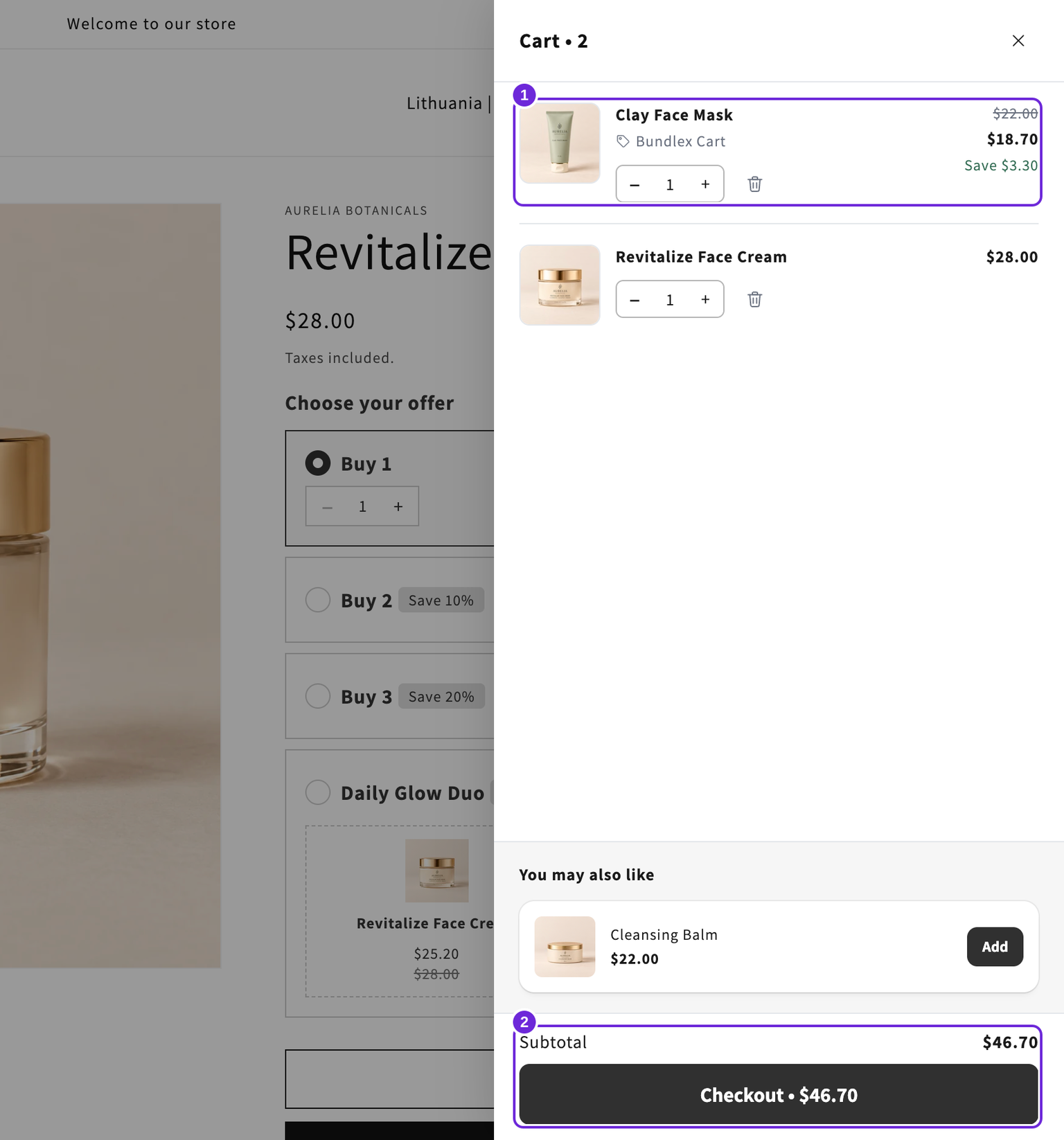
Wenn Handverlesene Produkte als Quelle ausgewählt ist, enthält jede Produktzeile ein optionales Feld für %. Gib einen Prozentsatz ein. Kunden, die dieses Produkt aus dem Warenkorb hinzufügen, zahlen für jede Einheit den rabattierten Preis. Die Karte zeigt den neuen Preis mit dem durchgestrichenen Originalpreis. Lass das Feld leer, um den vollen Preis zu verwenden.
- Speichere den aktiven Warenkorb oder speichere und aktiviere ein inaktives Design, um den Rabatt zu veröffentlichen. Warte auf die Bestätigung und prüfe Onlineshop und Checkout. Ein Vorschaupreis ist kein Beweis dafür, dass die Veröffentlichung erfolgreich war.
- Wenn dasselbe Produkt sowohl in aktivierten Upsells als auch in Seitliches Upsell-Angebot mit unterschiedlichen Prozentsätzen handverlesen ist, gilt überall der höhere Prozentsatz, auch für Vorschläge im leeren Warenkorb.
- Der Preis gilt nur, wenn das Produkt aus dem Warenkorb hinzugefügt wird. Beim Hinzufügen von der Produktseite gilt der vollständige Preis.
- Kollektionen, Shopify-Empfehlungen und zielgerichtete Angebote haben kein Rabattfeld.
- Rabattcodes und andere App-Rabatte folgen den Kombinationsregeln von Shopify. Wenn Rabatte nicht kombiniert werden können, wählt Shopify den besten berechtigten Rabatt oder die beste Kombination aus. Ein Code kann abgelehnt oder ersetzt werden. Versprich nicht, dass sich alle Rabatte miteinander kombinieren lassen.
Bei einem Produkt mit einem veröffentlichten Prozentrabatt für handverlesene Produkte kann dieser Prozentsatz beibehalten werden, wenn das Produkt von einer anderen Quelle vorgeschlagen wird. Die Kunden-Tag-Regel des Blocks steuert die Sichtbarkeit der Karte. Die Zielgruppenregel des Warenkorbs steuert außerdem, ob die zugehörigen Checkout-Rabatte angewendet werden.
Shopify Plus bietet eine zusätzliche Einrichtung zum Kombinieren von Produktrabatten in derselben Zeile. Dafür sind kompatible Rabatteinstellungen erforderlich. Durch einen Upsell-Prozentsatz wird diese Funktion nicht automatisch aktiviert. Siehe Shopifys Leitfaden zur Rabattkombination und teste den vorgesehenen Warenkorb im Checkout.
Zusätzliche Produkte entfernen, wenn der Warenkorb leer wird
Wenn Upsells entfernen, wenn der Warenkorb leer wird aktiviert ist, werden Produkte, die über diesen Block hinzugefügt wurden, entfernt, nachdem das letzte reguläre Produkt entfernt wurde. Dies geschieht im Onlineshop, nicht in der Vorschau. Produkte, die über Vorschläge für den leeren Warenkorb hinzugefügt wurden, bleiben im Warenkorb.
Informationen zu fehlenden Produkten findest du unter Upsells werden nicht angezeigt.
War dieser Artikel hilfreich?
Dein Feedback hilft uns, unsere Dokumentation zu verbessern.