
Warenkorbstatistiken fehlen oder sehen falsch aus
Prüfe zunächst die Kennzahl, den Datumsbereich, das Warenkorbdesign und die Platzierung. Bundlex Cart misst die Aktivitäten in seinem eigenen Drawer und zugeordnete Bestellungen. Daher muss der Bericht nicht mit den shopweiten Gesamtsummen von Shopify übereinstimmen.
Umsatzkarten fehlen
Bestell- und Umsatzkennzahlen werden erst angezeigt, nachdem die App Bestellzugriff auf Shopify und eine erfolgreiche erste Synchronisierung erhalten hat. Wenn Analytics dich um eine Berechtigung bittet, öffne die App erneut und genehmige den angeforderten Zugriff. Wenn keine Berechtigungsnachricht erscheint und du weiterhin nur Besucher- und Angebotskennzahlen siehst, wende dich an den Support, um Bestellzugriff und Synchronisierungsstatus prüfen zu lassen. Interpretiere ausgeblendete Umsatzkarten nicht als null Verkäufe.
Eine aktuelle Aktion oder Bestellung ist noch nicht sichtbar
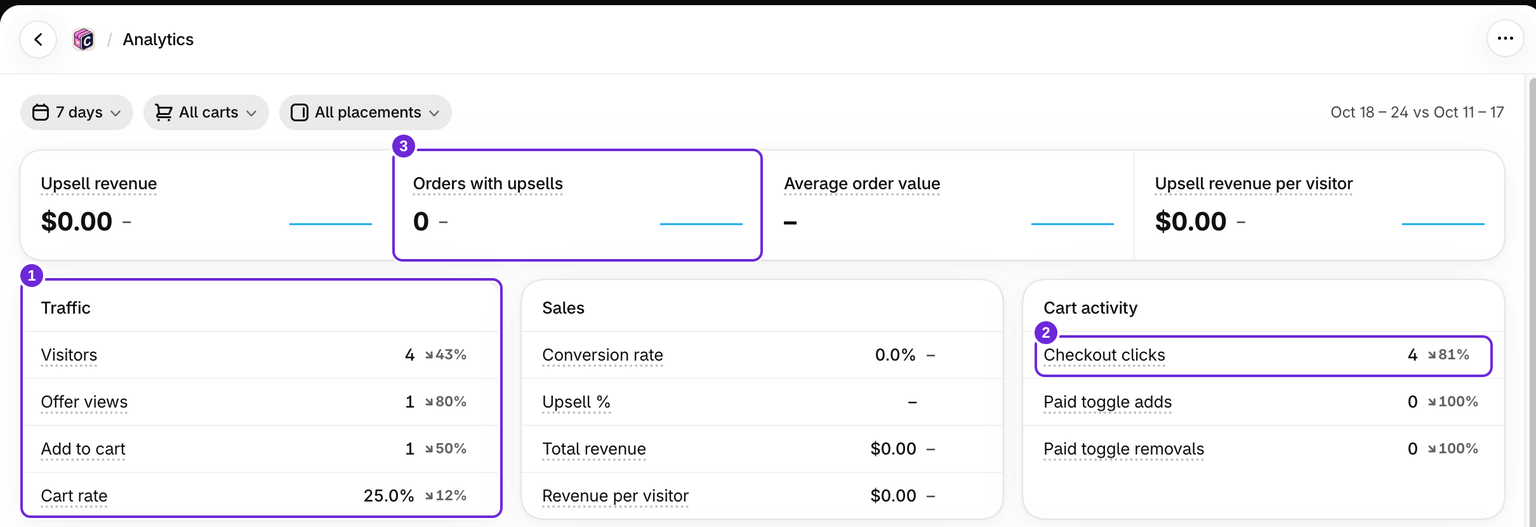
Interaktionsereignisse werden im Hintergrund verarbeitet, und Bestellungen werden regelmäßig statt sofort synchronisiert. Warte die Verarbeitung ab und öffne den Bericht anschließend erneut. Aktivitäten aus der Zeit vor Beginn des Trackings werden nicht nachträglich rekonstruiert.
Das Tracking von Interaktionen im Storefront berücksichtigt die Analytics-Einwilligung. Käufer, die diese ablehnen, eine Blockierung durch den Browser oder fehlgeschlagene Netzwerkanfragen können Lücken bei Besucher- und Angebotszahlen verursachen, selbst wenn eine Bestellung erfasst wird. Die Vorschau im Editor erzeugt keine echten Analytics-Aktivitäten.
Zahlen im Dashboard und in Analytics unterscheiden sich
Das Zeitraum-Menü des Dashboards ändert dessen Karten, während die darunter angezeigten Warenkorbzeilen immer Ergebnisse für den gesamten Zeitraum zeigen. Die Tabelle pro Warenkorb auf der Analytics-Seite folgt ihrem Datumsfilter. Datumsangaben verwenden UTC, und 24 Stunden bedeutet den heutigen UTC-Kalendertag. Vergleiche dieselben Datumsangaben und Platzierungen, bevor du die Summen vergleichst.
Die Tabelle pro Warenkorb auf der Analytics-Seite wird nur unter Alle Warenkörbe angezeigt. Wenn im Kopfbereich ein einzelner Warenkorb ausgewählt ist, zeigt die Zusammenfassung die Kennzahlen dieses Warenkorbs, und die Tabelle wird nicht angezeigt. Produktzeilen hängen von verfolgter Angebotsaktivität ab. Eine Bestellung ohne diese Aktivität kann zu den Summen beitragen, ohne dass eine entsprechende Produktzeile vorhanden ist.
Eine Rate ist leer oder wirkt zu hoch
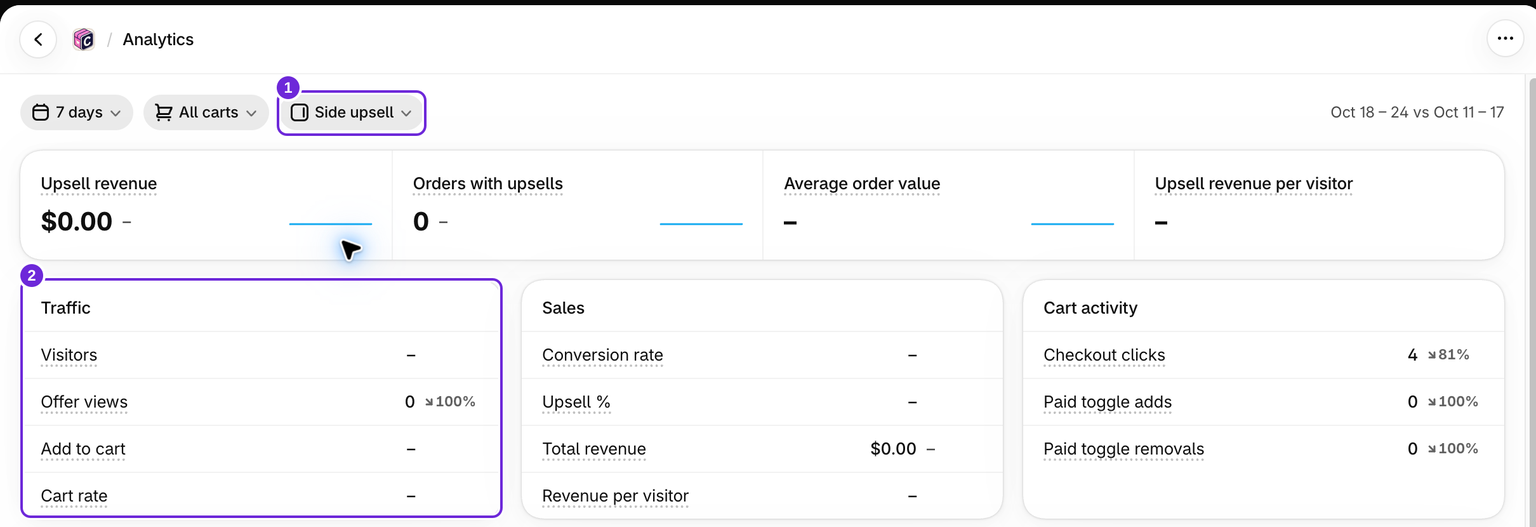
Ein Gedankenstrich bedeutet, dass der Wert für die aktuelle Ansicht nicht berechnet werden kann. Wähle Alle Platzierungen, um besucherbasierte Zusammenfassungen wiederherzustellen. Bei einer einzelnen Platzierung werden die zusammengefassten Besucher- und In-den-Warenkorb-Zählungen sowie Warenkorbquote, Conversion-Rate und Umsatz pro Besucher ausgeblendet. Platzierungsspezifische Hinzufügungen bleiben im Diagramm und in den Produktzeilen erhalten.
Lücken bei Einwilligungen und beim Tracking können dazu führen, dass die Besucherzahlen kleiner sind als die Zielgruppe, die die erfassten Bestellungen generiert hat. Eine kleine Stichprobe führt außerdem zu hohen Prozentsätzen: Ein getrackter Besucher und eine hinzugefügte Upsell-Option ergeben eine Warenkorbquote von 100 %, ohne einen Kauf zu belegen.
Besucher sind Sitzungen, wobei nach 30 Minuten Inaktivität eine neue Sitzung beginnt. Klicks auf den Checkout sind keine Käufe. Lies vor dem Vergleich einer Rate mit einem anderen Analysetool die Definitionen der Kennzahlen.
Der Umsatz unterscheidet sich vom vollständigen Warenkorbwert.
Der Upsell-Umsatz umfasst angenommene Upsells und kostenpflichtige Add-ons nach Rabatten, und zwar nur für die aus dem Angebot angenommene Menge. Der Gesamtumsatz umfasst den übrigen Teil der qualifizierenden Bestellung. Stornierte und vollständig erstattete Bestellungen werden nach der Synchronisierung ausgeschlossen. Teilrückerstattungen ändern die Werte nicht. Aktualisierungen von Bestellungen, die älter als das 60-tägige Zugriffsfenster von Shopify sind, werden möglicherweise nicht erfasst.
Was du dem Support senden solltest
Sende den Namen des Warenkorbdesigns, die Kennzahl, die ausgewählten Daten und die Platzierung, einen Screenshot sowie eine Beispielbestellnummer, wenn das Problem den Umsatz betrifft. Erkläre, was du erwartet hast. Du musst keine API-Tokens erstellen oder deine Daten zurücksetzen.
War dieser Artikel hilfreich?
Dein Feedback hilft uns, unsere Dokumentation zu verbessern.