
Ein Zusatzprodukt aus den Kollektionen deines Shops ausblenden
Der Zusatzartikel-Schalter erstellt ein echtes Shopify-Produkt. Ein Angebot wie Geschenkverpackung kann daher neben deinen regulären Produkten in einer Kollektion erscheinen.
Verwende die Kollektionseinstellungen von Shopify, um es aus diesen Listen zu entfernen. Lass das Produkt im Onlineshop verfügbar, damit der Warenkorb es weiterhin hinzufügen kann.
Das verwaltete Zusatzprodukt finden
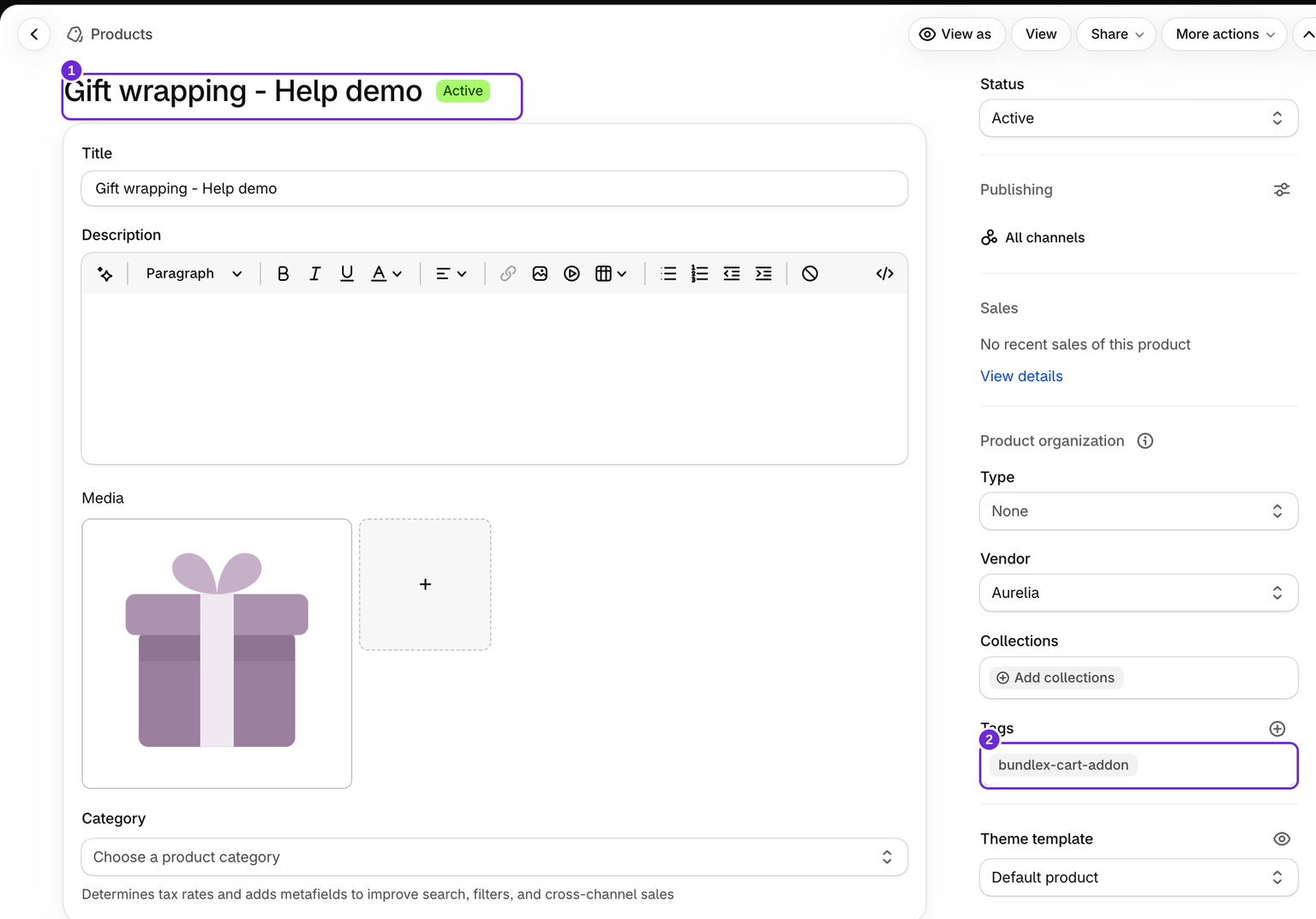
Öffne im Shopify-Adminbereich Produkte und suche das Produkt, das dem Titel deines Zusatzartikels entspricht. Von Bundlex verwaltete Zusatzartikel tragen den Tag bundlex-cart-addon. Behalte diesen Tag bei: Er kennzeichnet das von der App verwaltete Produkt.
Aus einer Kollektion entfernen
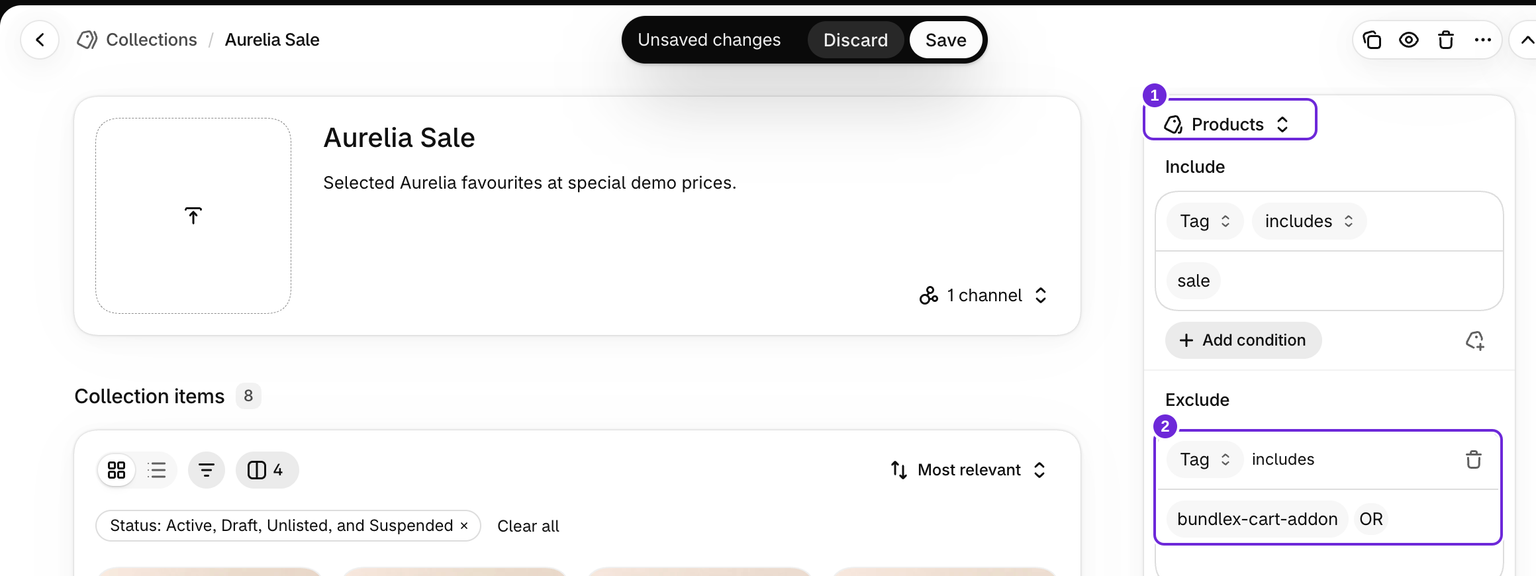
- Öffne Produkte > Kollektionen und wähle die Kollektion aus, in der der Zusatzartikel erscheint.
- Wenn das Produkt manuell hinzugefügt wurde, entferne es aus der Produktliste der Kollektion und speichere.
- Wenn deine Kollektion die neueren Shopify-Quellensteuerungen verwendet, nutze die Ausschlussoptionen der Produktquelle, um Produkte mit dem Tag
bundlex-cart-addonauszuschließen. Prüfe andere Quellen in derselben Kollektion, falls sie das Produkt ebenfalls enthalten. - Speichere und öffne die Kollektion in deinem Onlineshop, um das Ergebnis zu bestätigen.
Shopify führt neue Kollektionseinstellungen schrittweise ein, daher kann der Bildschirm je nach Shop unterschiedlich aussehen. Siehe Kollektionsbedingungen und Kollektionsquellen verwalten für die in deinem Admin verfügbaren Einstellungen.
Wenn du weiterhin ältere intelligente Kollektionen verwendest
Diese Kollektionen wählen Produkte anhand von Bedingungen aus. Gib dem Zusatzprodukt in Shopify einen eindeutigen Produkttyp, zum Beispiel Warenkorb-Zusatz, und schließe diesen Typ mit der Bedingung Produkttyp ist nicht gleich Warenkorb-Zusatz aus.
Der Ausschluss muss zusammen mit den anderen Bedingungen gelten. Wenn du ihn zu einer Kollektion hinzufügst, die eine beliebige Bedingung erfüllt, wird das Produkt nicht zuverlässig ausgeschlossen. Wenn du diese Kollektion so änderst, dass sie alle Bedingungen erfüllen muss, können auch reguläre Produkte entfernt werden. Prüfe daher zuerst ihre Regeln. Siehe Shopifys Anleitung zu intelligenten Kollektionen oder kontaktiere uns mit den aktuellen Bedingungen der Kollektion.
Prüfe die Seite „Alle Produkte“
Wenn das Produkt unter /collections/all erscheint, verwende eine Kollektion mit dem URL-Handle all, um diese Seite zu steuern, und wende dann den passenden Ausschluss an. Folge Shopifys Anleitung zu Katalogseiten.
Bestätige, dass das Angebot weiterhin funktioniert
Lege ein reguläres Produkt in den Warenkorb, wähle das Zusatzprodukt aus und bestätige, dass sein Preis in der Zwischensumme und beim Checkout erscheint. Lösche, archiviere oder deaktiviere die Veröffentlichung des Produkts nicht, nur um es aus einer Kategorie auszublenden.
Ausschlüsse von Kollektionen wirken sich nur auf diese Kollektionen aus. Sie blenden das Produkt nicht aus der Shopsuche, aus Suchmaschinen oder über seine direkte Produkt-URL aus. Wenn das Zusatzprodukt später gelöscht und neu erstellt wird, prüfe erneut seine Kollektionsausschlüsse und jeden von dir zugewiesenen Produkttyp.
War dieser Artikel hilfreich?
Dein Feedback hilft uns, unsere Dokumentation zu verbessern.