
Bundlex Cart installieren und deinen Drawer aktivieren
Damit dein konfigurierter Drawer angezeigt wird, muss das App-Embed von Bundlex Cart in deinem Theme aktiviert sein und ein aktives Warenkorbdesign vorhanden sein.
1. App-Embed aktivieren
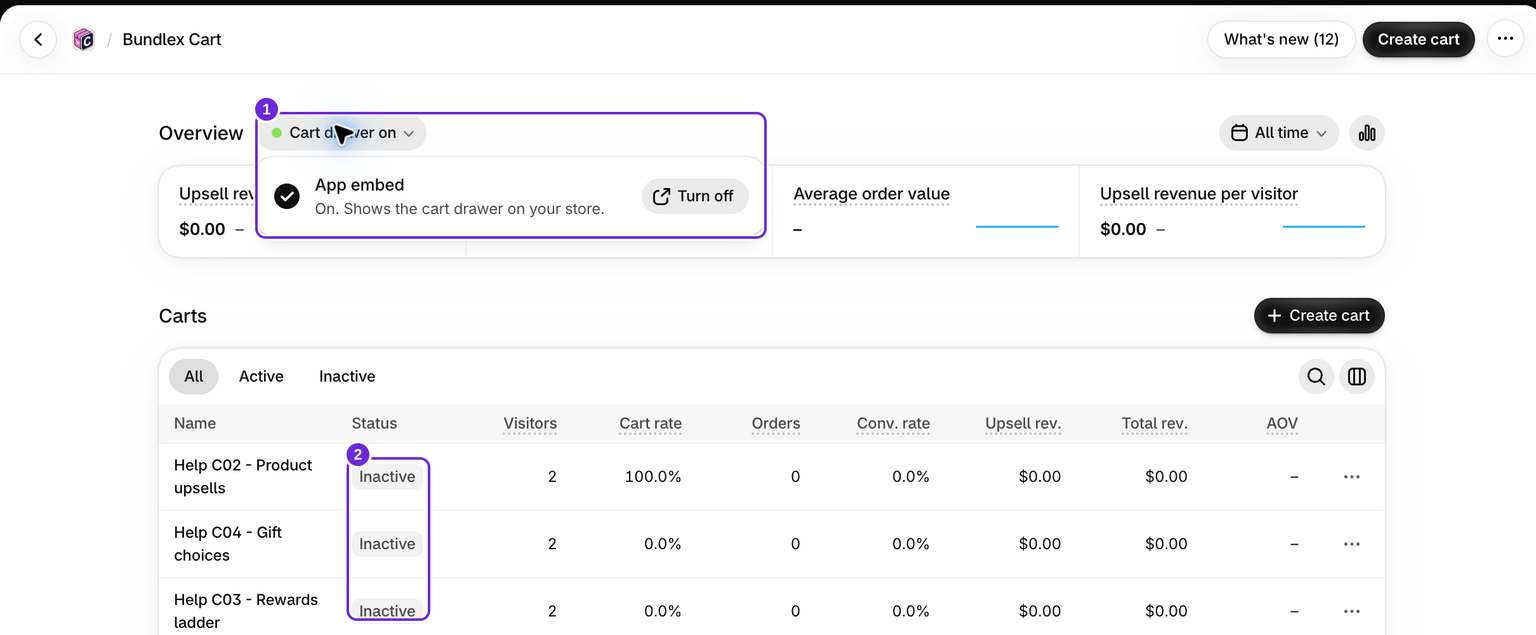
- Installiere Bundlex Cart aus dem Shopify App Store und öffne anschließend die App im Shopify-Adminbereich.
- Öffne im Dashboard unter Mit Bundlex Cart beginnen die Option App-Embed aktivieren und klicke auf Aktivieren. Dadurch wird dein Theme-Editor geöffnet. Wenn das Embed deaktiviert ist, zeigt das Dashboard neben Übersicht außerdem Warenkorb-Drawer aus an. Daneben befindet sich die Schaltfläche Einschalten, die dieselbe Aktion ausführt.
- Prüfe, ob das App-Embed Bundlex Cart aktiviert ist, und klicke anschließend im Theme-Editor auf Speichern.
Du kannst den Theme-Editor auch über Onlineshop mit Theme bearbeiten öffnen. Wähle App-Embeds und aktiviere Bundlex Cart. Im Theme-Editor wird das Embed lediglich ein- oder ausgeschaltet. Die Funktionen des Drawers werden in der App konfiguriert. Siehe Shopifys Anleitung zu App-Embeds, wenn du das Panel nicht findest.
Deaktiviere vor der Aktivierung deines Designs alle anderen Apps, die den Warenkorb-Drawer ersetzen, und speichere das Theme. Zwei Drawer-Apps können auf denselben Klick reagieren. Diese Prüfung betrifft konkurrierende Drawer-Apps. Du kannst Bundlex Bundles weiterhin für Angebote auf Produktseiten verwenden.
2. Warenkorb erstellen und aktivieren

- Kehre zu Bundlex Cart zurück und klicke auf Warenkorb erstellen.
- Verwende die Tabs Warenkorb, Leer, Stil und Erweitert, um dein Design zu konfigurieren.
- Klicke auf Aktivieren, um das neue Design zu speichern und live zu schalten. Wenn du es während der Vorbereitung inaktiv lassen möchtest, klicke zuerst auf Speichern und aktiviere es später.
Wenn bereits ein anderes Design aktiv ist, ersetzt „Aktivieren“ dieses Design, sofern du im angezeigten Dialog nicht Beide aktiv lassen auswählst. Wenn du ein zweites Design nur für bestimmte Kunden ausführen möchtest, siehe Warenkorbdesigns verwalten.
Warte auf die Bestätigung der Aktivierung. Wenn beim Speichern oder Veröffentlichen ein Fehler angezeigt wird, behebe ihn, bevor du den Shop prüfst. Die Editorvorschau allein bestätigt nicht, dass das Design live ist. Das Aktivieren des Theme-Embeds aktiviert ein zuvor deaktiviertes Design nicht erneut.
3. Shop prüfen
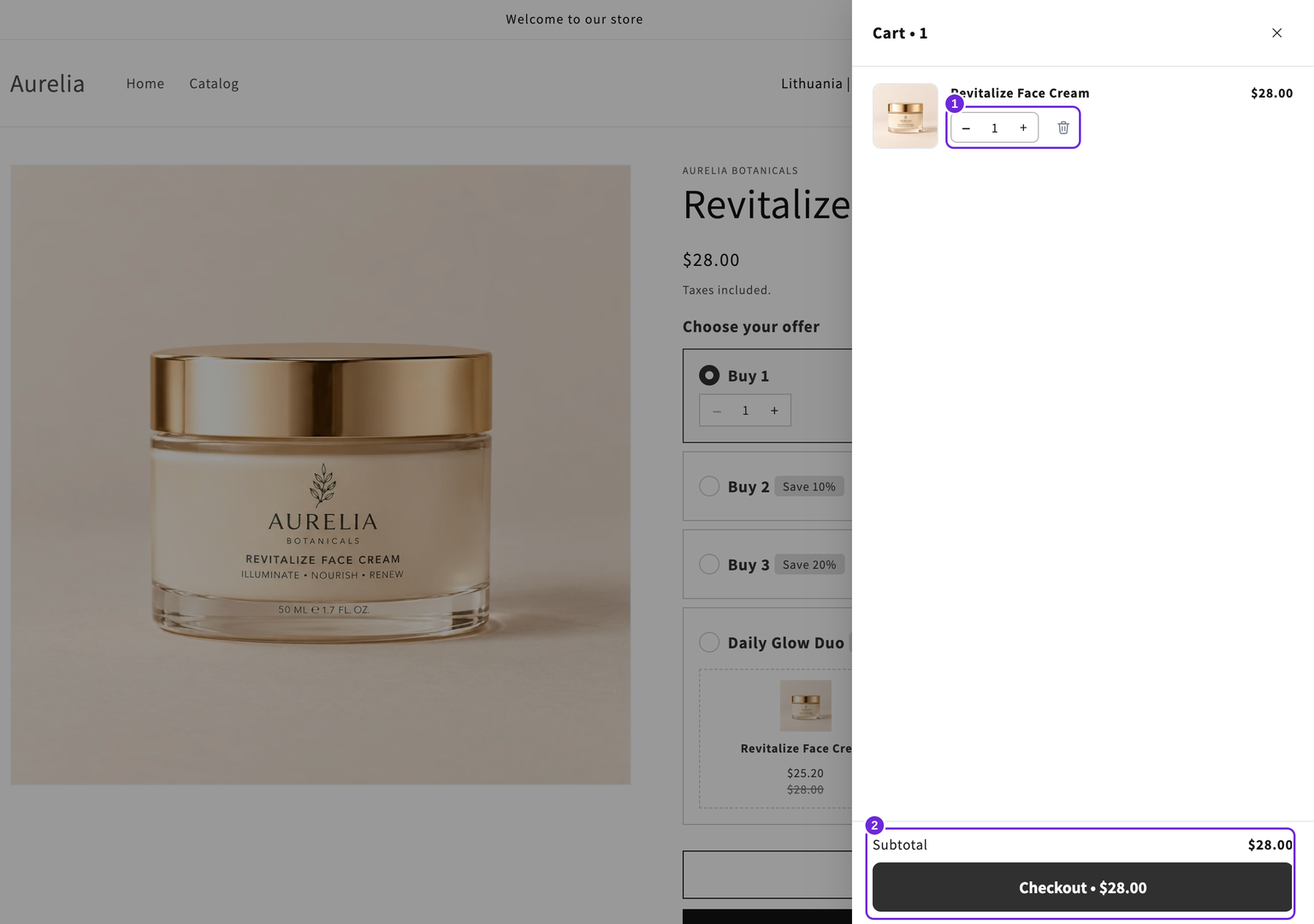
Öffne eine Produktseite in dem aktivierten Theme, füge ein Produkt hinzu und klicke auf das Warenkorbsymbol. Prüfe, ob der Drawer, die Zwischensumme und die Checkout-Schaltfläche funktionieren. Wenn du später das Theme wechselst, prüfe das Embed auch in diesem Theme.
Wenn sich nichts öffnet, folge der Anleitung zur Fehlerbehebung beim Drawer.
War dieser Artikel hilfreich?
Dein Feedback hilft uns, unsere Dokumentation zu verbessern.