
安裝 Bundlex Cart 並啟用購物車抽屜
Bundlex Cart 需要在佈景主題中啟用應用程式嵌入,並建立有效的購物車設計,您設定的購物車抽屜才會顯示。
1. 啟用應用程式嵌入
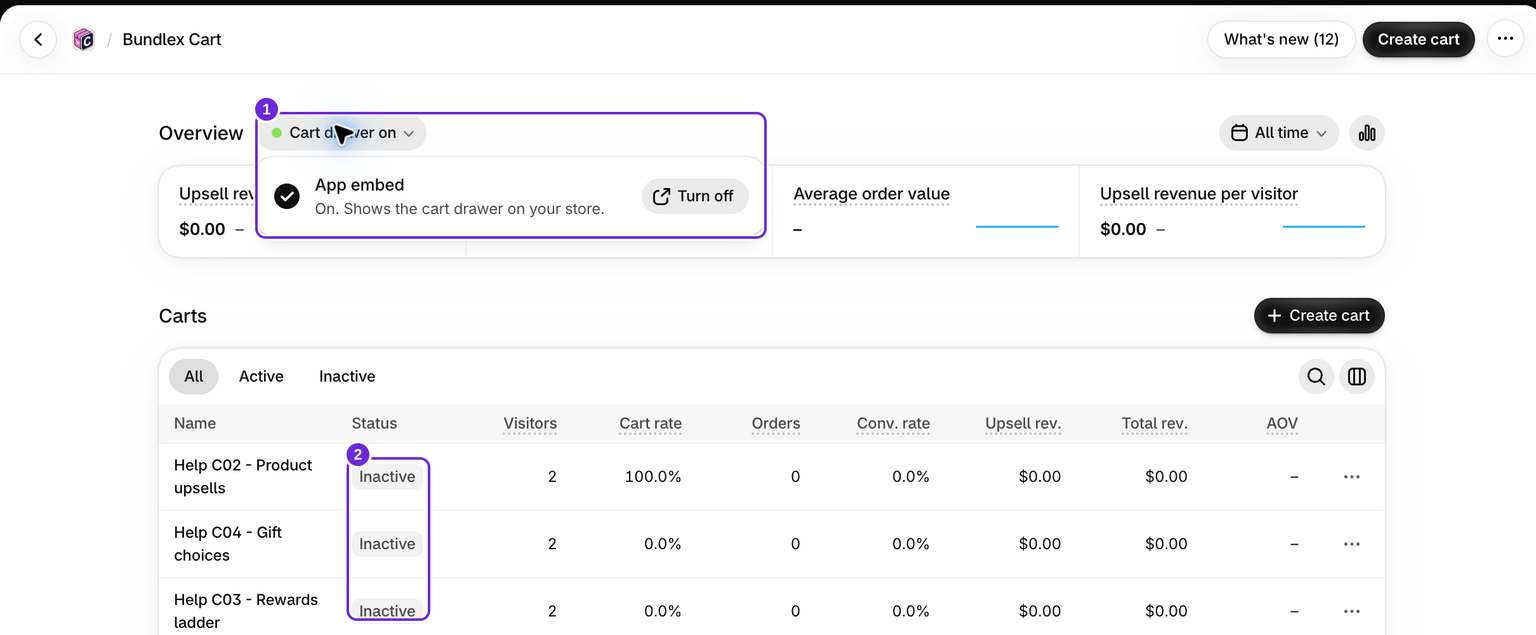
- 從Shopify App Store 安裝 Bundlex Cart,然後在 Shopify 管理介面中開啟應用程式。
- 在控制面板中,於開始使用 Bundlex Cart下方開啟開啟應用程式嵌入,然後點選啟用。這會開啟您的佈景主題編輯器。嵌入功能關閉時,控制面板也會在總覽旁顯示購物車抽屜已關閉,旁邊的開啟按鈕也會執行相同操作。
- 確認已開啟Bundlex Cart應用程式嵌入,然後在佈景主題編輯器中點選儲存。
您也可以從線上商店開啟佈景主題編輯器,點選編輯佈景主題,選擇應用程式嵌入,然後啟用Bundlex Cart。佈景主題編輯器只能開啟或關閉嵌入功能,購物車抽屜功能則需在應用程式內設定。如果找不到此面板,請參閱Shopify 的應用程式嵌入指南。
啟用設計前,請關閉任何會取代購物車抽屜的其他應用程式,並儲存佈景主題。兩個購物車抽屜應用程式可能會回應同一次點選。此檢查針對的是互相衝突的購物車抽屜應用程式,您仍然可以使用 Bundlex Bundles 提供商品頁面優惠。
2. 建立並啟用購物車

- 返回 Bundlex Cart,然後點選建立購物車。
- 使用購物車、空購物車、樣式和進階分頁來設定您的設計。
- 點選啟用以儲存新設計並使其上線。如果您想在準備期間保持未啟用狀態,請先點選儲存,稍後再啟用。
如果已有其他設計處於啟用狀態,點選「啟用」會取代該設計,除非您在提示對話框中選擇也保持啟用。若要只為部分顧客執行第二個設計,請參閱管理購物車設計。
請等待啟用確認。如果儲存或發布時顯示錯誤,請先解決錯誤,再檢查商店前台。僅查看編輯器預覽無法確認設計已上線。開啟佈景主題嵌入不會重新啟用您先前停用的設計。
3. 檢查商店前台
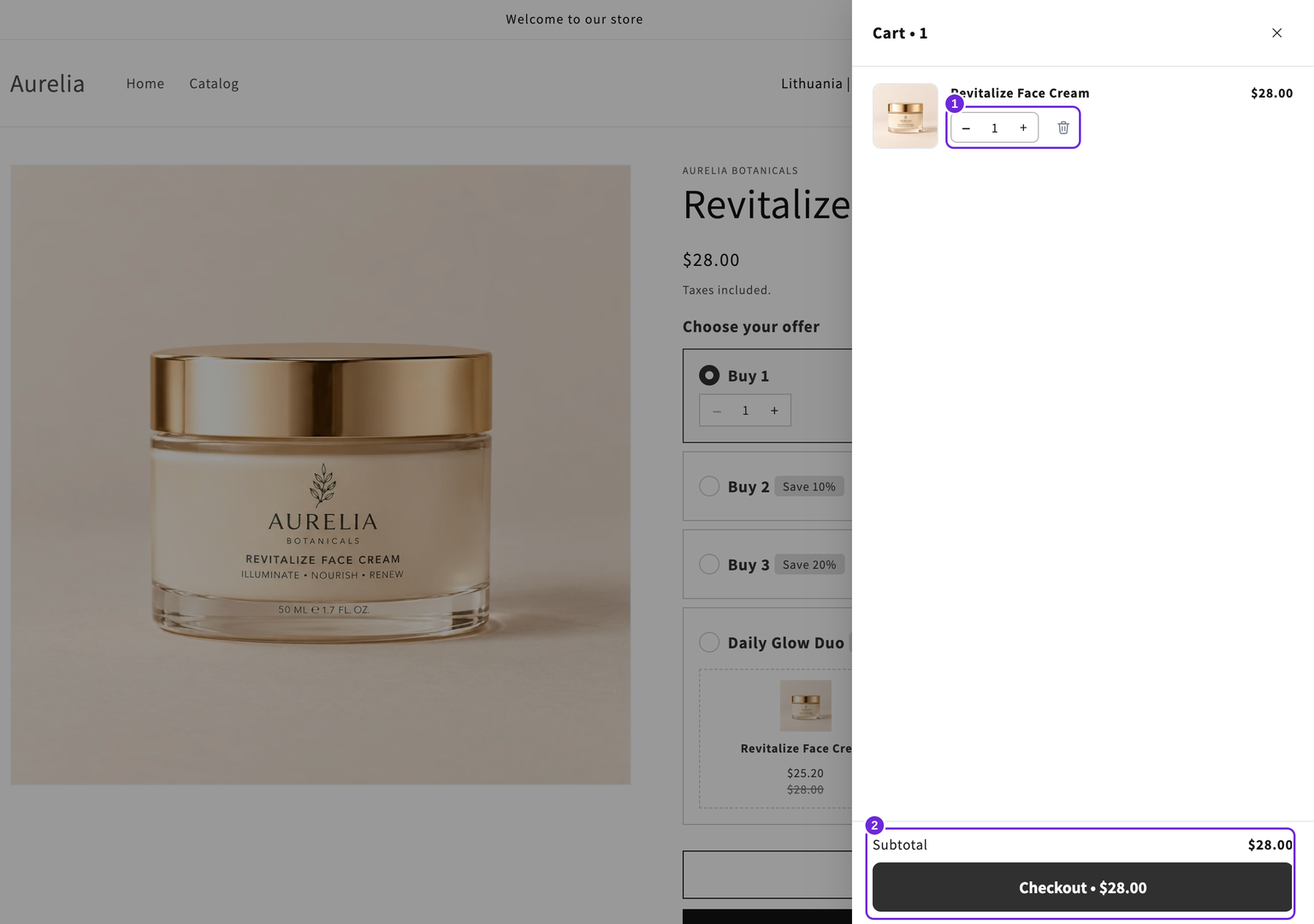
在您啟用的佈景主題中開啟商品頁面,加入商品,然後點選購物車圖示。確認購物車抽屜、小計和結帳按鈕都能正常運作。之後若切換佈景主題,也請檢查該佈景主題中的嵌入功能。
如果沒有任何內容開啟,請按照購物車抽屜疑難排解指南操作。
這篇文章對您有幫助嗎?
您的意見能協助我們改善文件內容。