
讓顧客在購物車中輸入折扣碼
折扣碼區塊可讓顧客在前往結帳前嘗試輸入折扣碼,並查看已套用的折扣。
設定區塊
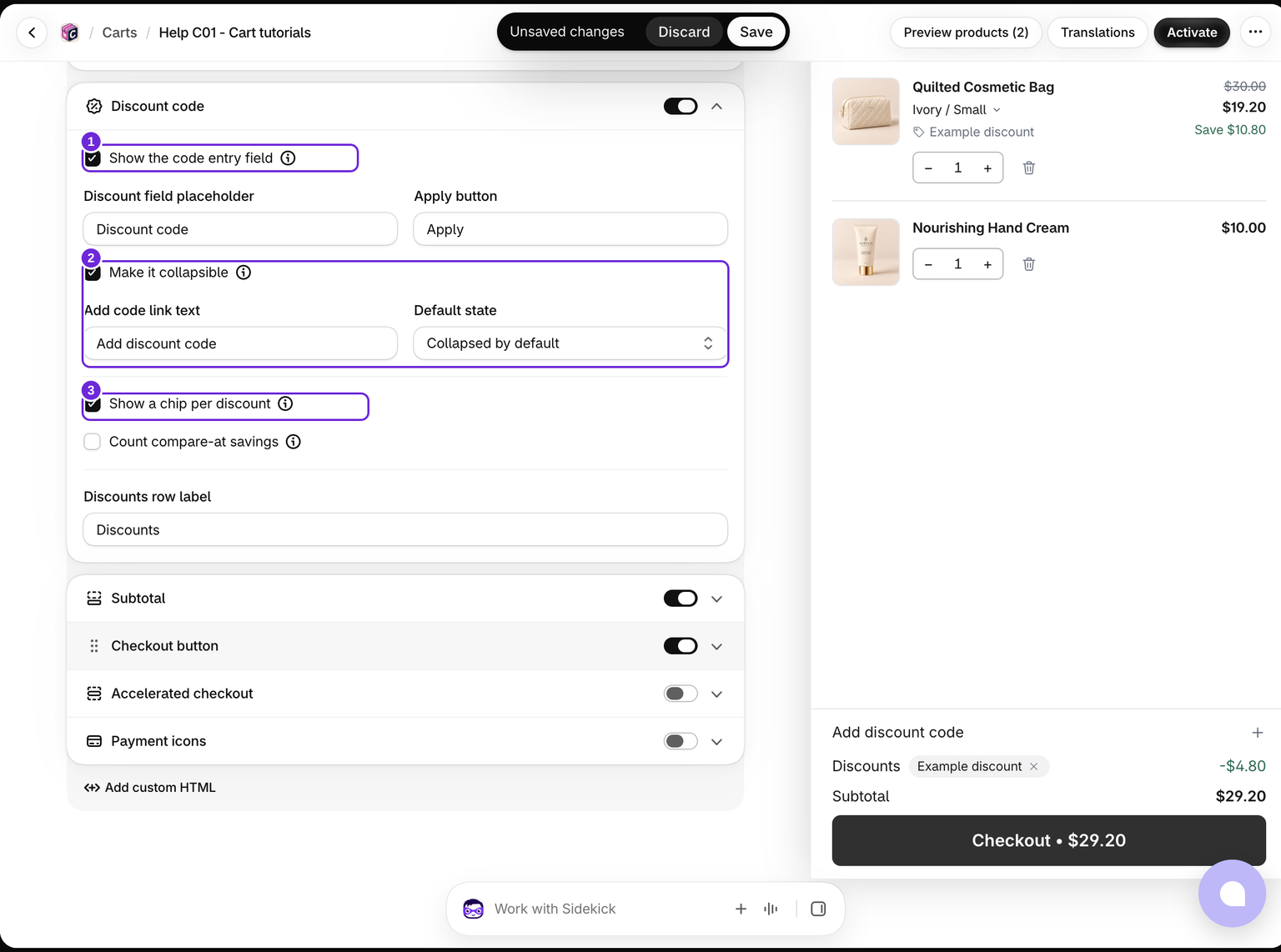
- 編輯購物車並開啟 Cart > Discount code。
- 如果希望顧客在此輸入折扣碼,請保持開啟 Show the code entry field。
- 啟用 Show a chip per discount,即可顯示個別已套用的折扣。
- 可選擇啟用 Make it collapsible,並選擇預設狀態。
- 視需要編輯標籤,然後儲存。
如果商店只使用自動折扣,可以隱藏輸入欄位,同時保留已套用折扣的顯示。收合欄位不會隱藏已套用的折扣標籤。
選擇 Collapsed by default 時,該列會在購物車上方的工作表中開啟折扣碼欄位,因此頁尾高度維持不變。選擇 Expanded by default 時,欄位會在頁尾中預設展開,該列則會在原位置將其收合。
請保留 Add code link text 的內容,讓顧客看得到可開啟欄位的列。清除按鈕會清空輸入欄位,但不會移除已套用的折扣碼。
折扣碼與自動折扣
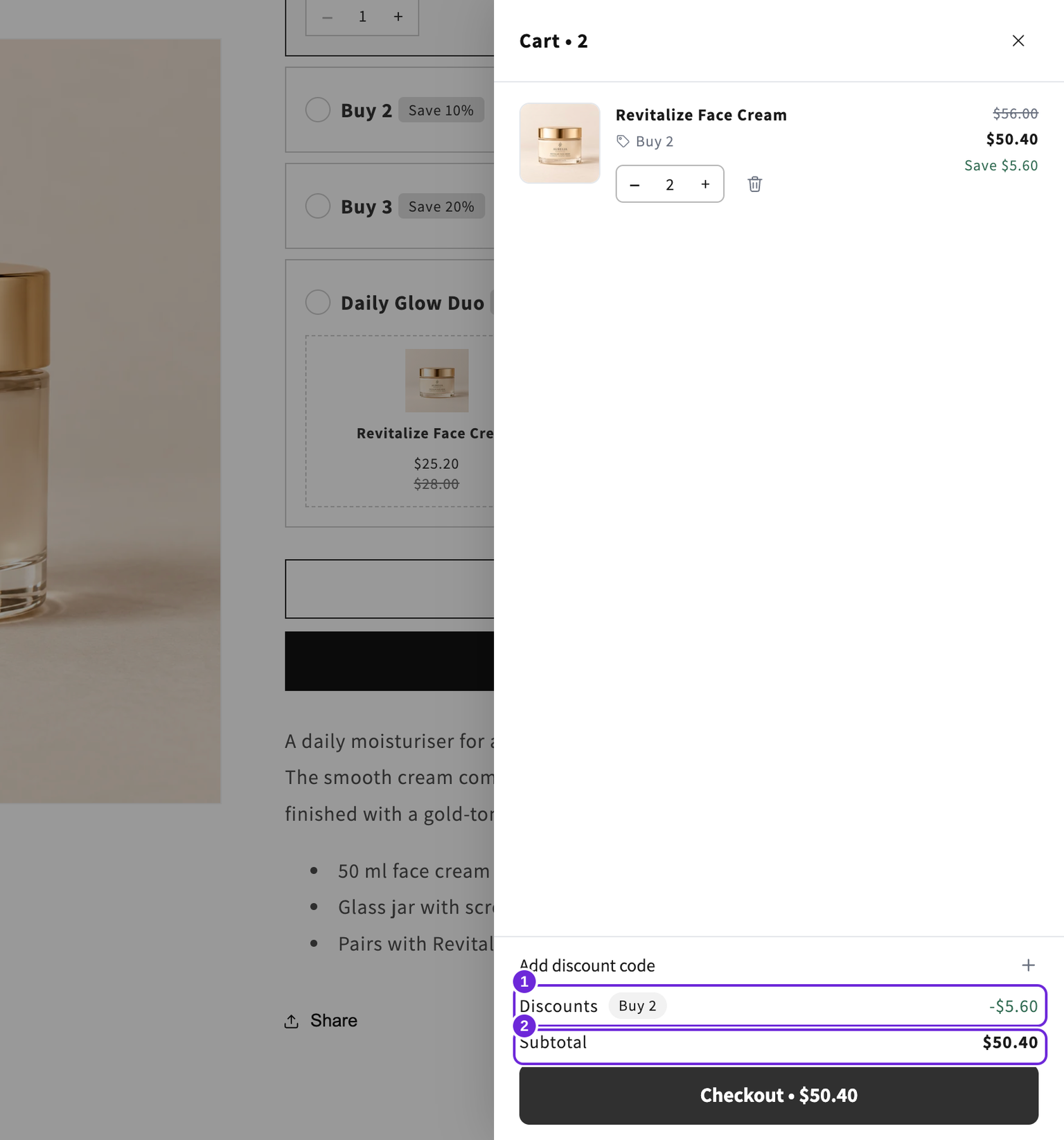
輸入折扣碼會要求 Shopify 套用現有折扣。此欄位不會建立新的折扣碼。Shopify 會判斷折扣碼是否適用於購物車中的商品、顧客、日期及其他折扣。
顧客可以移除折扣碼標籤。自動折扣不會提供相同的移除控制項,因為這些折扣是由商店的折扣規則套用的。
顯示商品目錄的特價節省金額
商品的比較價是商品目錄中的降價資訊,不是 Shopify 折扣碼。若要將這些節省金額納入此列,請啟用 Cart > Discount code > Count compare-at savings。此選項預設為關閉。
此列會將商品目錄的降價資訊與實際 Shopify 折扣並列顯示,且不會重複計算相同的節省金額。啟用 Show a chip per discount 後,商品目錄的節省金額會顯示為無法移除的 Sale 標籤。這只會變更顯示方式,不會建立另一個折扣。Subtotal 區塊的原價顯示仍會獨立呈現。
在商店前台測試
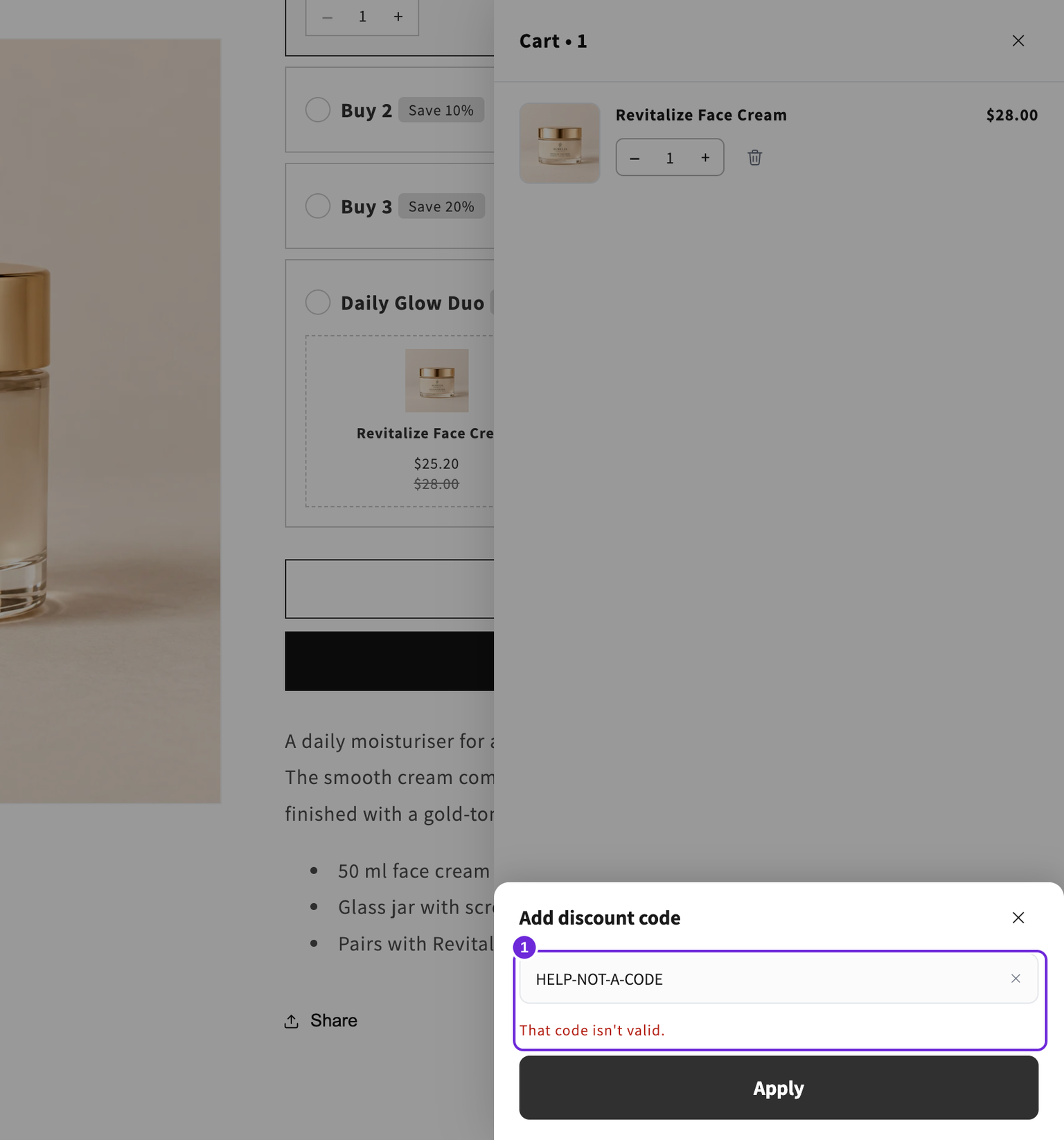
編輯器預覽不會套用實際折扣碼。請儲存設定、開啟商店前台、加入符合條件的商品,並測試已知有效的折扣碼。再於結帳時確認總額。
遭拒絕的折扣碼會讓工作表保持開啟並顯示錯誤訊息。成功套用的折扣碼會關閉工作表,並顯示在折扣列中。錯誤文字位於 Advanced > Messages。
確認已套用的折扣碼
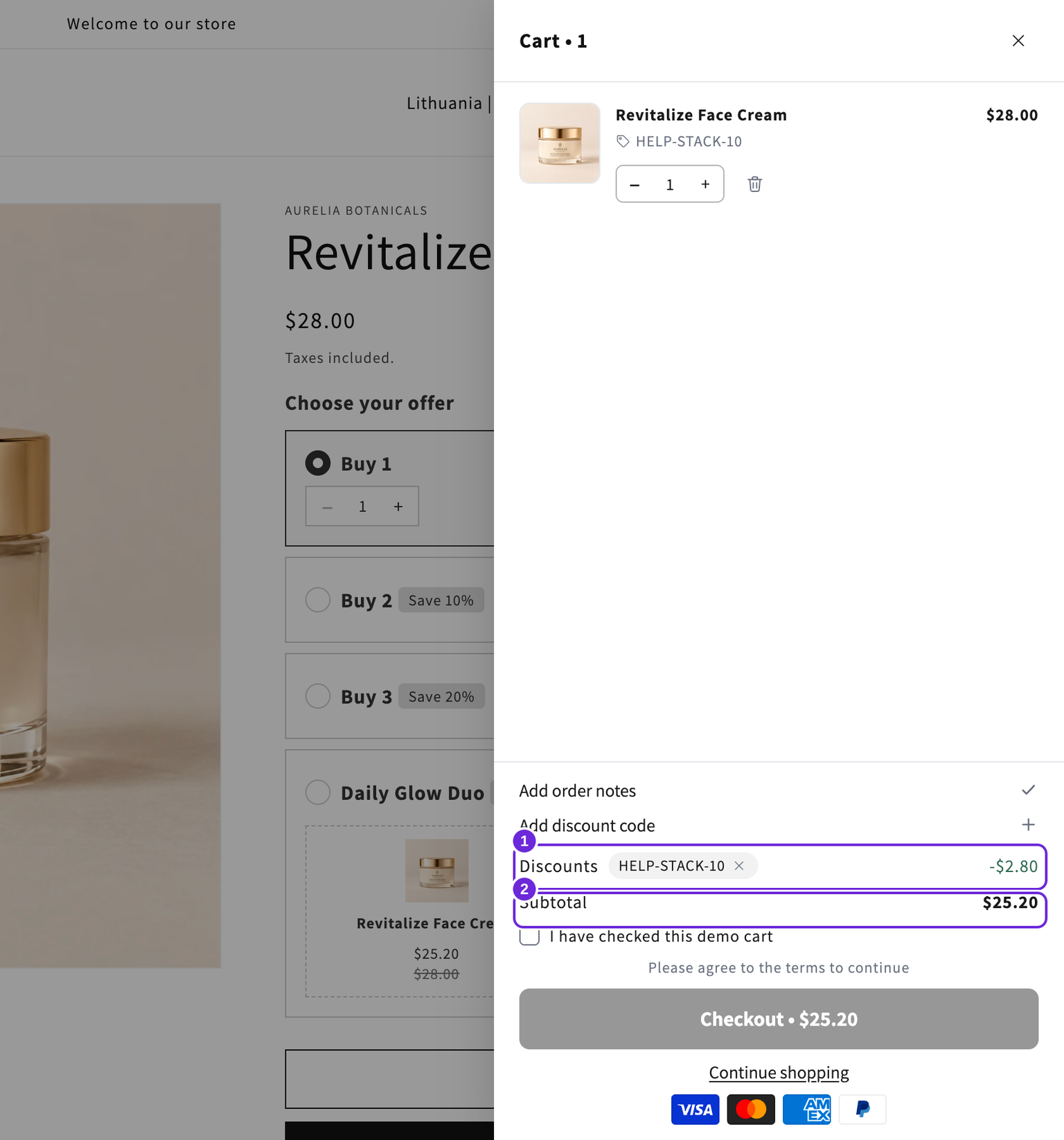
在此範例中,10% 的訂單折扣碼可從 $28 的乳霜商品中折抵 $2.80,運費前金額為 $25.20。Shopify 結帳頁面會分別列出 $28 的商品小計和 $2.80 的訂單折扣。使用標籤上的移除按鈕移除折扣碼,然後再次確認金額。
如果抽屜中的金額與結帳頁面不一致,請重新整理商店前台後再測試。如果差異持續存在或再次出現,請提供商品、折扣碼和操作步驟,聯絡支援團隊。
如果折扣碼遭拒絕,請檢查折扣碼的要求,以及 Shopify 的折扣合併設定。購物車獎勵折扣則需在 Rewards bar 中另外設定。
如果購物車同時提供獎勵,折扣碼必須允許與獎勵合併使用。請參閱 獎勵或免費贈品未套用,了解要勾選哪些選項。
這篇文章對您有幫助嗎?
您的意見能協助我們改善文件內容。