
依顧客標籤顯示或隱藏購物車優惠
部分購物車區塊具有 誰可以看到此區塊 設定。你可以只向具有特定標籤的顧客顯示區塊,或將區塊對這些顧客隱藏,例如批發帳戶。
選擇誰可以看到區塊
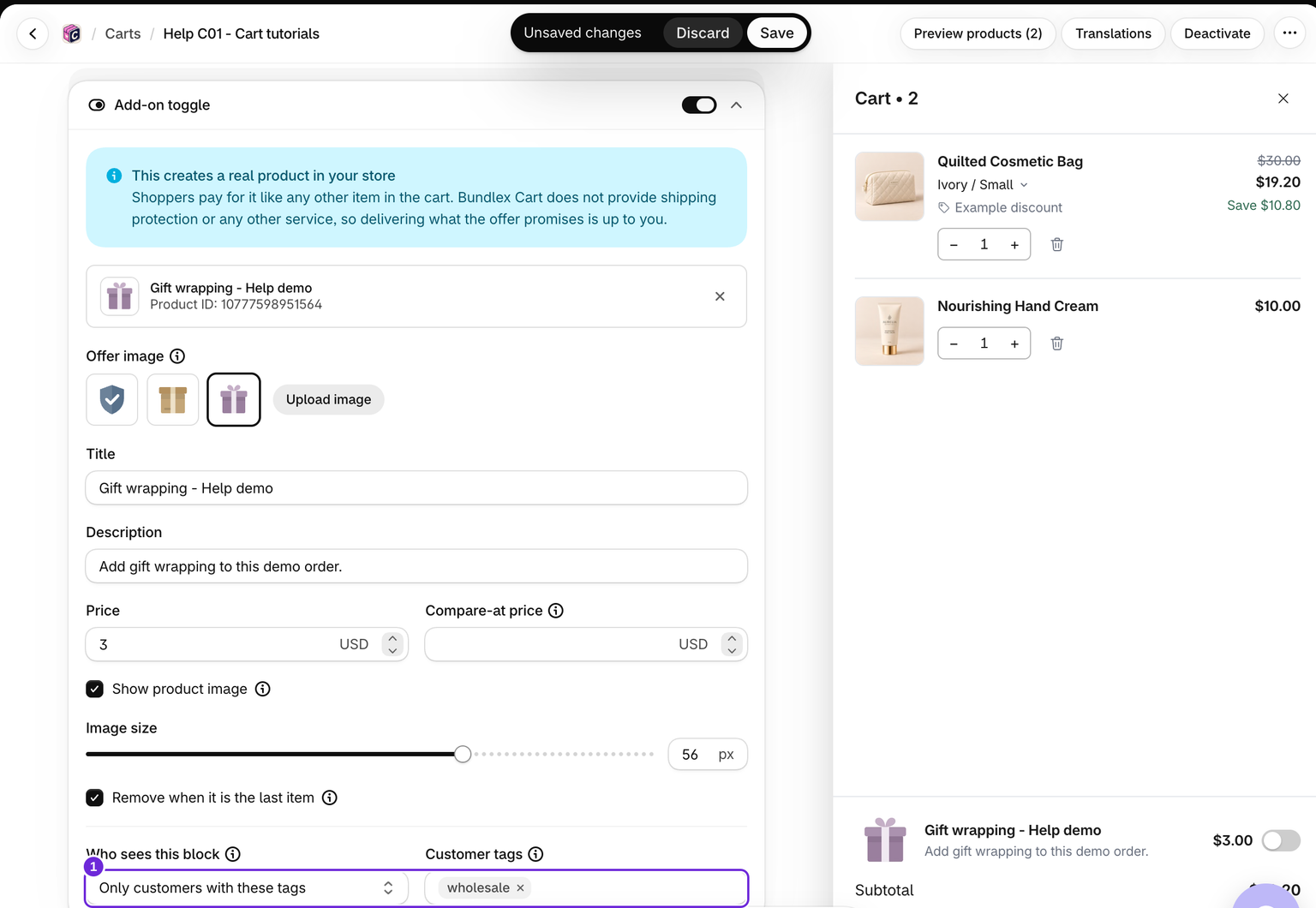
- 在 Shopify 中將相關標籤新增至顧客帳戶。
- 在購物車編輯器中,開啟 Cart > Upsells、Side upsell 或 Add-on toggle。
- 在 誰可以看到此區塊 下方,選擇一個選項:
- 所有人:不套用標籤規則。
- 僅限具有這些標籤的顧客:只有至少具有其中一個標籤的已登入顧客可以看到。設定標籤後,訪客永遠看不到。
- 除了具有這些標籤的顧客以外的所有人:具有其中任何標籤的顧客看不到。其他所有人都看得到,包括訪客。
- 輸入 顧客標籤。請完全按照 Shopify 中的標籤輸入每個標籤,然後按 Enter。大小寫不影響結果。
- 儲存後,以已加上標籤的顧客身分登入商店前台進行測試,再以訪客身分測試一次。
編輯器預覽會忽略這些規則,讓你仍可設計區塊。
最多可輸入 100 個標籤。選擇需要標籤的選項但未輸入任何標籤時,區塊會向所有人顯示。購物車本身的 誰可以看到此購物車 規則會優先套用:無法看到整個抽屜的顧客,也無法看到其中的區塊。
空購物車建議共用一項規則
空購物車有自己的建議商品,但其顯示狀態會依照主要 Upsells 區塊的規則。如果部分顧客看不到空購物車建議,也請檢查該規則。
在優惠進度列中,標籤也會決定哪些顧客可獲得優惠
Rewards bar 沒有 誰可以看到此區塊 設定。在 誰屬於此群組 下方,點擊 新增篩選條件,選擇 顧客標籤,然後選擇 具有其中任何標籤(只有具有這些標籤的顧客)或 不具有其中任何標籤(除了這些顧客以外的所有人)。這些顧客的優惠會移至顧客群組,而 其他所有人 則不會獲得任何優惠。
標籤規則同時控制優惠進度列和優惠內容。不符合規則的顧客看不到優惠進度列、不會獲得自動加入的免費贈品,也不會在結帳時獲得進度列提供的免運費或訂單折扣。
在結帳時,規則會使用 Shopify 在結帳頁辨識到的顧客,這可能與商店前台的登入狀態不同。Shopify 無法辨識的顧客會被視為訪客。請在商品頁和結帳時都使用指定帳戶進行測試。
加價購區塊上的標籤規則只控制誰可以看到其卡片,不會限制該區塊商品在結帳時的商品折扣。購物車本身的 誰可以看到此購物車 規則會限制結帳優惠,包括加價購折扣。
這篇文章對您有幫助嗎?
您的意見能協助我們改善文件內容。