
顯示付款圖示和快速結帳
付款圖示和快速結帳是不同的區塊。圖示用於說明付款方式,電子錢包按鈕則可讓顧客開始結帳。
付款圖示
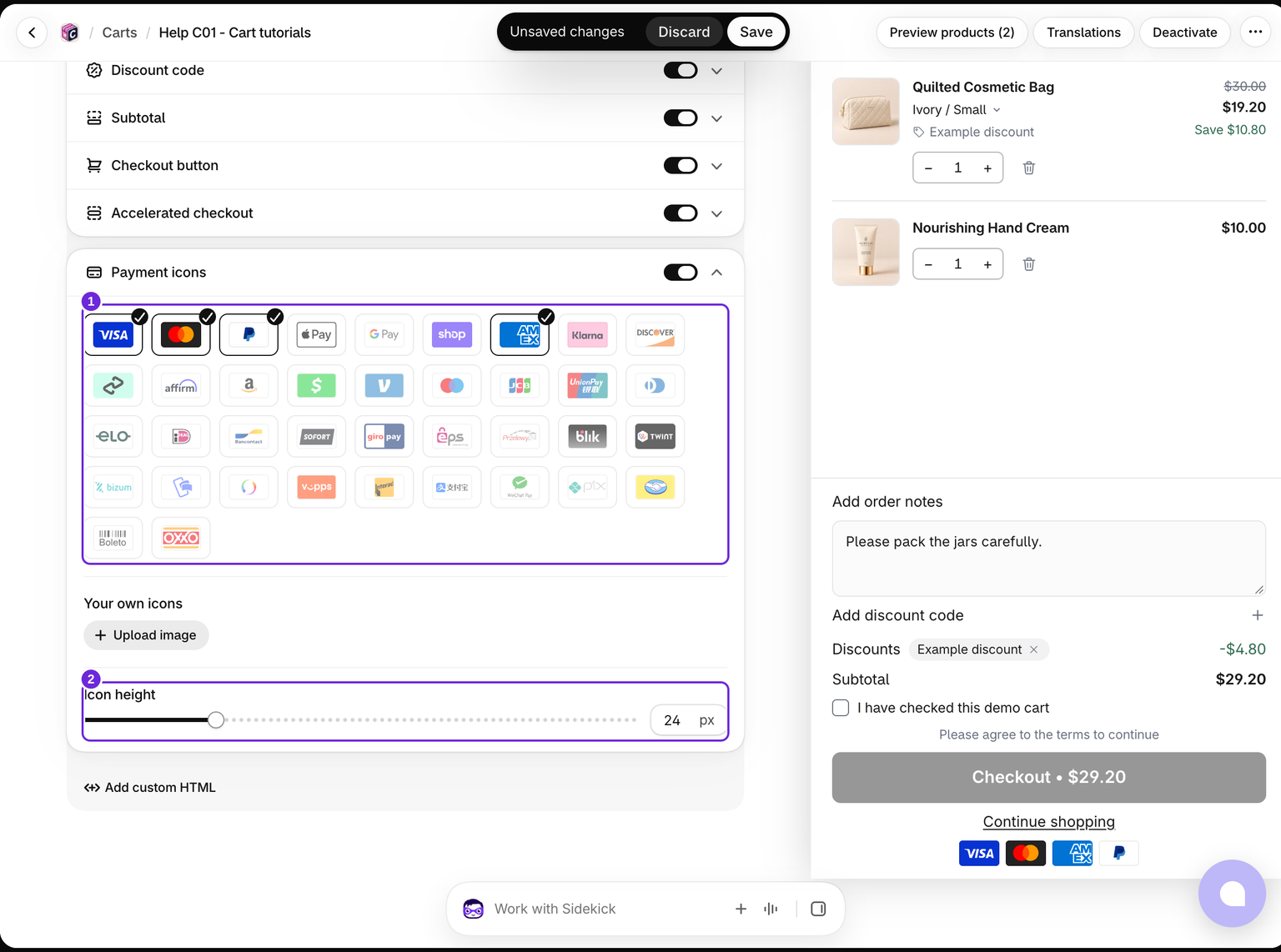
- 編輯購物車並啟用購物車 > 付款圖示。
- 選擇要顯示的付款品牌。
- 視需要調整圖示高度。使用自訂圖示來新增自訂圖片,並加入供螢幕閱讀器使用的說明。
- 儲存購物車。
只顯示商店實際接受的付款方式。選擇圖示並不會在 Shopify 中啟用該付款服務提供商。
圖示高度範圍為 12 至 64px,預設為 24px。內建圖示和自訂圖示都會套用相同的高度。如果移除所有已選取的圖示,且沒有自訂圖示,則不會顯示圖示列。
快速結帳
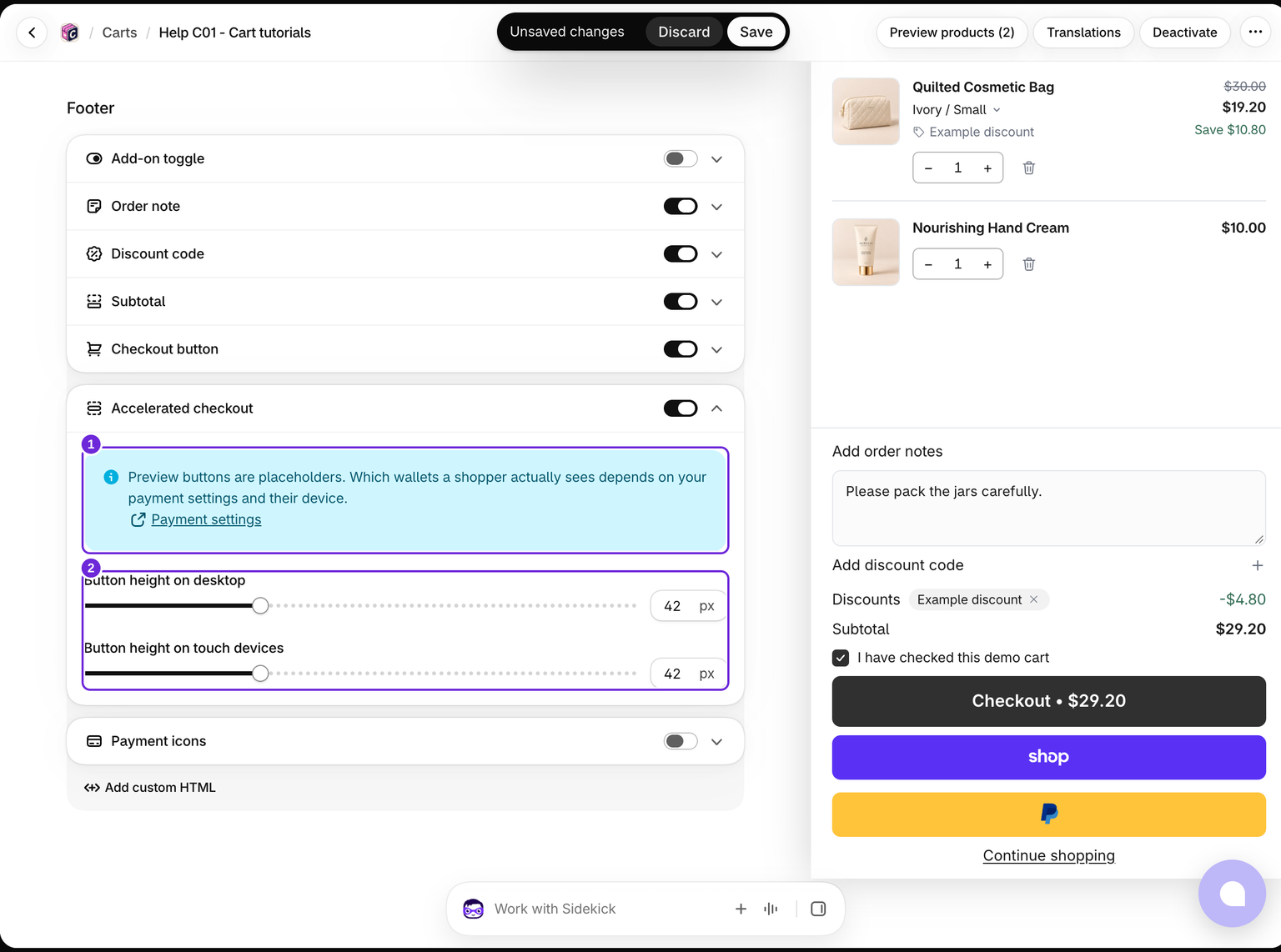
- 啟用購物車 > 快速結帳。
- 調整桌面版按鈕高度和觸控裝置按鈕高度。
- 使用區塊備註中的付款設定來檢查付款設定。
- 儲存並在商店前台測試。
預覽按鈕是佔位符。實際顯示的電子錢包取決於商店的付款設定,以及顧客使用的裝置和資格。
兩個按鈕高度控制項的範圍皆為 32 至 64px,預設為 42px。觸控裝置設定也會套用至窄螢幕。
電子錢包按鈕會套用抽屜的圓角半徑設定,以及各自的桌面版和觸控裝置高度。請在實際商店前台測試,因為編輯器使用的是佔位符電子錢包,且佈景主題可能會影響結果。
按鈕可能隱藏的原因
購物車變更儲存期間,電子錢包按鈕會暫停顯示。任何必要的訂單備註儲存完成且條款核取方塊符合要求前,按鈕也會保持隱藏。如果電子錢包控制項無法載入,抽屜仍會提供標準結帳路徑。
除了預期顧客使用的電子錢包,也請測試一般結帳按鈕。如果沒有明確的繼續方式,請先查看結帳按鈕設定。
檢查商店前台結果

此測試商店前台會顯示所選的付款圖示和可正常運作的一般結帳按鈕,但未提供可使用的電子錢包按鈕。編輯器中顯示 Shop Pay 或 PayPal 的預覽,不代表這些電子錢包可供顧客使用。
這篇文章對您有幫助嗎?
您的意見能協助我們改善文件內容。