
显示支付图标和加速结账
支付图标和加速结账是两个独立的区块。图标用于说明支付方式,钱包按钮则允许顾客开始结账。
支付图标
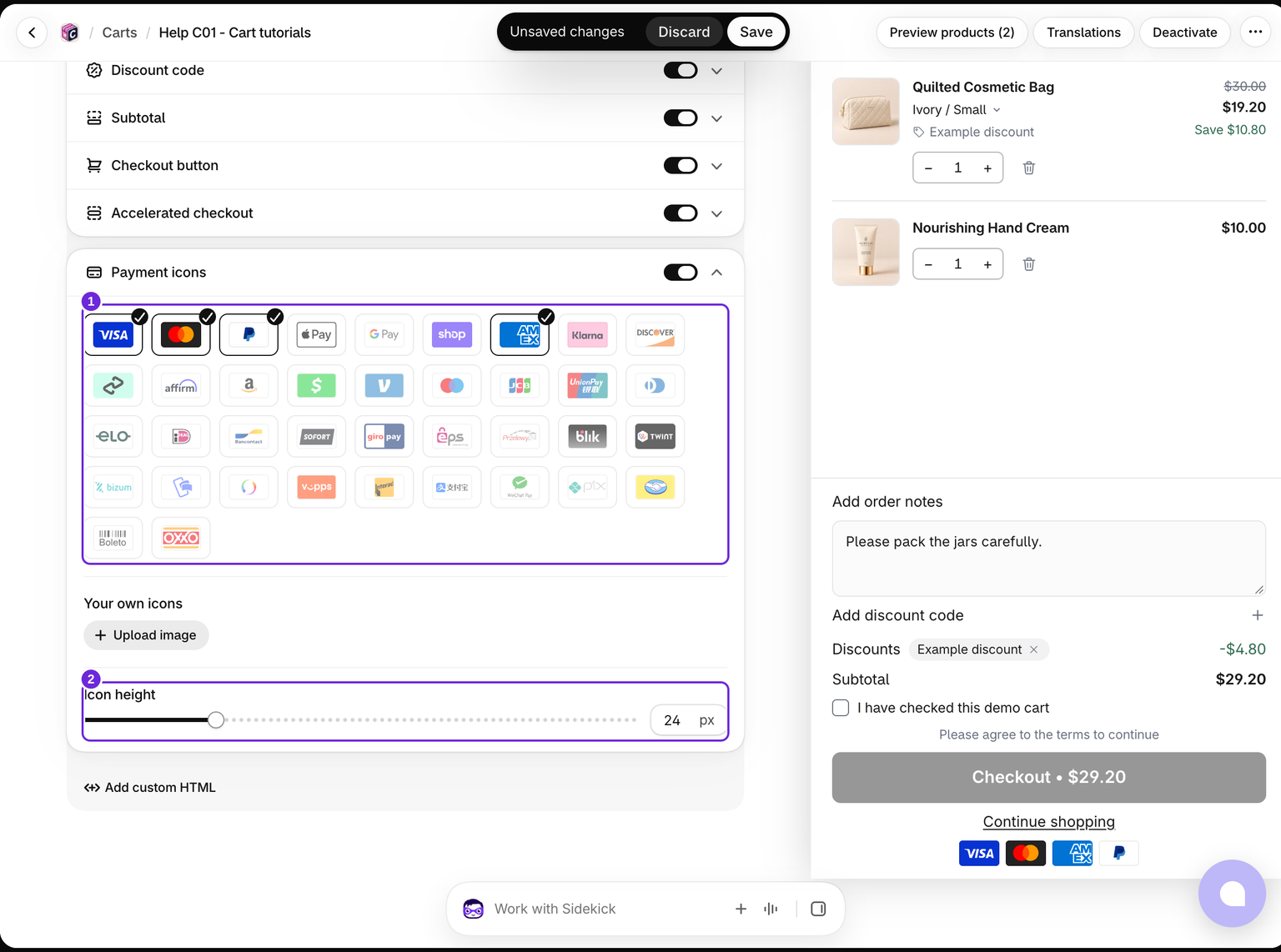
- 编辑购物车并启用购物车 > 支付图标。
- 选择要显示的支付品牌。
- 如有需要,调整图标高度。使用自定义图标上传自定义图片,并添加供屏幕阅读器使用的描述。
- 保存购物车。
仅显示店铺实际接受的支付方式。选择图标不会在 Shopify 中启用相应的支付服务提供商。
图标高度范围为 12 至 64px,默认值为 24px。内置图标和自定义图标使用相同的高度。如果移除所有已选图标且没有自定义图标,则不会显示图标行。
加速结账
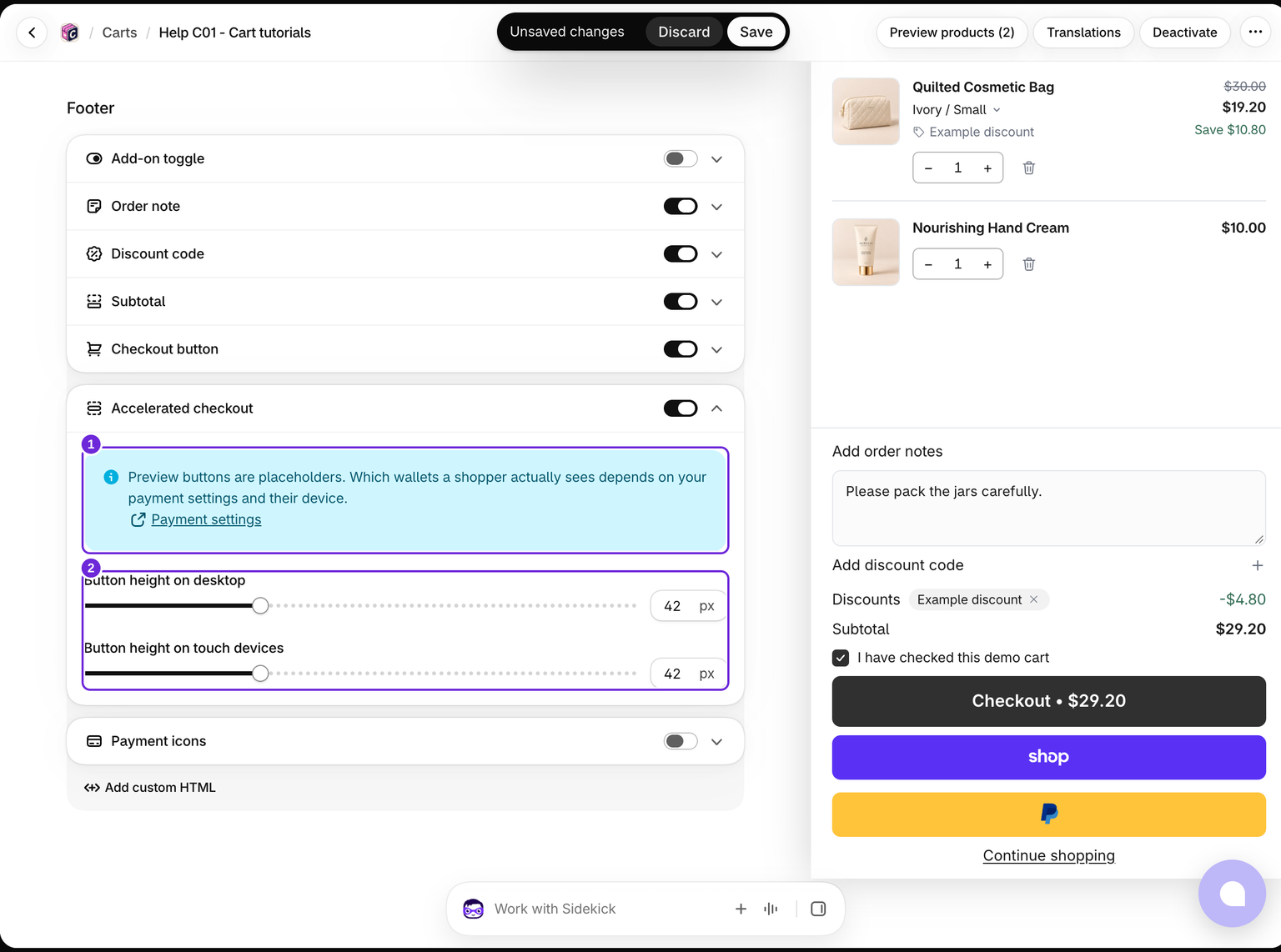
- 启用购物车 > 加速结账。
- 调整桌面设备上的按钮高度和触控设备上的按钮高度。
- 使用区块备注中的支付设置检查支付配置。
- 在店面保存并测试。
预览中的按钮是占位内容。实际显示的钱包取决于店铺的支付设置,以及顾客使用的设备和是否符合条件。
两个按钮高度控件的范围均为 32 至 64px,默认值为 42px。触控设备设置也适用于窄屏幕。
钱包按钮会使用抽屉的圆角设置,同时应用自身的桌面设备和触控设备高度。请在实际店面中测试,因为编辑器使用的是占位钱包,且主题可能会影响最终效果。
按钮可能隐藏的原因
购物车更改正在保存时,钱包按钮会等待。任何必填订单备注保存完成且条款复选框通过验证之前,钱包按钮也会保持隐藏。如果钱包控件无法加载,抽屉仍会提供标准结账路径。
同时测试常规结账按钮,以及你希望顾客使用的钱包按钮。如果没有明确的继续操作方式,请先查看结账按钮设置。
检查店面效果

此测试店面显示了所选的支付图标和可正常使用的标准结账按钮,但没有提供可用的钱包按钮。在编辑器中预览 Shop Pay 或 PayPal,并不能证明顾客可以使用这些钱包。
这篇文章对您有帮助吗?
您的反馈有助于我们改进文档。