
自定义空购物车及其商品推荐
空购物车标签页控制顾客在购物车没有商品时看到的内容。你可以显示实用消息,并提供继续购物的方式。
编辑空购物车页面
- 打开购物车设计,然后选择空购物车。
- 选择图标、上传图片,或选择无。
- 编辑空购物车标题和副标题。购物车为空时的抽屉标题用于设置抽屉标题,留空后会显示不带数量的抽屉标题。
- 如有需要,启用显示按钮。设置按钮文本和链接。
- 保存购物车。
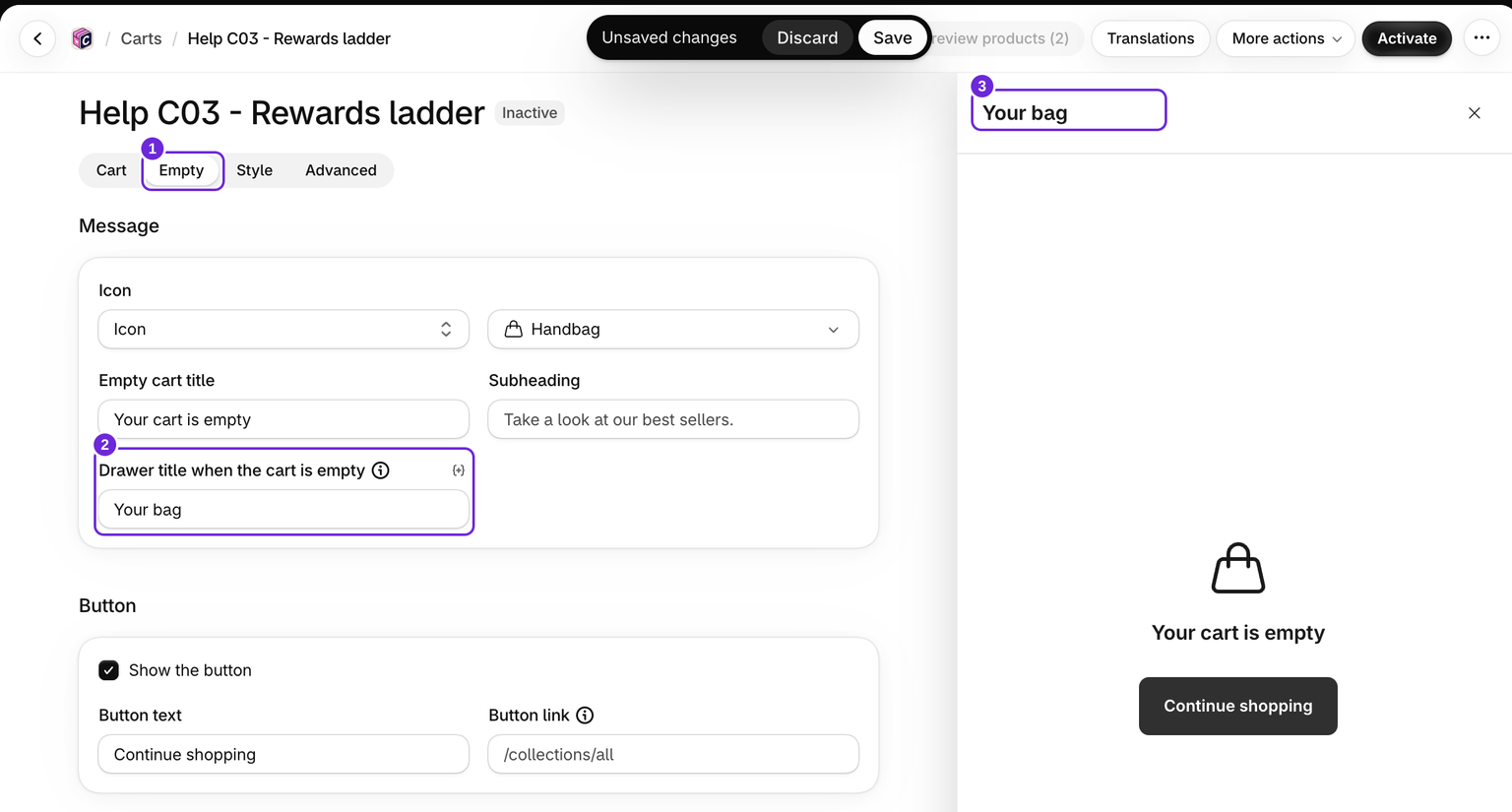
按钮链接留空会关闭抽屉。类似/collections/all的链接会将顾客带到你的商品页面。
添加商品推荐
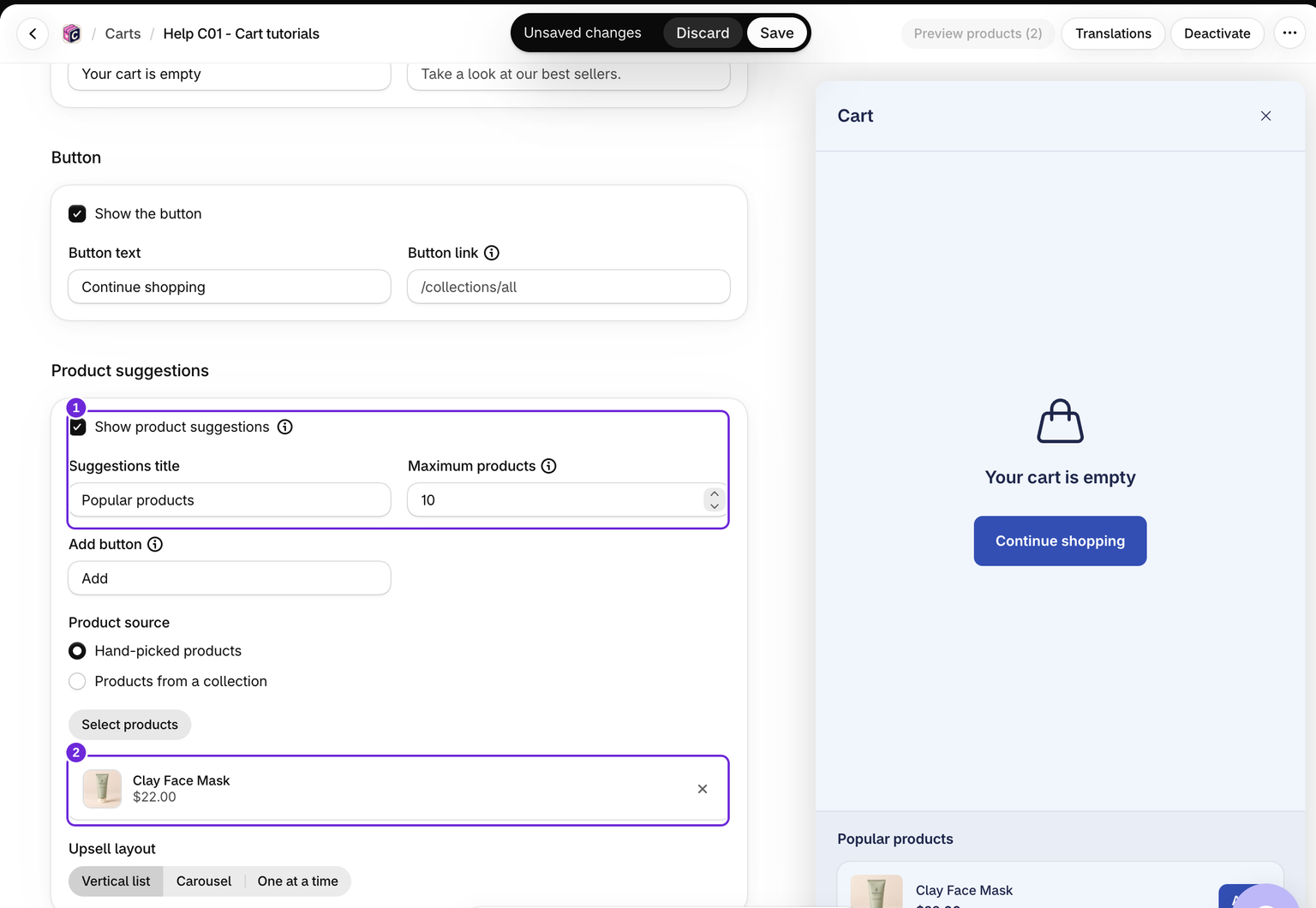
开启显示商品推荐。设置推荐标题,选择手动选择的商品或系列中的商品,然后选择来源商品或系列。
选择纵向列表、轮播或逐个显示,并将商品数量上限设置为 1 到 12。空购物车推荐拥有独立的商品池。由于购物车为空,它们不会使用购物车内容中的推荐。
从此页面添加的商品会保留在购物车中,不会被常规追加销售区块的空购物车清理选项移除。
测试空购物车状态
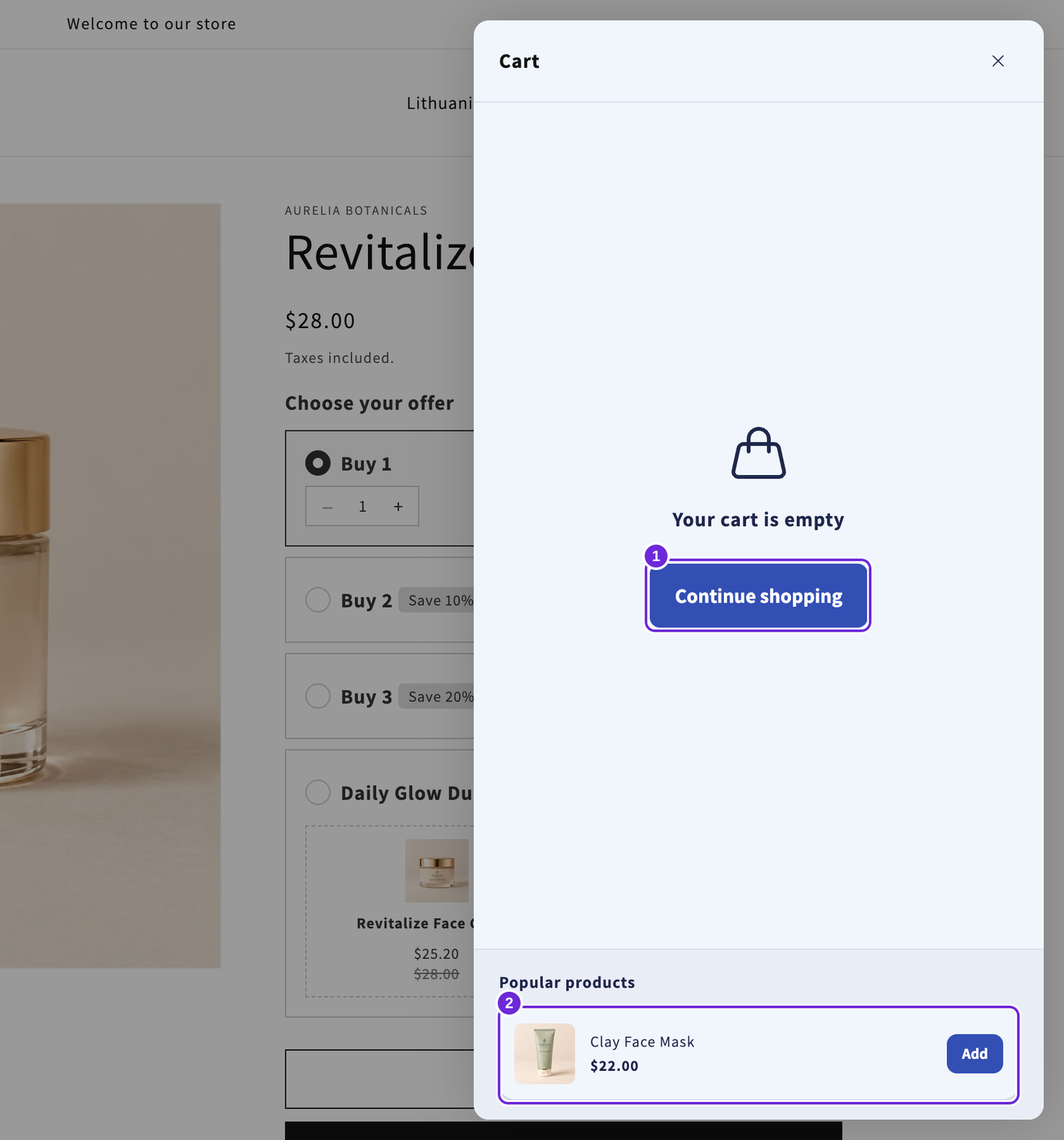
清空店面购物车并打开抽屉。在此示例中,Clay Face Mask 显示在消息下方,并带有自己的添加按钮。添加后会切换到正常购物车视图。按钮链接留空时,继续购物会关闭抽屉。
如果推荐商品未显示
检查商品是否可用,以及购物车 > 追加销售中的顾客标签规则。空购物车推荐也会遵循该规则,但其商品选择相互独立。请同时在登录和退出登录状态下进行测试。
如需进行更多检查,请参阅追加销售未显示。
这篇文章对您有帮助吗?
您的反馈有助于我们改进文档。