
向购物车抽屉添加自定义 HTML 或 CSS
请先使用内置设置调整颜色、图片和文本。对于需要使用自定义标记或样式的修改,可以使用自定义 HTML 和 CSS。
添加自定义 HTML 区块
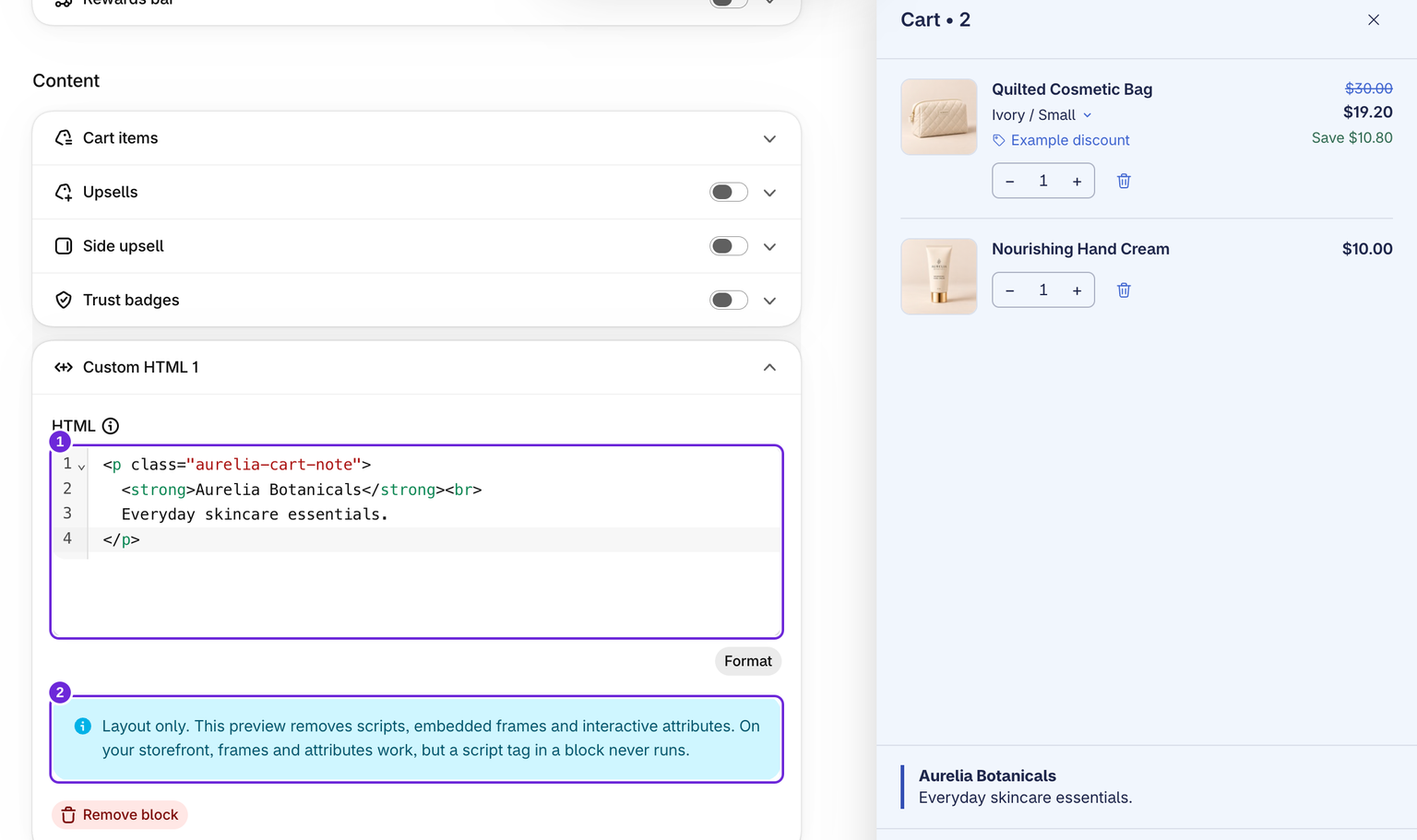
- 编辑购物车并打开购物车。
- 在内容区域或页脚区域中使用添加自定义 HTML。
- 在HTML中输入标记,然后使用拖动手柄在该区域内调整区块位置。此字段是带行号和彩色标签的代码编辑器;格式化可整理缩进。
- 检查布局,保存,然后查看店铺。
每个区域最多可添加 10 个自定义 HTML 区块。每个区块最多接受 10,000 个字符;完整的购物车配置也有大小限制。
添加自定义 CSS
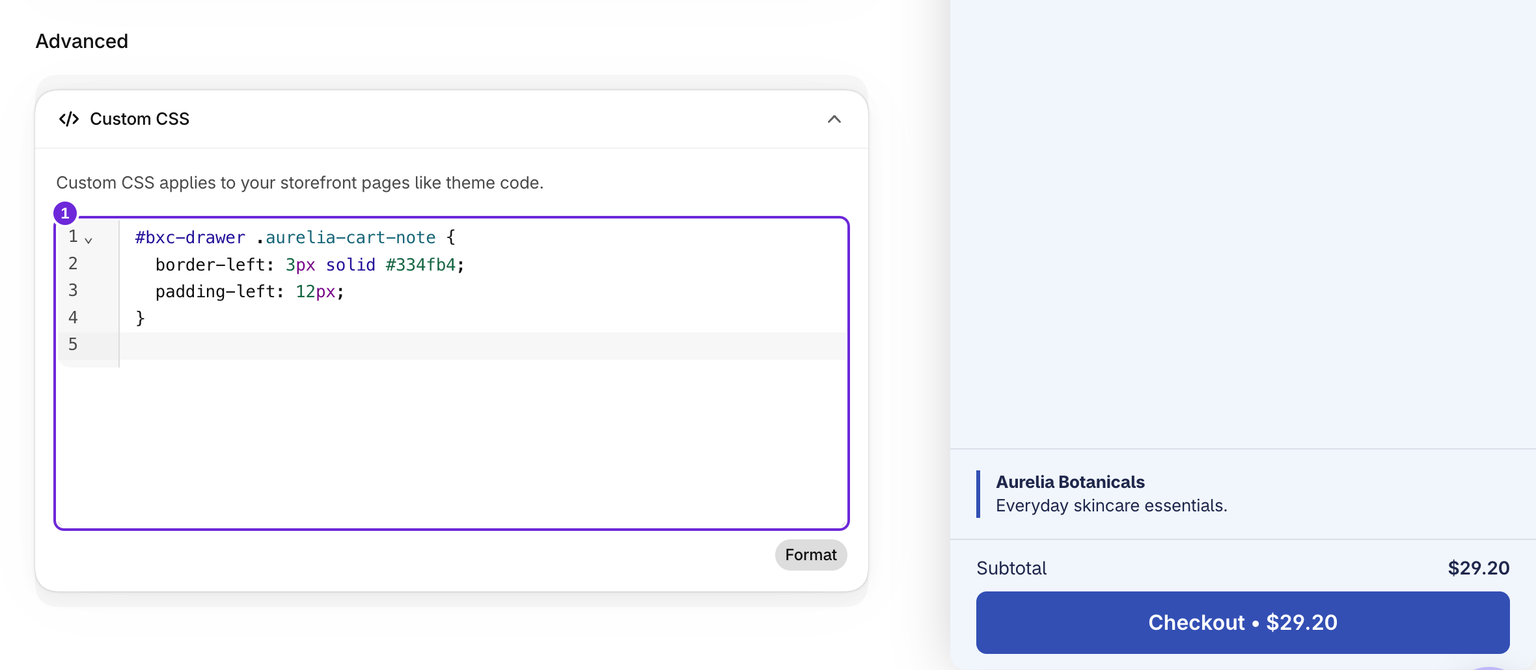
打开样式,滚动到底部的高级,然后打开自定义 CSS。请将规则限定在抽屉范围内,例如使用#bxc-drawer,避免意外修改主题其他部分的样式。替换现有 CSS 前,请保留一份副本。此字段最多接受 10,000 个字符。
此字段是代码编辑器:输入时会为 CSS 添加颜色、建议属性名称,并将无法读取的规则标记为红色,因此缺少大括号等问题会在保存前显示。格式化可整理缩进。
尝试添加简单备注
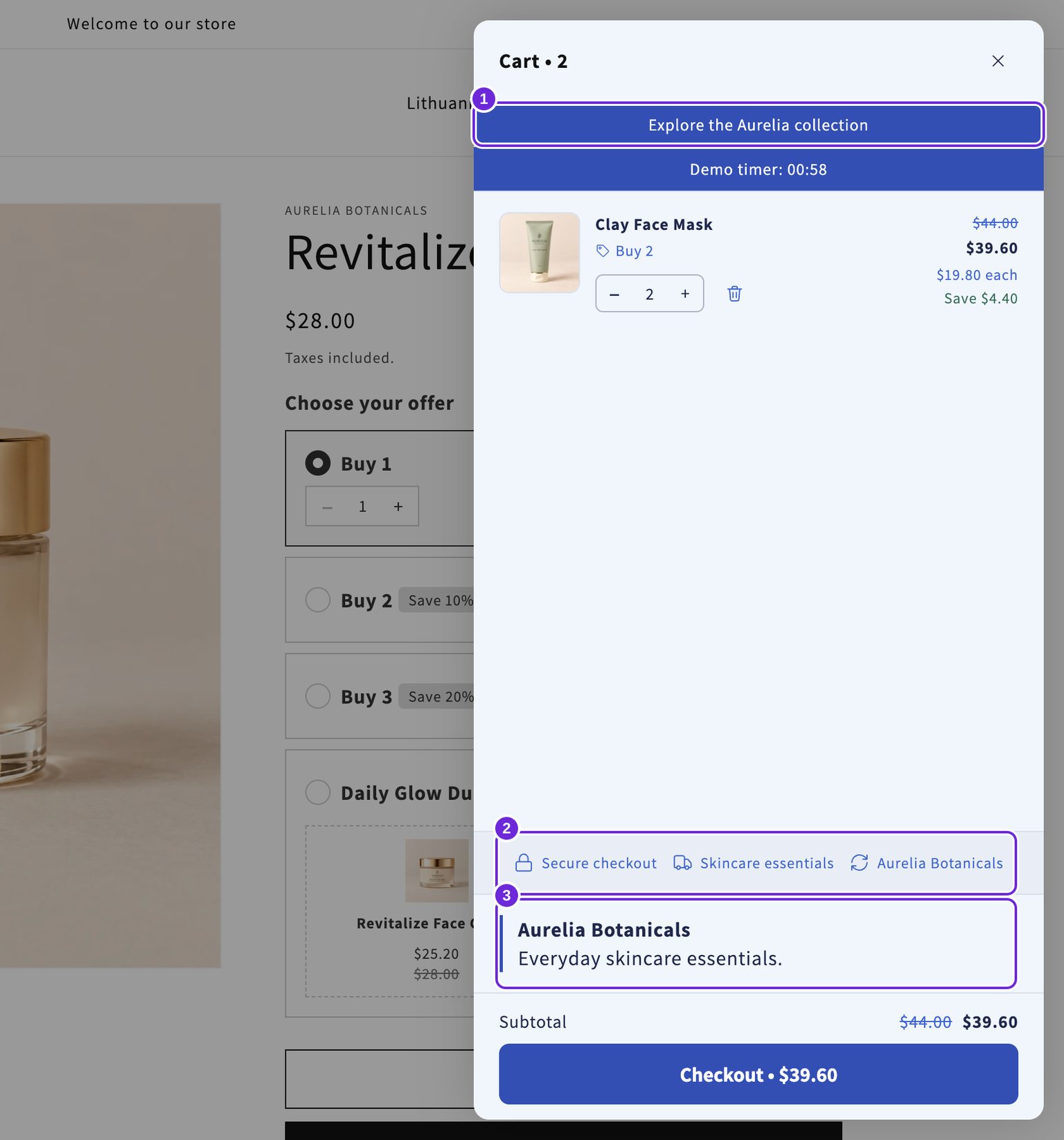
此示例会添加品牌备注。请使用 HTML 区块添加其内容:
<p class="aurelia-cart-note">
  <strong>Aurelia Botanicals</strong><br>
  Everyday skincare essentials.
</p>
然后在自定义 CSS 中添加作用域规则,为该备注添加左边框:
#bxc-drawer .aurelia-cart-note {
  border-left: 3px solid #334fb4;
  padding-left: 12px;
}
保存并在桌面设备和手机上检查备注、商品控件及结账按钮。
预览与店铺中的行为不同
预览会显示自定义 HTML 布局,但会移除脚本和交互属性。在店铺中,自定义标记会被视为主题代码。普通插入的<script>标签不会自动执行,因此此字段不是通用的脚本安装器。
请仅粘贴您了解的代码,或已与开发者审核过的代码。在桌面设备和移动设备上检查发布后的结果,包括添加商品和打开结账页面。如果抽屉在修改后出现问题,请移除该自定义代码,再次保存并重新测试。
这篇文章对您有帮助吗?
您的反馈有助于我们改进文档。