
购物车抽屉无法打开,或出现两个购物车
首先检查抽屉是完全缺失、仅无法自动打开,还是与另一个购物车同时打开。这些情况通常有不同的原因。
没有任何内容打开
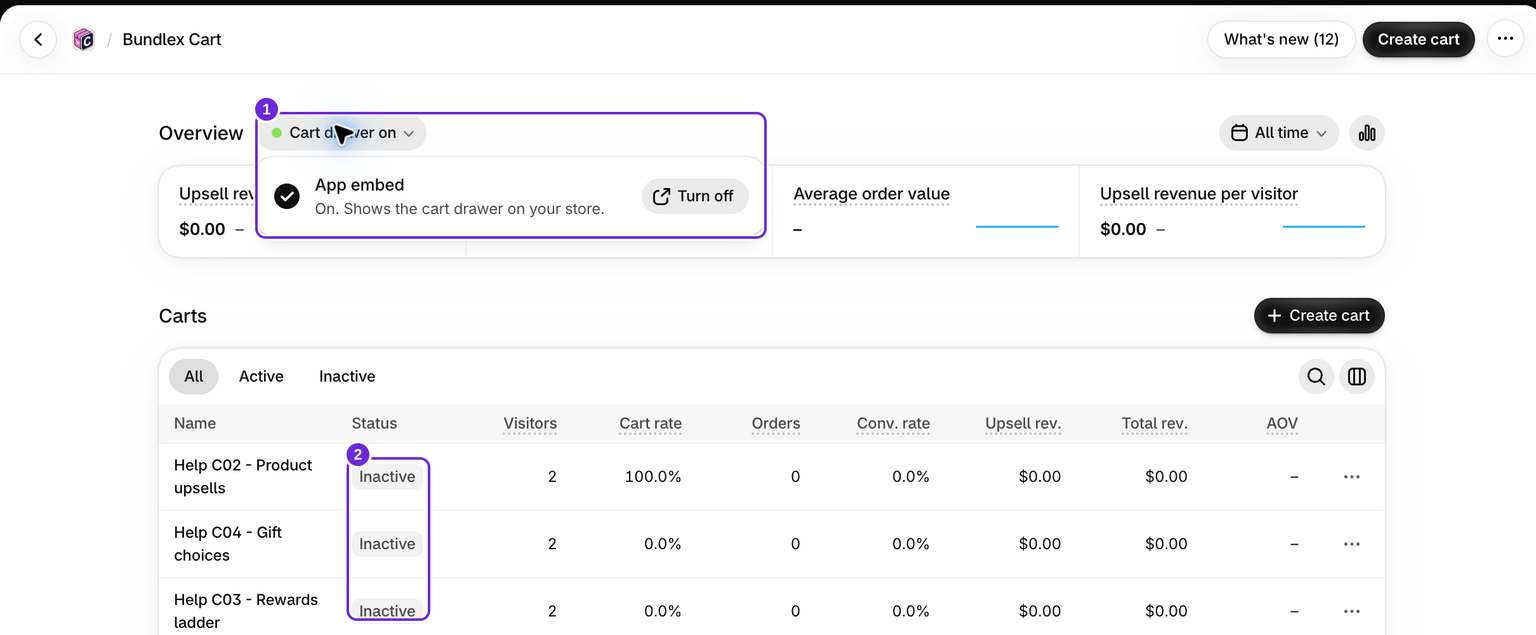
首先检查高级 > 谁可以看到此购物车。如果规则排除了当前访客,主题自带的购物车会继续可用。请以符合已保存规则的顾客身份进行测试;编辑器预览无法验证顾客是否符合条件。
- 在主题编辑器中打开应用嵌入,确认已启用Bundlex Cart。如果进行了更改,请点击“保存”。
- 在 Bundlex Cart 中,确认所需设计带有已启用徽章。
- 在同一主题中重新加载产品页面,然后尝试点击购物车图标。
- 如果 URL 中包含
?bxc=off,请移除该参数。该参数是一个支持开关,用于停用该页面上的抽屉。
更换或发布主题后,请在新主题中检查嵌入内容,不要依赖旧主题的设置。
购物车仅对部分顾客有效
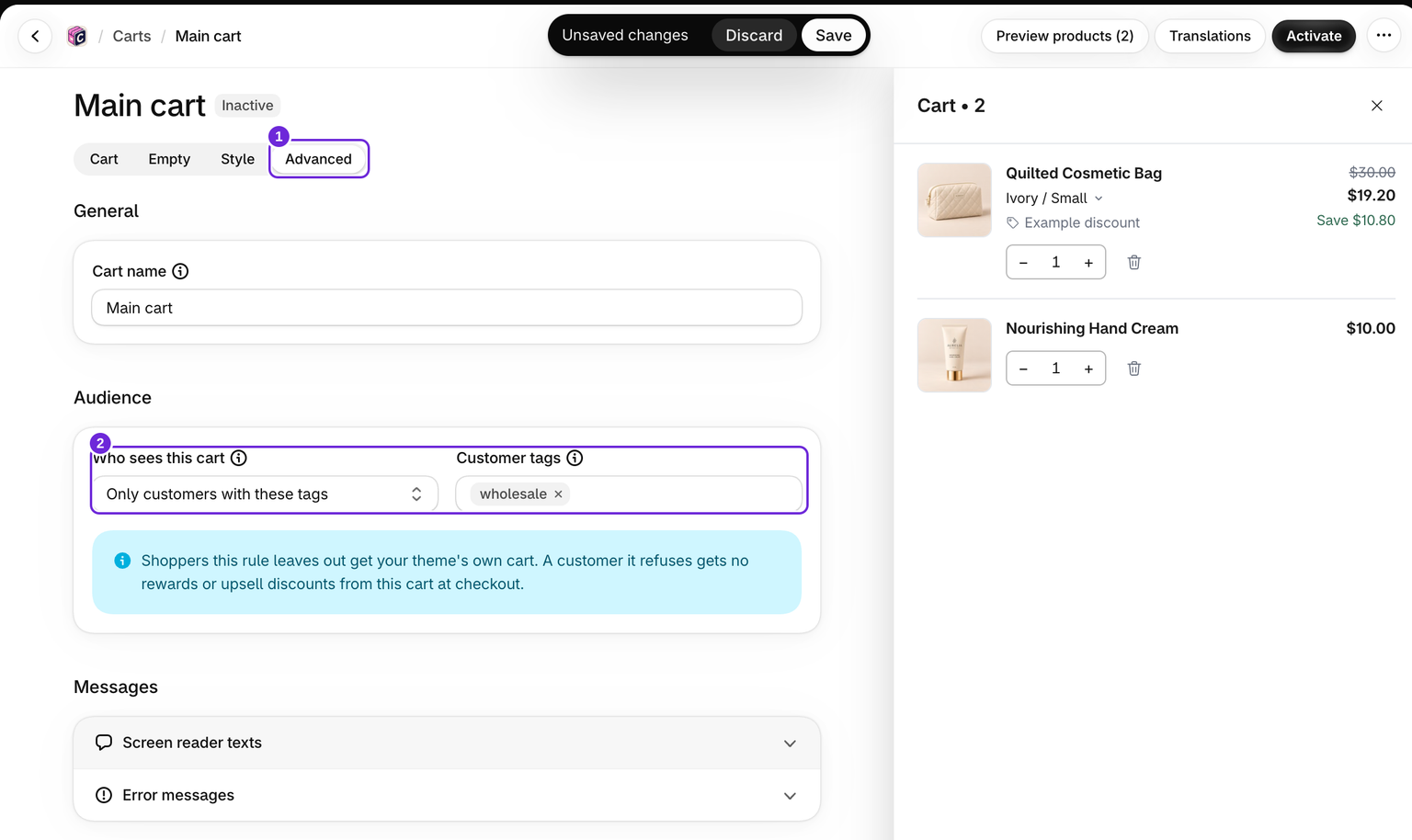
整个购物车的受众规则与追加销售和权益的规则相互独立。访客不符合“仅限带有这些标签的顾客”规则。检查顾客在店铺前台的登录状态和标签,然后在保存任何受众更改后重新加载页面。请参阅 选择哪些人可以看到购物车。
购物车图标有效,但添加产品后购物车没有打开
编辑当前购物车,并检查 样式 > 添加产品后打开购物车。保存后再次测试。
“立即购买”按钮或将顾客直接发送到结账页面的页面构建器按钮可能会绕过购物车。请单独测试普通的“添加到购物车”按钮。
出现两个抽屉,或图标打开了错误的抽屉
其他购物车抽屉应用可能会争用同一次点击。请仅启用一个购物车抽屉应用。如果第二个抽屉属于你的主题,请联系我们,不要删除主题代码或猜测选择器。
向支持团队提供的信息
请发送店铺前台的产品 URL、主题名称,以及失败的操作:添加产品、点击购物车图标,或两者均失败。请告知问题是否在更换主题后开始出现。我们的团队可以检查特定主题的购物车连接。
这篇文章对您有帮助吗?
您的反馈有助于我们改进文档。