
Wysuwany koszyk nie otwiera się lub pojawiają się dwa koszyki
Najpierw sprawdź, czy wysuwany koszyk całkowicie zniknął, tylko nie otwiera się automatycznie czy też otwiera się obok innego koszyka. Te sytuacje zwykle mają różne przyczyny.
Nic się nie otwiera
Najpierw sprawdź Zaawansowane > Kto widzi ten koszyk. Reguła wykluczająca bieżącego odwiedzającego pozostawia dostępny koszyk motywu. Przetestuj działanie jako kupujący spełniający zapisaną regułę. Podgląd edytora nie sprawdza uprawnień klienta.
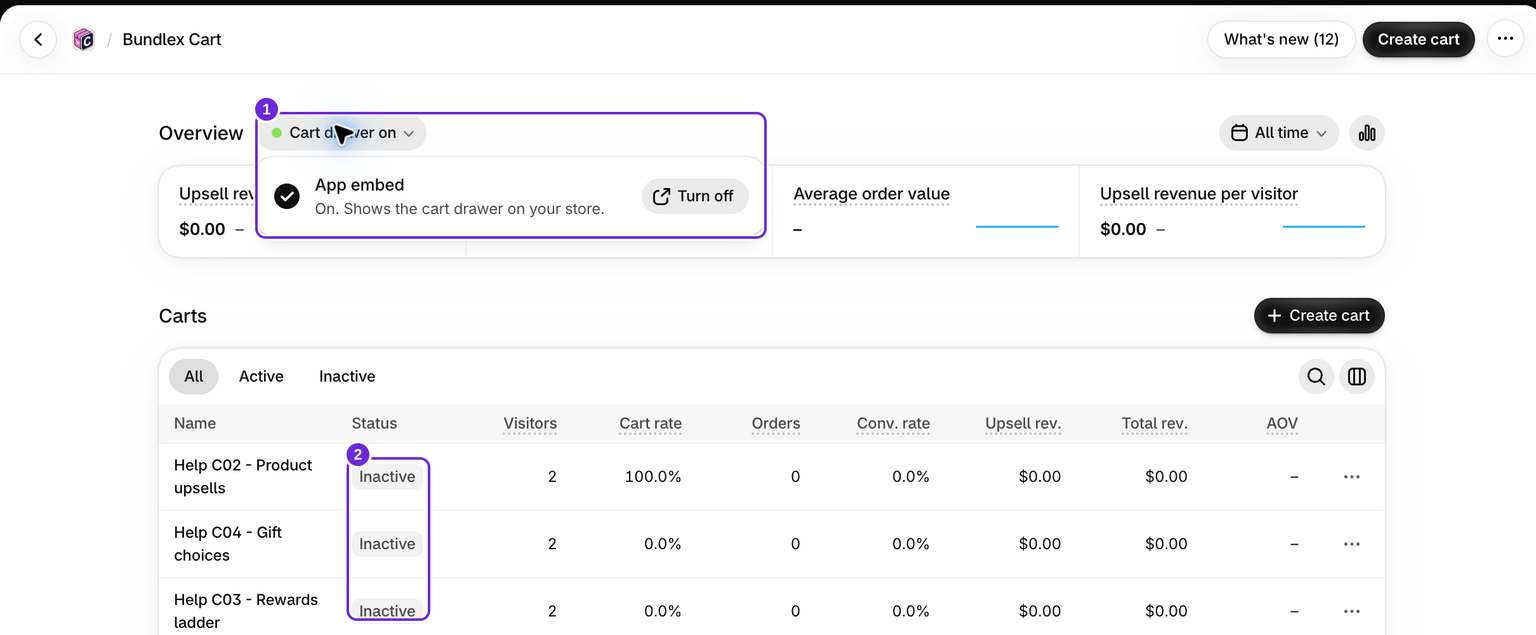
- W edytorze motywu otwórz Osadzenia aplikacji i potwierdź, że Bundlex Cart jest włączony. Jeśli go włączysz lub wyłączysz, kliknij Zapisz.
- W Bundlex Cart potwierdź, że wybrany projekt ma odznakę Aktywny.
- Odśwież stronę produktu w tym samym motywie i wypróbuj jego ikonę koszyka.
- Jeśli adres URL zawiera
?bxc=off, usuń ten parametr. Jest to przełącznik używany przez zespół pomocy technicznej, który wyłącza wysuwany panel na tej stronie.
Po zmianie lub opublikowaniu motywu sprawdź osadzenie w nowym motywie, zamiast polegać na ustawieniu starego motywu.
Koszyk działa tylko dla niektórych kupujących
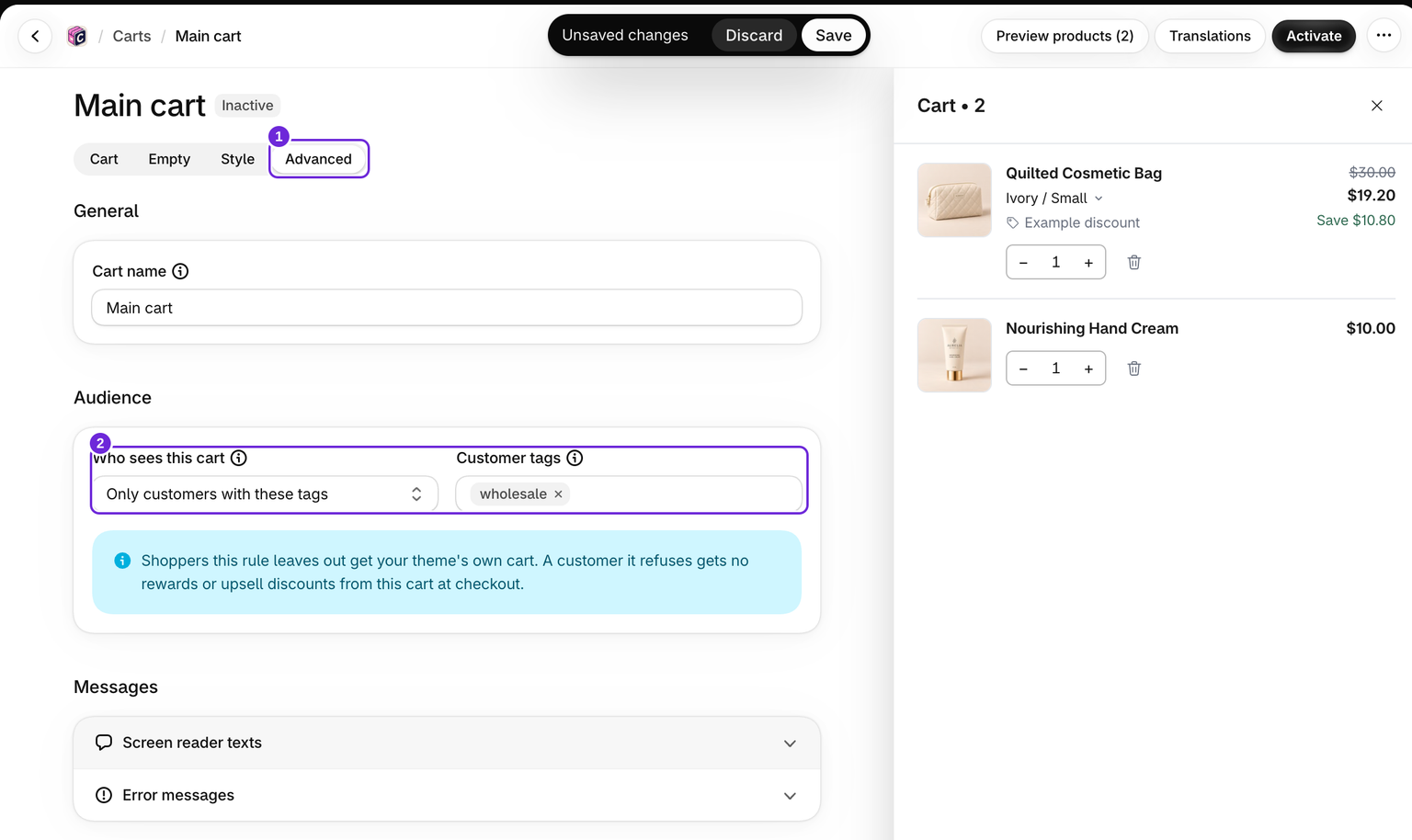
Reguła odbiorców dotycząca całego koszyka jest niezależna od reguł dotyczących upselli i nagród. Gość nie spełnia reguły Tylko klienci z tymi tagami. Sprawdź logowanie kupującego w sklepie oraz jego tagi, a następnie odśwież stronę po zapisaniu zmiany odbiorców. Zobacz Wybierz, kto widzi koszyk.
Ikona koszyka działa, ale dodanie produktu nie otwiera koszyka
Edytuj aktywny koszyk i sprawdź Styl > Otwórz koszyk po dodaniu produktu. Zapisz zmiany i przetestuj ponownie.
Przycisk Kup teraz lub przycisk kreatora stron, który kieruje kupujących bezpośrednio do kasy, może omijać koszyk. Przetestuj osobno zwykły przycisk Dodaj do koszyka.
Pojawiają się dwa wysuwane panele albo ikona otwiera niewłaściwy panel
Inna aplikacja z wysuwanym koszykiem może reagować na to samo kliknięcie. Pozostaw włączoną tylko jedną aplikację z wysuwanym koszykiem. Jeśli drugi panel należy do motywu, skontaktuj się z nami, zamiast usuwać kod motywu lub zgadywać selektory.
Co wysłać do pomocy technicznej
Wyślij adres URL produktu w sklepie, nazwę motywu oraz informację, która czynność kończy się niepowodzeniem: dodanie produktu, kliknięcie ikony koszyka czy obie. Napisz, czy problem pojawił się po zmianie motywu. Nasz zespół może sprawdzić połączenie koszyka właściwe dla motywu.
Czy ten artykuł był pomocny?
Twoja opinia pomaga nam ulepszać dokumentację.