
Konfiguracja płatnego dodatku za pomocą przełącznika Add-on
Przełącznik Add-on to opcjonalna oferta w formie pola wyboru, umieszczana w pobliżu realizacji zakupu. Może reprezentować usługę oferowaną przez sklep, taką jak pakowanie prezentu lub własna usługa ochrony dostawy.
Tworzy to rzeczywisty produkt Shopify, za który kupujący płacą. Bundlex Cart nie zapewnia ubezpieczenia, ochrony wysyłki ani realizacji usługi opisanej w ofercie. Twój sklep odpowiada za dostarczenie tego, co obiecuje tekst oferty.
Utwórz ofertę
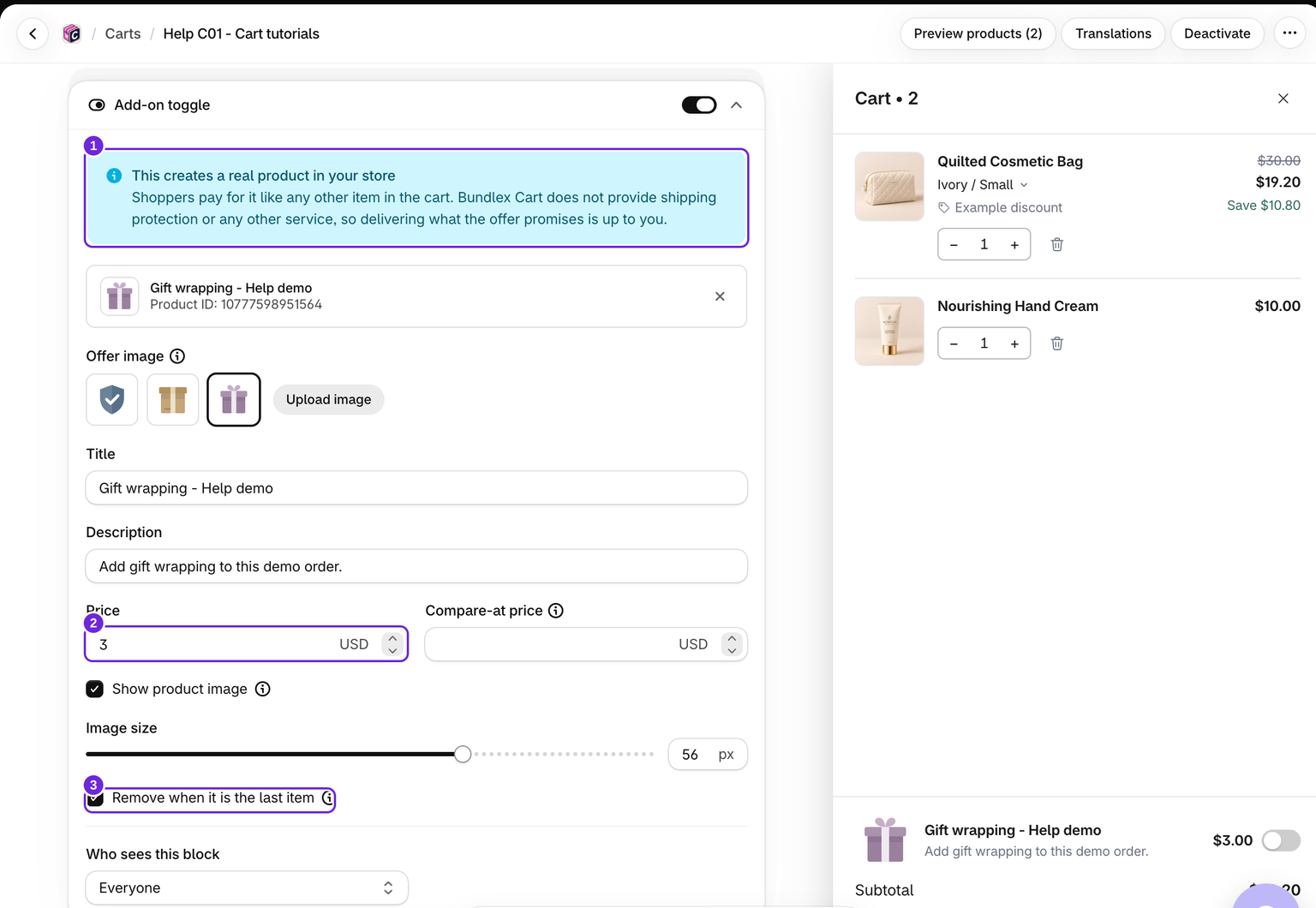
- Edytuj koszyk, otwórz Cart > Add-on toggle i włącz tę opcję.
- Wpisz jasny Title, ustaw Price powyżej zera i opcjonalnie dodaj opis.
- W razie potrzeby dodaj Compare-at price wyższą niż cena sprzedaży.
- Wybierz gotowy Offer image albo prześlij własny obraz. Użyj opcji Show product image i Image size, aby kontrolować jego wygląd.
- Kliknij Save. Spowoduje to utworzenie lub aktualizację produktu oferty w Shopify, także wtedy, gdy projekt koszyka jest nieaktywny.
Nowe oferty korzystają z produktu zarządzanego przez Bundlex Cart. Obecny edytor nie umożliwia wyboru istniejącego produktu. Starsze koszyki, które już sprzedają ręcznie wybrany produkt, zachowują go. W ich przypadku edytor ukrywa pola ceny i obrazu, dlatego należy zmienić je na produkcie w panelu administracyjnym Shopify.
Co widzi kupujący
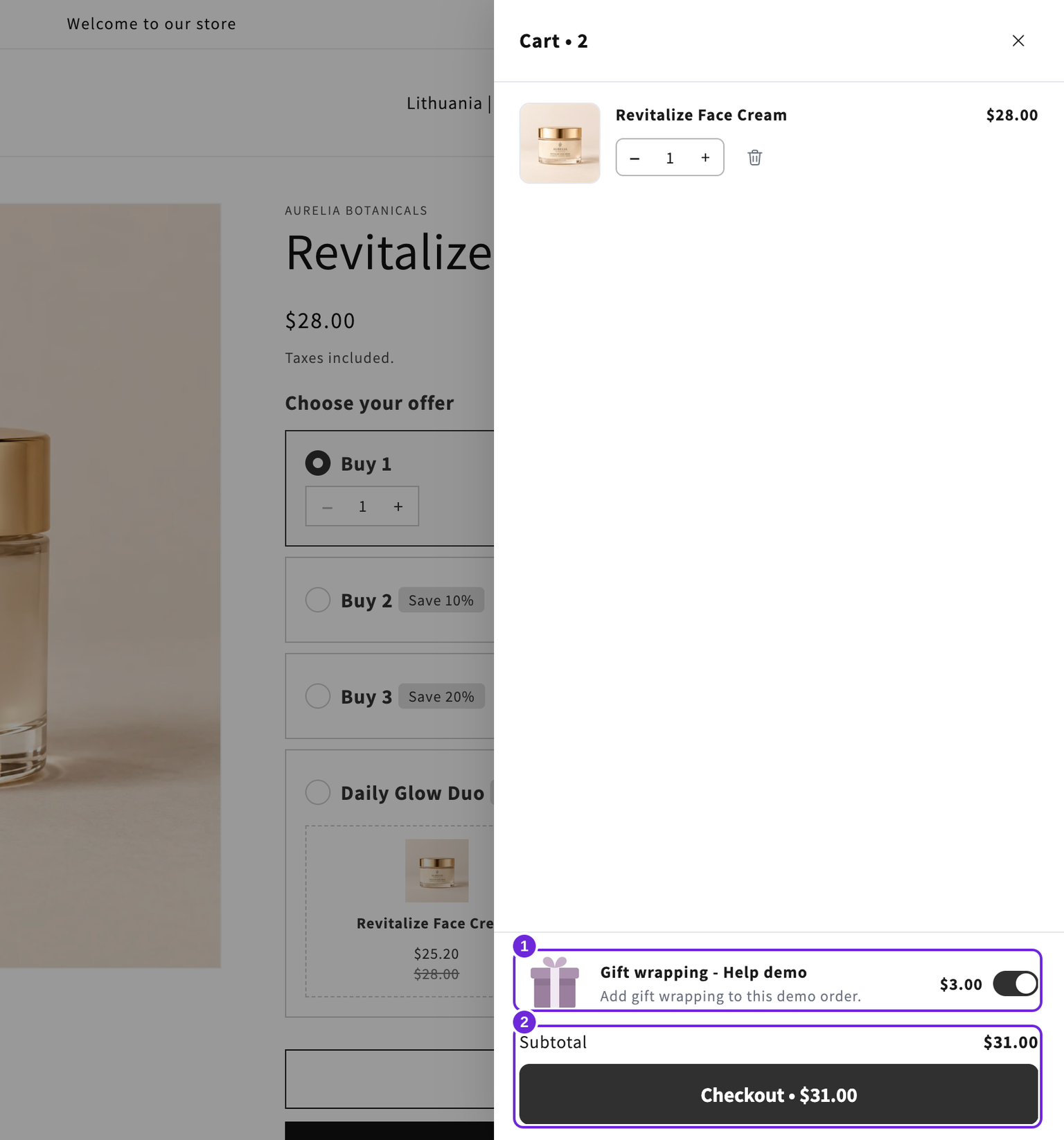
Zaznaczenie oferty dodaje płatny produkt, a odznaczenie go usuwa. Chociaż przełącznik reprezentuje produkt, nie jest on powtarzany jako zwykły wiersz koszyka, ale jego cena nadal jest uwzględniana w sumie częściowej. Usuń, gdy jest to ostatni produkt usuwa dodatek, gdy nie pozostaje już nic innego.
Jeśli blok zostanie wyłączony lub ukryty przed kupującym po dodaniu dodatku, płatny produkt stanie się zwykłą pozycją koszyka, aby kupujący nadal mógł go usunąć. Przed dodaniem oferta pokazuje cenę produktu oraz kwalifikującą się cenę porównawczą. Po wybraniu pokazuje kwotę naliczoną za pozycję koszyka.
Wyłącz go lub usuń powiązany produkt
Wyłączenie bloku ukrywa ofertę bez usuwania produktu. Aby go usunąć, kliknij X w wierszu produktu oferty i potwierdź, wybierając Usuń produkt. Spowoduje to natychmiastowe usunięcie zarządzanego produktu z Shopify i wyłączenie bloku. Zapisz koszyk, aby pozostawić blok wyłączony. Używaj tej czynności tylko wtedy, gdy chcesz usunąć produkt, a nie tylko ukryć go w tym koszyku.
Zduplikowany koszyk nie współdzieli zarządzanego produktu dodatku z oryginalnym projektem. Otwórz skopiowany blok Przełącznik dodatku, sprawdź jego tytuł, cenę i obraz, a następnie zapisz, aby utworzyć osobny produkt.
Jeśli produkt został zmieniony lub usunięty w Shopify
Zarządzaj tytułem, ceną, ceną porównawczą i obrazem oferty w Koszyk > Przełącznik dodatku. Edytowanie tych danych w dwóch miejscach może spowodować rozbieżność między zapisaną kopią w szufladzie a produktem Shopify. Zachowaj tag bundlex-cart-addon, aby Bundlex mógł go rozpoznać.
Jeśli usunięto zarządzany produkt w Shopify i chcesz przywrócić ofertę, otwórz ponownie edytor koszyka i blok Przełącznik dodatku. Sprawdź tytuł, ponownie wprowadź właściwą cenę oraz sprawdź obraz i cenę porównawczą przed zapisaniem. Po usunięciu edytor może powrócić do wartości domyślnych. Gdy blok jest włączony, zapisanie go odtworzy brakujący zarządzany produkt. Następnie sprawdź ofertę w sklepie.
Jeśli chcesz tylko wykluczyć produkt z kolekcji zakupowych, postępuj zgodnie z instrukcją ukrywania produktu dodatku w kolekcjach.
Czy ten artykuł był pomocny?
Twoja opinia pomaga nam ulepszać dokumentację.