
Configurer une option payante avec le bouton d'option
Le bouton d'option est une offre facultative sous forme de case à cocher, située près du paiement. Elle peut représenter un service proposé par votre boutique, comme un emballage cadeau ou votre propre service de protection de la livraison.
Cela crée un véritable produit Shopify que les clients paient. Bundlex Cart ne fournit ni assurance, ni protection de la livraison, ni exécution du service décrit par votre offre. Votre boutique est responsable de fournir ce que le texte promet.
Créer l'offre
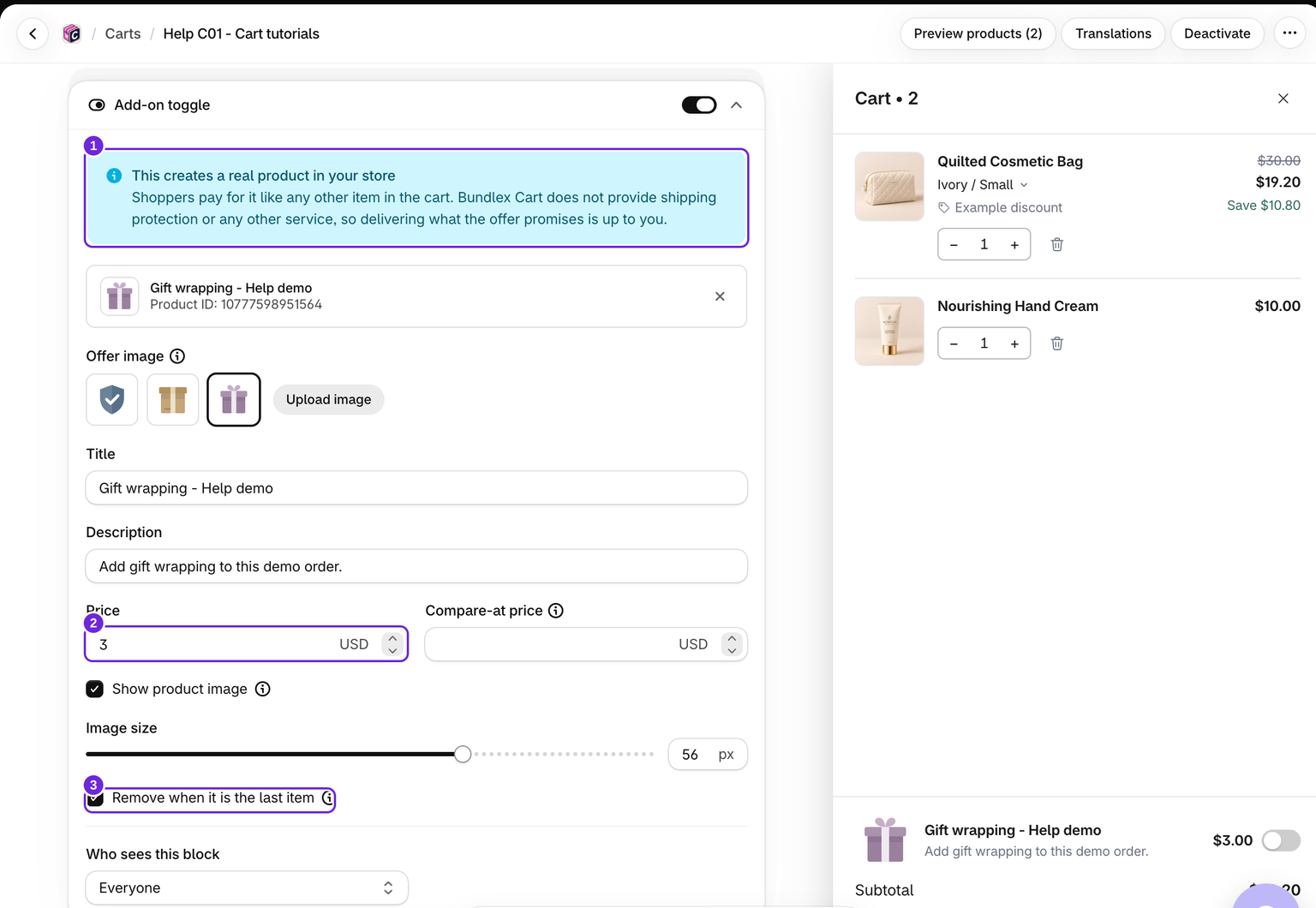
- Modifiez votre panier, ouvrez Panier > Bouton d'option et activez-le.
- Saisissez un Titre clair, un Prix supérieur à zéro et une description facultative.
- Si nécessaire, ajoutez un Prix de comparaison supérieur au prix de vente.
- Choisissez un préréglage d'Image de l'offre ou importez votre propre image. Utilisez Afficher l'image du produit et Taille de l'image pour contrôler son apparence.
- Cliquez sur Enregistrer. Cela crée ou met à jour le produit de l'offre dans Shopify, même lorsque la mise en page du panier est inactive.
Les nouvelles offres utilisent un produit géré par Bundlex Cart. L'éditeur actuel ne propose pas de sélecteur de produit existant. Les anciens paniers qui vendent déjà un produit sélectionné manuellement le conservent. Pour ces paniers, l'éditeur masque les champs de prix et d'image. Modifiez-les sur le produit dans l'interface d'administration Shopify.
Ce que voit le client
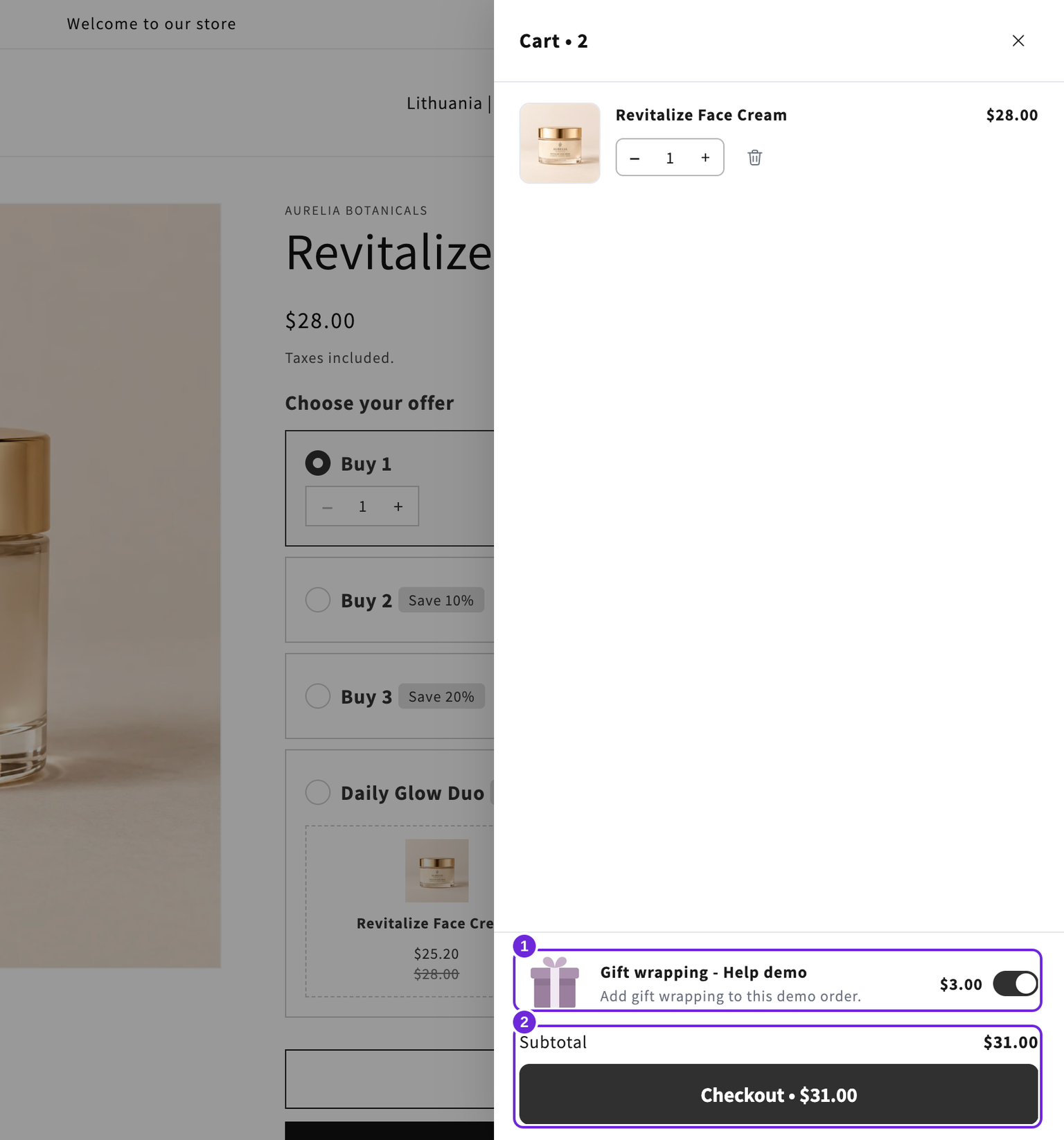
Cocher l'offre ajoute l'article payant, la décocher le supprime. Bien que le bouton représente l'article, celui-ci n'est pas répété comme une ligne normale du panier, mais son prix est tout de même comptabilisé dans le sous-total. Supprimer lorsqu'il s'agit du dernier article supprime l'article complémentaire lorsqu'il ne reste plus rien d'autre.
Si le bloc est désactivé ou masqué pour un client après l'ajout de l'article complémentaire, l'article payant devient une ligne normale du panier afin qu'il puisse toujours le supprimer. Avant son ajout, l'offre affiche le prix du produit et son éventuel prix de comparaison. Une fois sélectionnée, elle affiche le montant facturé pour la ligne du panier.
Désactiver le bloc ou supprimer son produit
Désactiver le bloc masque l'offre sans supprimer le produit. Pour le supprimer, cliquez sur le X de la ligne du produit de l'offre, puis confirmez avec Supprimer le produit. Le produit géré est immédiatement supprimé de Shopify et le bloc est désactivé. Enregistrez le panier pour conserver le bloc désactivé. Utilisez cette action uniquement si vous souhaitez supprimer le produit, et non simplement le masquer de ce panier.
Un panier dupliqué ne partage pas le produit complémentaire géré du design d'origine. Ouvrez le bloc Add-on toggle copié, vérifiez son titre, son prix et son image, puis enregistrez pour créer son propre produit.
Si le produit a été modifié ou supprimé dans Shopify
Gérez le titre, le prix, le prix de comparaison et l'image de l'offre dans Cart > Add-on toggle. Les modifier à deux endroits peut désynchroniser la copie enregistrée dans le tiroir et le produit Shopify. Conservez le tag bundlex-cart-addon du produit afin que Bundlex puisse le reconnaître.
Si vous avez supprimé le produit géré dans Shopify et souhaitez rétablir l'offre, rouvrez l'éditeur du panier et le bloc Add-on toggle. Vérifiez le titre, saisissez à nouveau le prix souhaité, puis vérifiez l'image et le prix de comparaison avant d'enregistrer. Après une suppression, l'éditeur peut revenir aux valeurs par défaut. Lorsque le bloc est activé, l'enregistrement recrée le produit géré manquant. Vérifiez ensuite l'offre sur votre boutique en ligne.
Si vous souhaitez seulement exclure le produit des collections de la boutique, suivez les instructions pour masquer un produit complémentaire des collections.
Cet article vous a-t-il été utile ?
Vos commentaires nous aident à améliorer notre documentation.