
Recommander des produits en fonction du contenu du panier
Utilisez les recommandations Shopify pour suggérer des produits en fonction d'un article présent dans le panier du client. Par exemple, vous pouvez associer une paire de chaussures à des chaussettes et afficher les chaussettes dans le tiroir.
Pour les règles que vous contrôlez dans Bundlex Cart, comme « suggérer des chaussettes lorsque des chaussures sont dans le panier » ou « afficher ce produit au-dessus de $50 », utilisez Offres ciblées dans le bloc Upsells principal.
Choisir des produits associés ou complémentaires
- Produits associés : utilisez les recommandations Shopify, que vous pouvez personnaliser dans Search & Discovery.
- Produits complémentaires : choisissez dans Search & Discovery les produits qui vont ensemble.
Configurez vos associations de produits
- Ouvrez Shopify Search & Discovery depuis Applications dans l'interface administrateur Shopify. Installez-la d'abord si votre boutique ne l'a pas.
- Ouvrez Recommandations de produits, cliquez sur Ajouter des recommandations, puis sélectionnez le produit principal, par exemple vos chaussures. Ouvrez ses recommandations existantes si vous les avez déjà configurées.
- Ajoutez les chaussettes sous Produits complémentaires, puis enregistrez.
Pour plus d'options, consultez le guide des recommandations Shopify.
Activez les recommandations dans Bundlex Cart
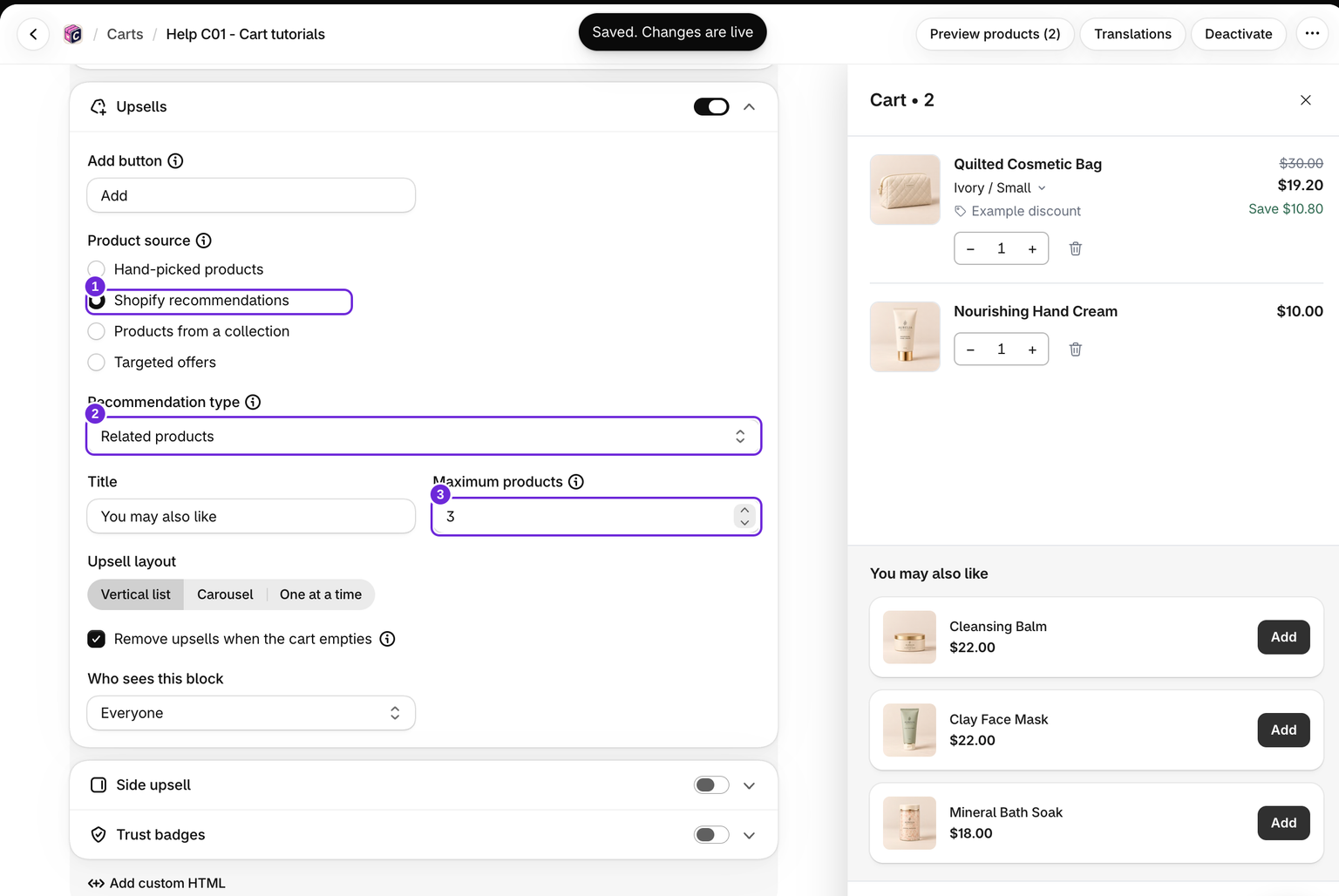
- Modifiez votre panier et ouvrez Panier > Upsells.
- Activez le bloc et définissez Source des produits sur Recommandations Shopify.
- Définissez Type de recommandation sur Produits complémentaires pour vos associations, ou sur Produits associés pour des suggestions associées.
- Choisissez la mise en page et le nombre maximal de produits, puis enregistrez. Activez le design s'il ne l'est pas déjà.
Les mêmes paramètres de source sont disponibles sous Panier > Upsell latéral pour le panneau latéral sur ordinateur.
Testez sur votre boutique
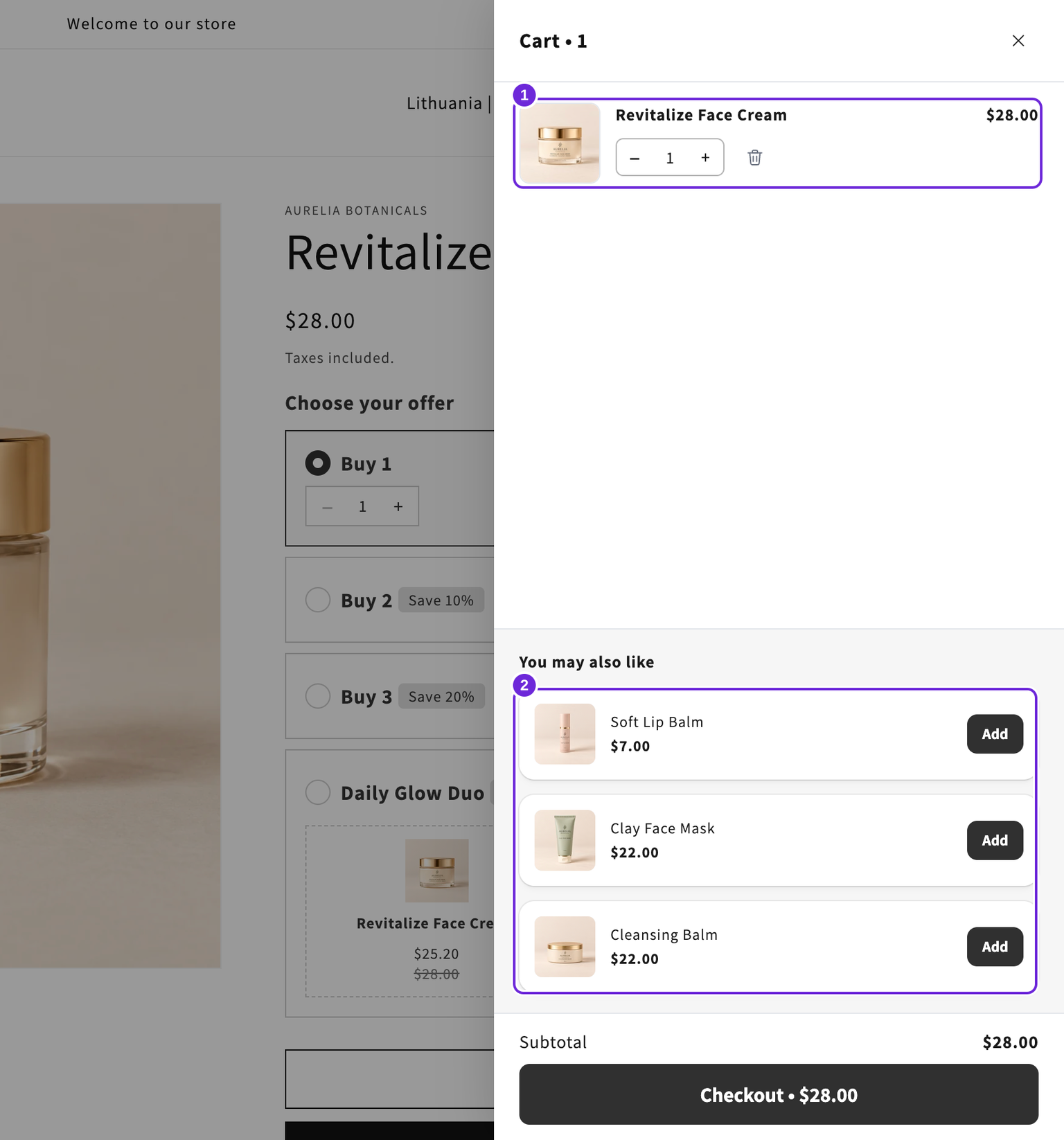
Commencez avec un panier vide et ajoutez les chaussures. Ouvrez le tiroir et vérifiez la présence des chaussettes. Ajoutez ensuite les chaussettes : ce produit doit disparaître des suggestions, car il se trouve déjà dans le panier.
Lorsque plusieurs produits se trouvent dans le panier, Bundlex utilise comme source de recommandation le premier produit payant éligible dans l'ordre du panier Shopify, en ignorant ses cadeaux de récompense et ses extras. Les recommandations de chaque article du panier ne sont pas combinées. Testez séparément différents produits principaux.
Si chaque ligne est exclue de ce choix prioritaire, la première ligne du panier est utilisée comme solution de secours. Modifier le produit éligible placé en premier peut modifier les recommandations.
Pourquoi les suggestions peuvent différer
Si Shopify ne renvoie aucun produit complémentaire, Bundlex essaie les recommandations associées. Il demande jusqu'à six candidats, puis exclut les produits déjà présents dans le panier, l'extra géré et les produits sans variantes disponibles. La liste finale peut donc être plus courte ou vide.
Vérifiez les stocks, la disponibilité sur la boutique et le marché du client. L'aperçu de l'éditeur ne garantit pas les recommandations que Shopify renverra sur votre boutique. Pour effectuer d'autres vérifications, consultez les upsells qui ne s'affichent pas.
Cet article vous a-t-il été utile ?
Vos commentaires nous aident à améliorer notre documentation.