
Enregistrer, activer et gérer les designs de panier
Vous pouvez conserver plusieurs designs de panier dans Bundlex Cart. En général, un seul design est actif sur votre boutique en ligne. Vous pouvez en garder jusqu’à trois actifs lorsque chacun s’adresse à un groupe de clients différent, par exemple un design pour les clients en gros en plus du design destiné à tous les autres clients.
Enregistrer et activer sont deux actions différentes
- Enregistrer un nouveau panier : crée le design afin que vous puissiez y revenir. Cliquez sur Activer lorsque vous souhaitez que les acheteurs le voient.
- Enregistrer un panier inactif : enregistre sa configuration de tiroir sans remplacer le design actif.
- Enregistrer un panier actif : publie immédiatement les modifications. Attendez la confirmation de l’enregistrement avant de vérifier la boutique en ligne.
- Activer : enregistre un nouveau design ou les modifications en attente, puis met ce design en ligne. Lorsqu’un autre design est déjà actif, l’application vous demande quoi faire : Remplacer, suivi des noms des designs actifs, ou Les garder actifs aussi. Lorsque trois designs sont déjà actifs, l’application peut uniquement les remplacer. Un échec de l’enregistrement empêche l’activation.
L’interrupteur Module complémentaire fait exception au principe selon lequel un design inactif sert d’environnement de test : l’enregistrement de son offre peut créer ou mettre à jour un produit Shopify réel, même lorsque le panier est inactif. Consultez le guide des modules complémentaires.
Créer un design alternatif
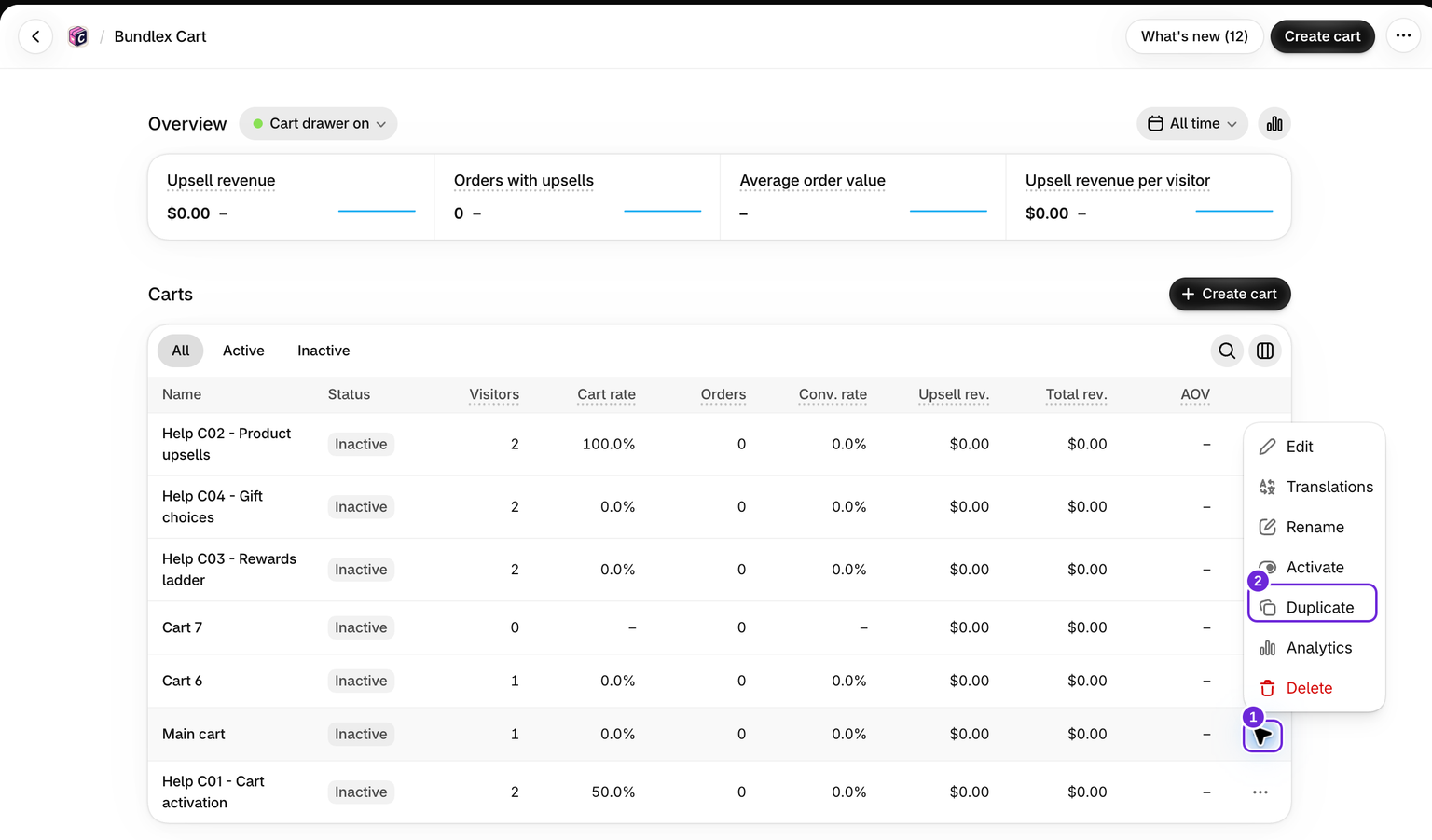
- Dans la liste des paniers, ouvrez les actions du design et sélectionnez Dupliquer.
- Donnez à la copie un Nom du panier explicite dans l’onglet Avancé, puis enregistrez-la.
- Modifiez la copie et utilisez l’aperçu pour la vérifier.
- Activez-la lorsque vous êtes prêt, puis sélectionnez Remplacer pour la substituer à votre design actuel.
Le nom du panier est interne. Pour modifier le titre visible par les acheteurs, utilisez Panier > En-tête > Titre du tiroir.
Exécuter deux designs pour différents clients
Utilisez cette option lorsqu’un groupe de clients doit voir un panier différent, avec ses propres avantages, upsells et textes. Les clients sont différenciés par leurs balises client.
- Ouvrez le design spécial, accédez à l’onglet Avancé et définissez Qui voit ce panier sur Uniquement les clients avec ces balises. Saisissez la balise, par exemple
wholesale, puis enregistrez. - Cliquez sur Activer et sélectionnez Les garder actifs aussi. Votre autre design reste en ligne.
- Vérifiez l’ordre dans la liste des paniers. Chaque acheteur reçoit le premier design actif dont la règle lui correspond, de sorte que le design destiné à un groupe spécifique soit placé au-dessus du design destiné à tous. Un nouveau design que vous gardez actif est placé à cet endroit automatiquement.
Un design qui ne peut jamais être affiché, parce qu’un design destiné à tous se trouve au-dessus de lui, est marqué Non atteint dans la liste des paniers. Modifiez l’ordre en faisant glisser les lignes ou avec Monter et Descendre dans le menu de la ligne. Vous pouvez garder jusqu’à trois designs actifs. Les avantages suivent le design : lors du paiement, un client reçoit les avantages du design qu’il voit.
Mettre en pause ou supprimer un design
Désactiver met un design en pause. Lorsqu’un seul design est actif, votre boutique en ligne revient à son panier habituel. Lorsque plusieurs designs sont actifs, les acheteurs auxquels ce design était destiné reçoivent le design actif suivant situé en dessous et qui leur correspond, ou le panier habituel de votre boutique. Supprimer retire définitivement un design enregistré. Cette option se trouve dans le menu de la ligne de la liste des paniers et sous Plus d’actions dans l’éditeur. Un design actif est d’abord désactivé, et la confirmation vous indique qu’il est en ligne. Utilisez Désactiver si vous souhaitez uniquement le mettre en pause. Ces actions gèrent le tiroir ; elles ne suppriment pas les produits de votre boutique.
Cet article vous a-t-il été utile ?
Vos commentaires nous aident à améliorer notre documentation.