
Gem, aktivér og administrer kurvedesign
Du kan have flere kurvedesign i Bundlex Cart. Normalt er ét design aktivt i din webshop. Du kan have op til tre aktive designs, når hvert design er beregnet til en anden kundegruppe, for eksempel et design til engroskunder sammen med designet til alle andre.
Save og Activate gør forskellige ting
- Gem en ny kurv: opretter designet, så du kan vende tilbage til det. Klik på Activate, når du vil have kunderne til at se det.
- Gem en inaktiv kurv: gemmer dens skuffekonfiguration uden at erstatte det aktive design.
- Gem en aktiv kurv: publicerer ændringerne med det samme. Vent på bekræftelsen af lagringen, før du kontrollerer webshoppen.
- Activate: gemmer et nyt design eller ventende ændringer og gør derefter designet aktivt. Når et andet design allerede er aktivt, spørger den, hvad der skal ske: Replace efterfulgt af navnene på de aktive designs eller Keep them active too. Når tre designs allerede er aktive, kan det kun erstatte dem. En mislykket lagring stopper aktiveringen.
Tilføjelsesknappen er en undtagelse fra at behandle et inaktivt design som en sandkasse: Når du gemmer dets tilbud, kan der oprettes eller opdateres et rigtigt Shopify-produkt, selv mens kurven er inaktiv. Se vejledningen til tilføjelser.
Opret et alternativt design
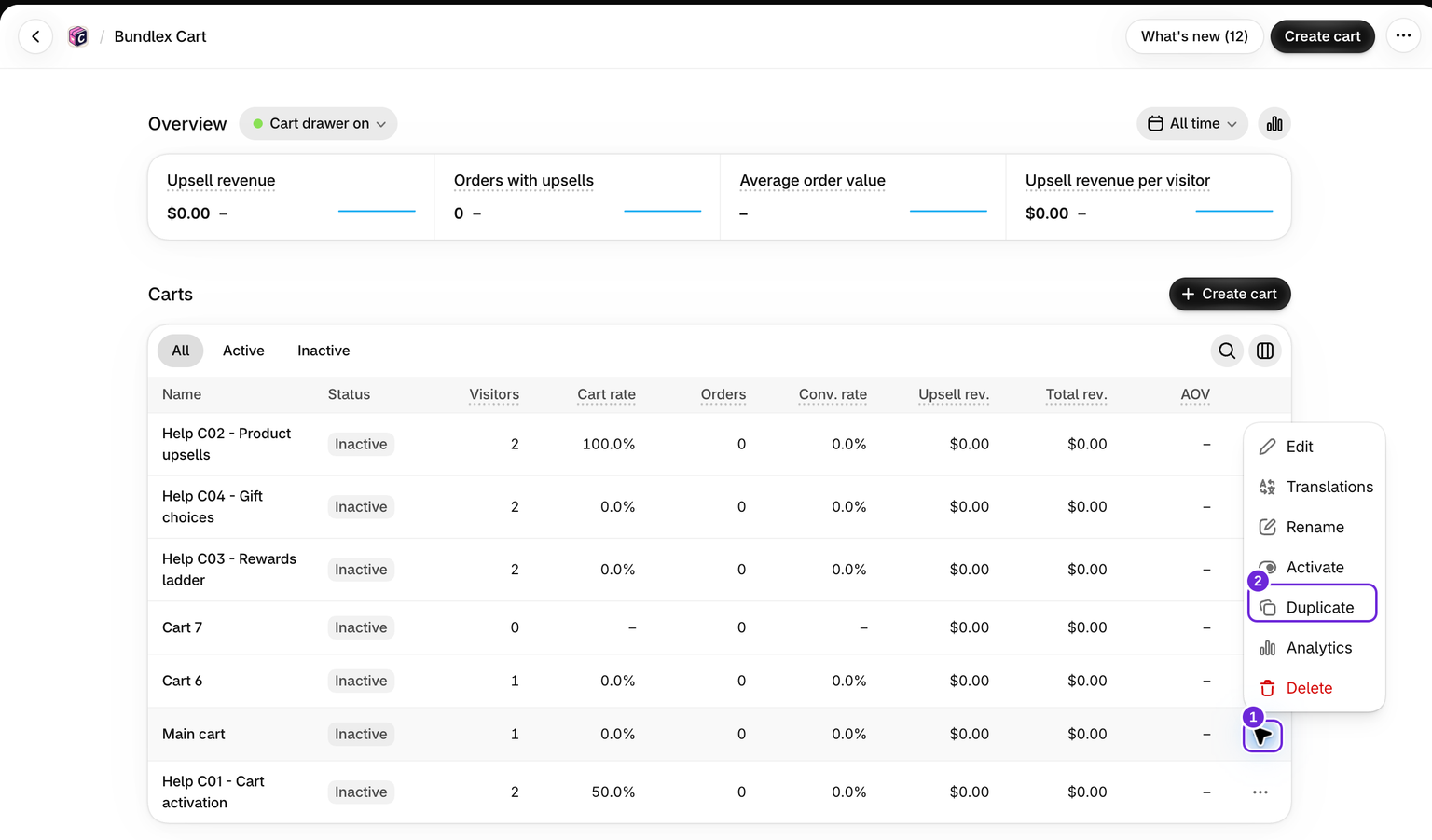
- Åbn designets handlinger på kurvlisten, og vælg Duplicate.
- Giv kopien et tydeligt Cart name under fanen Advanced, og gem den derefter.
- Tilpas kopien, og brug forhåndsvisningen til at gennemgå den.
- Aktivér det, når du er klar, og vælg Replace for at erstatte dit aktuelle design.
Kurvens navn er internt. Hvis du vil ændre den titel, kunderne ser, skal du bruge Cart > Header > Drawer title.
Kør to designs for forskellige kunder
Brug dette, når en kundegruppe skal se en anden kurv med egne belønninger, mersalg og tekster. Kunderne adskilles ved hjælp af kundetags.
- Åbn specialdesignet, gå til fanen Advanced, og indstil Who sees this cart til Only customers with these tags. Indtast tagget, for eksempel
wholesale, og gem. - Klik på Activate, og vælg Keep them active too. Dit andet design forbliver aktivt.
- Kontrollér rækkefølgen på kurvlisten. Hver kunde får det første aktive design, hvis regel passer til kunden, så designet til en bestemt gruppe skal stå over designet til alle. Et nyt design, du holder aktivt, placeres øverst for dig.
Et design, der aldrig kan vises, fordi et design til alle står over det, markeres som Not reached på kurvlisten. Ændr rækkefølgen ved at trække rækkerne eller bruge Move up og Move down i rækkemenuen. Du kan have op til tre aktive designs. Belønninger følger designet: Ved checkout får kunden belønningerne fra det design, kunden ser.
Sæt et design på pause, eller fjern det
Deactivate sætter et design på pause. Hvis ét design er aktivt, falder webshoppen tilbage til den almindelige kurv. Hvis flere designs er aktive, får de kunder, som designet betjente, det næste aktive design under det, der passer til dem, eller butikkens almindelige kurv. Delete fjerner et gemt design permanent. Det findes i rækkemenuen på kurvlisten og under More actions i redigeringen. Et aktivt design slås først fra, og bekræftelsen fortæller dig, at det er blevet deaktiveret. Brug Deactivate, når du kun vil sætte designet på pause. Disse handlinger administrerer skuffen, de sletter ikke produkter fra din butik.
Var denne artikel nyttig?
Din feedback hjælper os med at forbedre vores dokumentation.