
Vis betalingsikoner og hurtig checkout
Betalingsikoner og hurtig checkout er separate blokke. Ikoner beskriver betalingsmetoder, mens wallet-knapper lader kunder starte en checkout.
Betalingsikoner
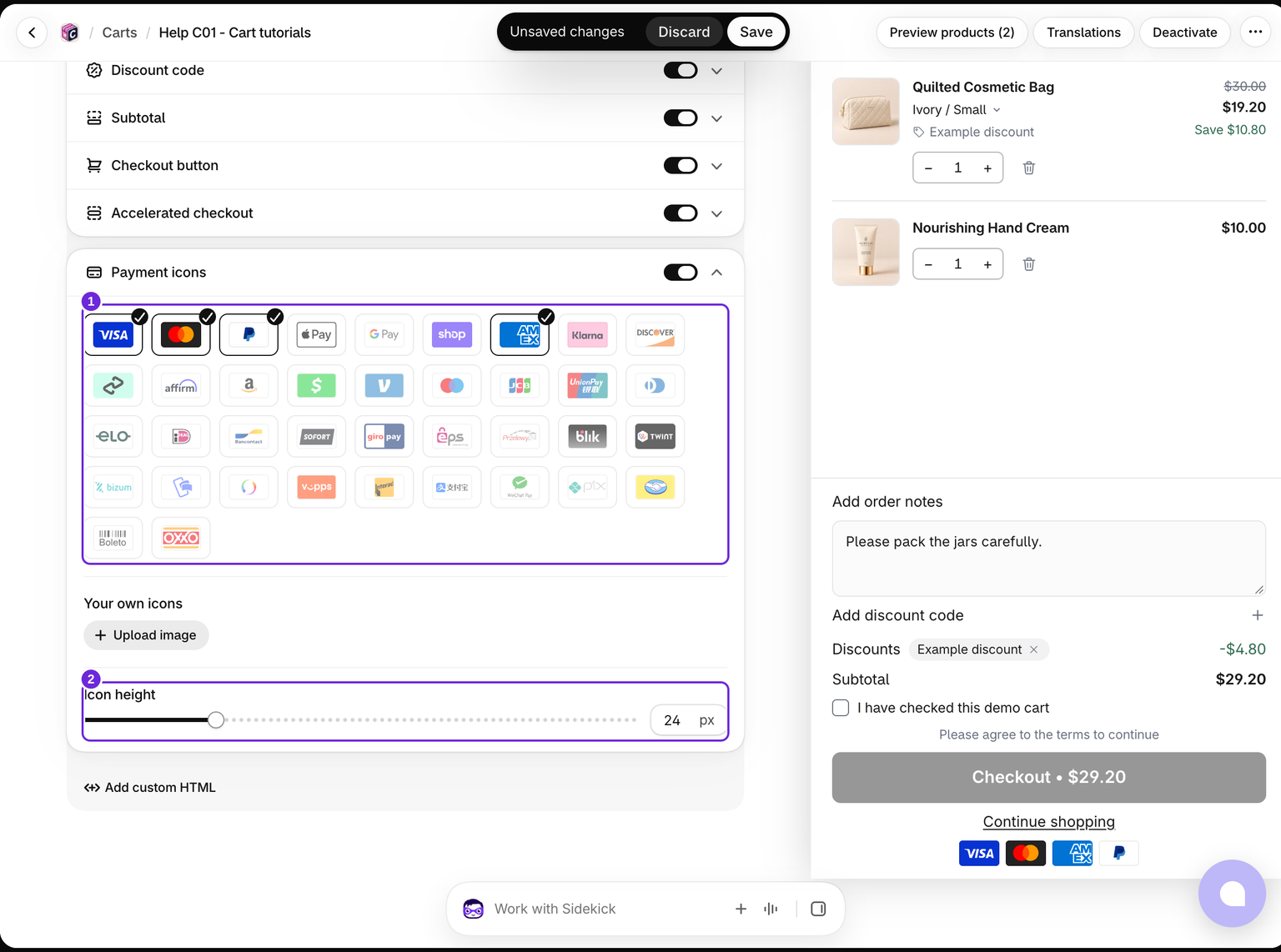
- Rediger kurven, og aktivér Kurv > Betalingsikoner.
- Vælg de betalingsmærker, du vil vise.
- Justér Ikonhøjde efter behov. Brug Dine egne ikoner til brugerdefinerede billeder, og tilføj en beskrivelse til skærmlæsere.
- Gem kurven.
Vis kun metoder, som din butik faktisk accepterer. Valg af et ikon aktiverer ikke den pågældende betalingsudbyder i Shopify.
Ikonhøjden går fra 12 til 64 px og starter ved 24 px. Den samme højde gælder for indbyggede og brugerdefinerede ikoner. Hvis du fjerner alle valgte ikoner og ikke har brugerdefinerede ikoner, er der ingen række at vise.
Hurtig checkout
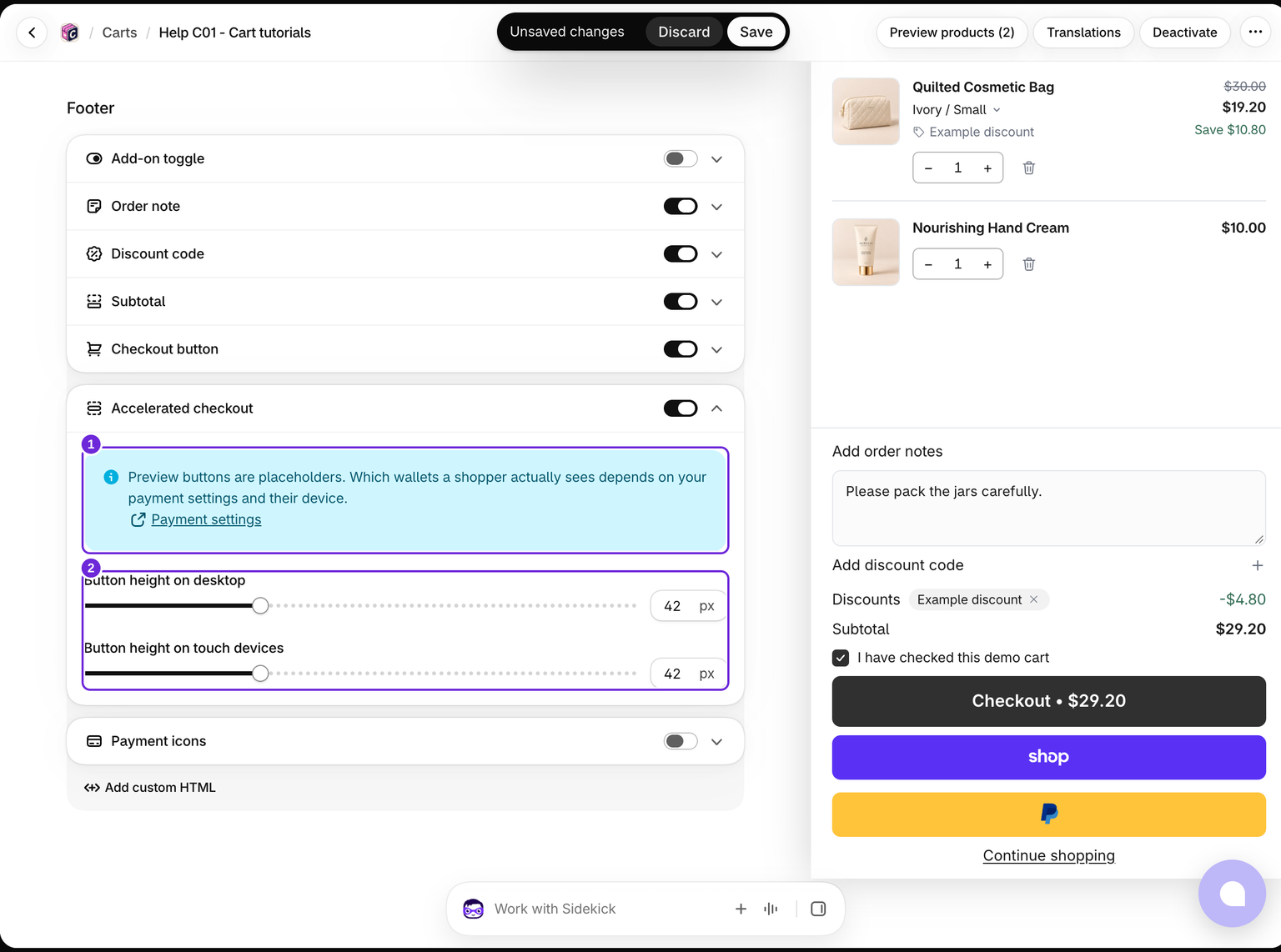
- Aktivér Kurv > Hurtig checkout.
- Justér Knap højde på computer og Knap højde på touch-enheder.
- Brug Betalingsindstillinger i blokkens note til at gennemgå din betalingsopsætning.
- Gem, og test i webshoppen.
Forhåndsvisningsknapperne er pladsholdere. De faktiske wallets, der vises, afhænger af butikkens betalingsindstillinger samt kundens enhed og kvalifikation.
Begge knaphøjdeindstillinger går fra 32 til 64 px og starter ved 42 px. Indstillingen for touch-enheder gælder også for smalle skærme.
Wallet-knapper bruger skuffens indstilling for hjørneradius sammen med deres egne højder til computer og touch-enheder. Test i din faktiske webshop, fordi editoren bruger wallet-pladsholdere, og dit tema kan påvirke resultatet.
Hvorfor knapper kan være skjult
Wallet-knapper venter, mens ændringer i kurven gemmes. De forbliver også skjult, indtil en eventuel påkrævet ordrenote er gemt, og afkrydsningsfeltet for vilkår er accepteret. Hvis wallet-kontrollerne ikke kan indlæses, bevarer skuffen en almindelig checkout-mulighed.
Test både den almindelige checkout-knap og de wallets, du forventer, at dine kunder bruger. Start med indstillingerne for checkout-knappen, hvis der ikke er en tydelig måde at fortsætte på.
Kontrollér resultatet i webshoppen

Denne testwebshop viser de valgte betalingsikoner og en fungerende almindelig checkout-knap. Den tilbød ikke brugbare wallet-knapper. En editorforhåndsvisning med Shop Pay eller PayPal er ikke et bevis på, at disse wallets er tilgængelige for dine kunder.
Var denne artikel nyttig?
Din feedback hjælper os med at forbedre vores dokumentation.