
Zahlungssymbole und beschleunigten Checkout anzeigen
Zahlungssymbole und beschleunigter Checkout sind separate Blöcke. Symbole beschreiben Zahlungsmethoden, Wallet-Buttons ermöglichen den Start eines Checkouts.
Zahlungssymbole
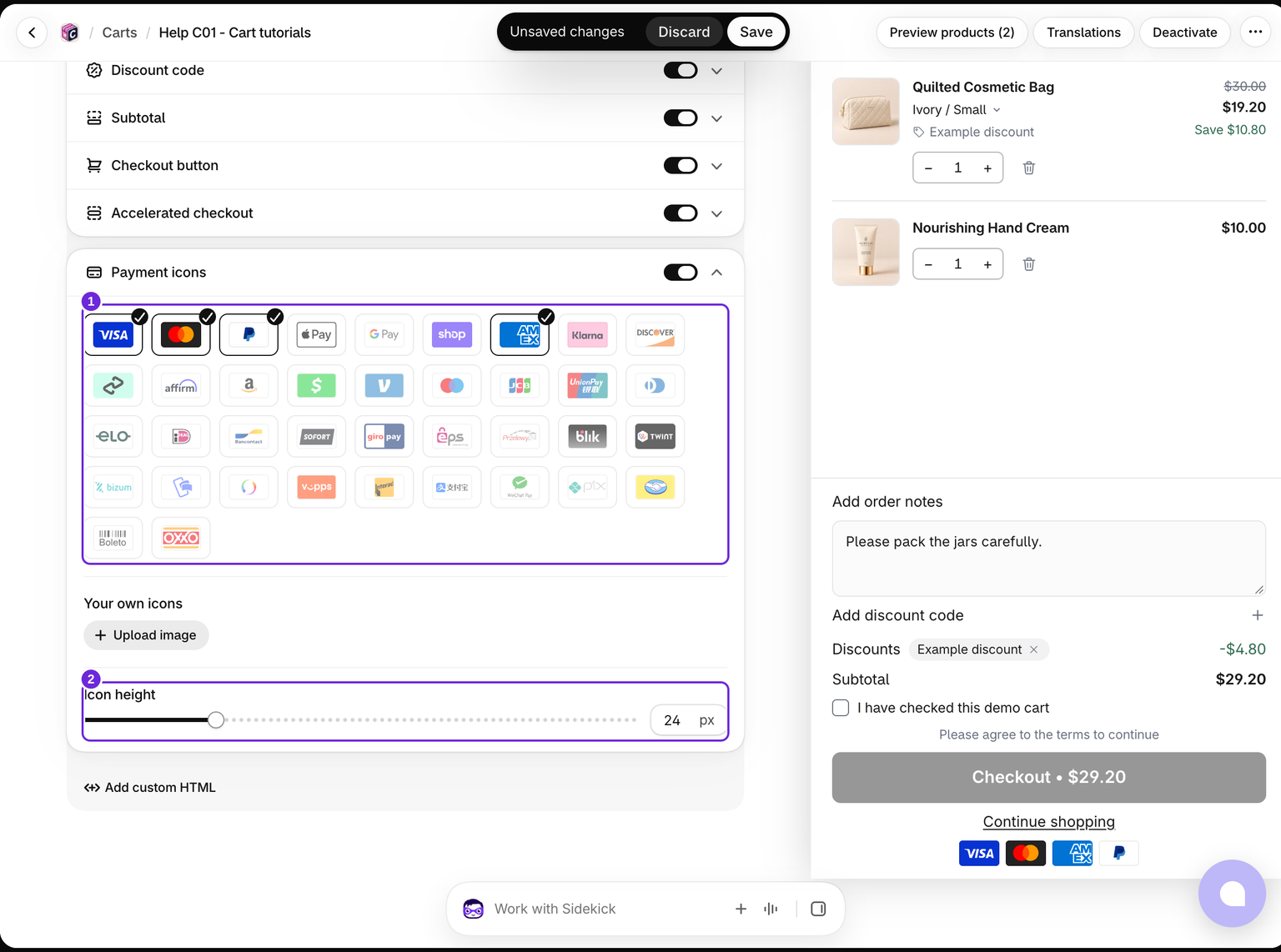
- Bearbeite den Warenkorb und aktiviere Warenkorb > Zahlungssymbole.
- Wähle die Zahlungsmarken aus, die du anzeigen möchtest.
- Passe bei Bedarf die Symbolhöhe an. Verwende Eigene Symbole für benutzerdefinierte Bilder und füge eine Beschreibung für Screenreader hinzu.
- Speichere den Warenkorb.
Zeige nur Zahlungsmethoden an, die dein Shop tatsächlich akzeptiert. Durch die Auswahl eines Symbols wird der entsprechende Zahlungsanbieter in Shopify nicht aktiviert.
Die Symbolhöhe reicht von 12 bis 64 px und beginnt bei 24 px. Für integrierte und benutzerdefinierte Symbole gilt dieselbe Höhe. Wenn du alle ausgewählten Symbole entfernst und keine eigenen Symbole vorhanden sind, gibt es keine anzuzeigende Zeile.
Beschleunigter Checkout
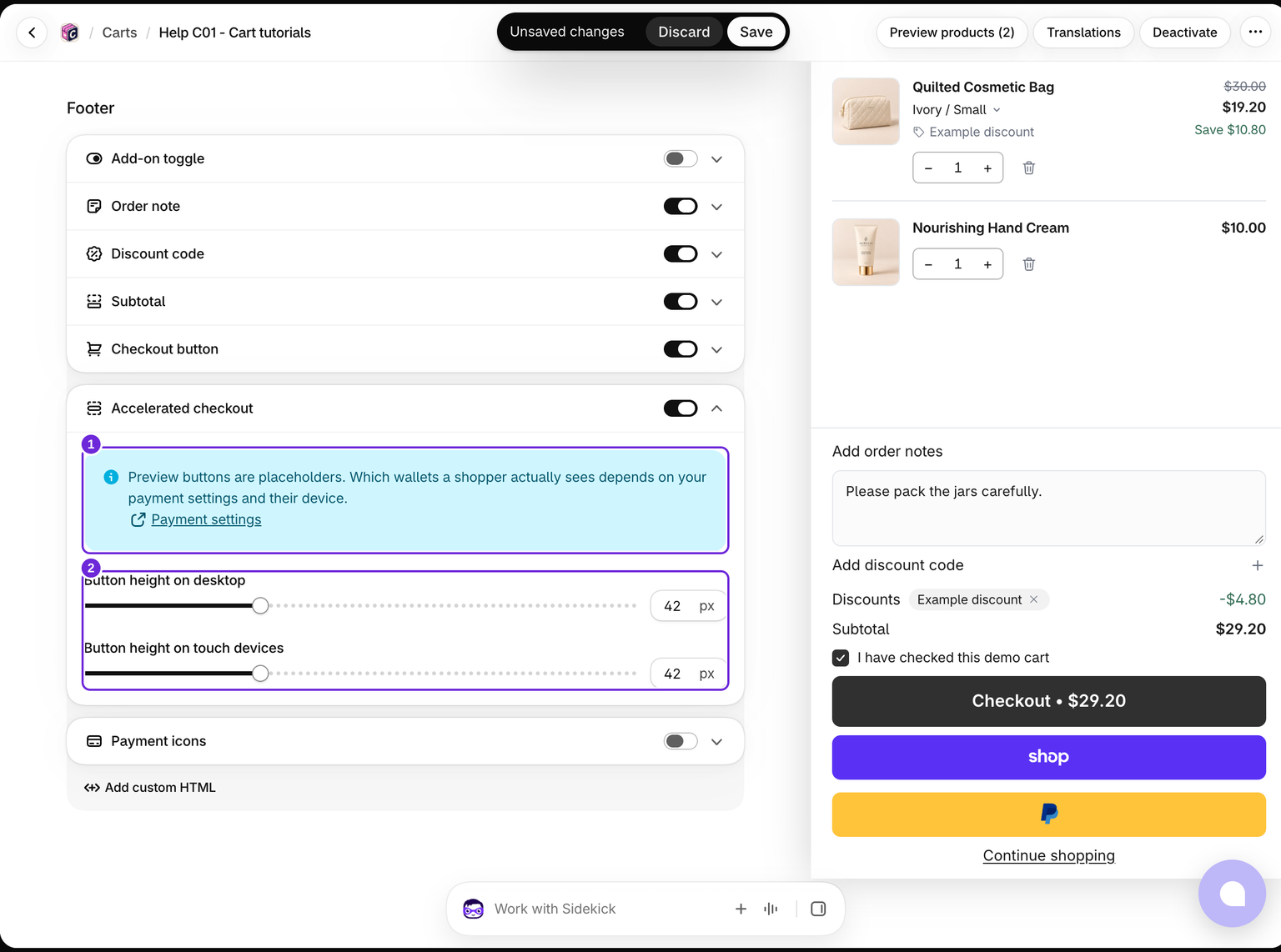
- Aktiviere Warenkorb > Beschleunigter Checkout.
- Passe die Button-Höhe auf Desktop und die Button-Höhe auf Touch-Geräten an.
- Verwende Zahlungseinstellungen in der Notiz des Blocks, um deine Zahlungseinrichtung zu prüfen.
- Speichere und teste im Onlineshop.
Die Vorschaubuttons sind Platzhalter. Welche Wallets tatsächlich angezeigt werden, hängt von den Zahlungseinstellungen deines Shops sowie vom Gerät und der Berechtigung des Kunden ab.
Beide Einstellungen für die Button-Höhe reichen von 32 bis 64 px und beginnen bei 42 px. Die Einstellung für Touch-Geräte gilt auch für schmale Bildschirme.
Wallet-Buttons verwenden neben ihren eigenen Höhen für Desktop und Touch-Geräte auch die Einstellung für den Eckenradius des Schiebefensters. Teste im tatsächlichen Onlineshop, da der Editor Platzhalter-Wallets verwendet und dein Theme das Ergebnis beeinflussen kann.
Warum Buttons ausgeblendet sein können
Wallet-Buttons warten, während Änderungen am Warenkorb gespeichert werden. Sie bleiben außerdem ausgeblendet, bis eine erforderliche Bestellnotiz gespeichert und das Kontrollkästchen für die Bedingungen aktiviert wurde. Wenn Wallet-Steuerelemente nicht geladen werden können, bleibt im Schiebefenster ein Standard-Checkout verfügbar.
Teste sowohl den regulären Checkout-Button als auch die Wallets, die deine Kunden voraussichtlich verwenden. Beginne mit den Checkout-Button-Einstellungen, wenn keine eindeutige Möglichkeit zum Fortfahren vorhanden ist.
Das Ergebnis im Onlineshop prüfen

Dieser Test-Onlineshop zeigt die ausgewählten Zahlungssymbole und einen funktionierenden Standard-Checkout-Button an. Er bot keine nutzbaren Wallet-Buttons an. Eine Editorvorschau mit Shop Pay oder PayPal beweist nicht, dass diese Wallets für deine Kunden verfügbar sind.
War dieser Artikel hilfreich?
Dein Feedback hilft uns, unsere Dokumentation zu verbessern.