
Eine Prämie oder ein Gratisgeschenk wird nicht angewendet
Die Prämienvorschau zeigt dein Design. Eine echte Prämie benötigt außerdem einen veröffentlichten Rabatt und einen qualifizierten Warenkorb in der Storefront.
Veröffentlichung und Berechtigung prüfen
- Öffne den aktiven Warenkorb und bestätige, dass Prämienleiste aktiviert und die Stufe konfiguriert ist.
- Speichere und warte auf die Erfolgsmeldung. Wenn Shopify die Veröffentlichung ablehnt, behebe den Fehler, bevor du davon ausgehst, dass die neue Prämie aktiv ist.
- Prüfe Fortschritt wird gemessen anhand von und den Schwellenwert der Stufe. Warenkorbweite Rabatte und ausgeschlossene Geschenkpositionen können dazu führen, dass der Fortschritt von der Zwischensumme oder der Artikelanzahl im Drawer abweicht. Bei Anzahl der Artikel zählen Gratisgeschenke und kostenlose Extras aus Bundlex Bundles nur, wenn Artikel aus Bundle-Angeboten und Geschenken zählen aktiviert ist.
- Lade die Storefront neu, füge qualifizierende Produkte hinzu und prüfe auch den Checkout.
Wenn bei der Veröffentlichung das Limit für automatische Rabatte gemeldet wird, prüfe vor einem erneuten Versuch ungenutzte automatische Rabatte in Shopify. Wenn der Fehler unklar ist, sende dem Support den genauen Wortlaut.
Kundengruppe prüfen
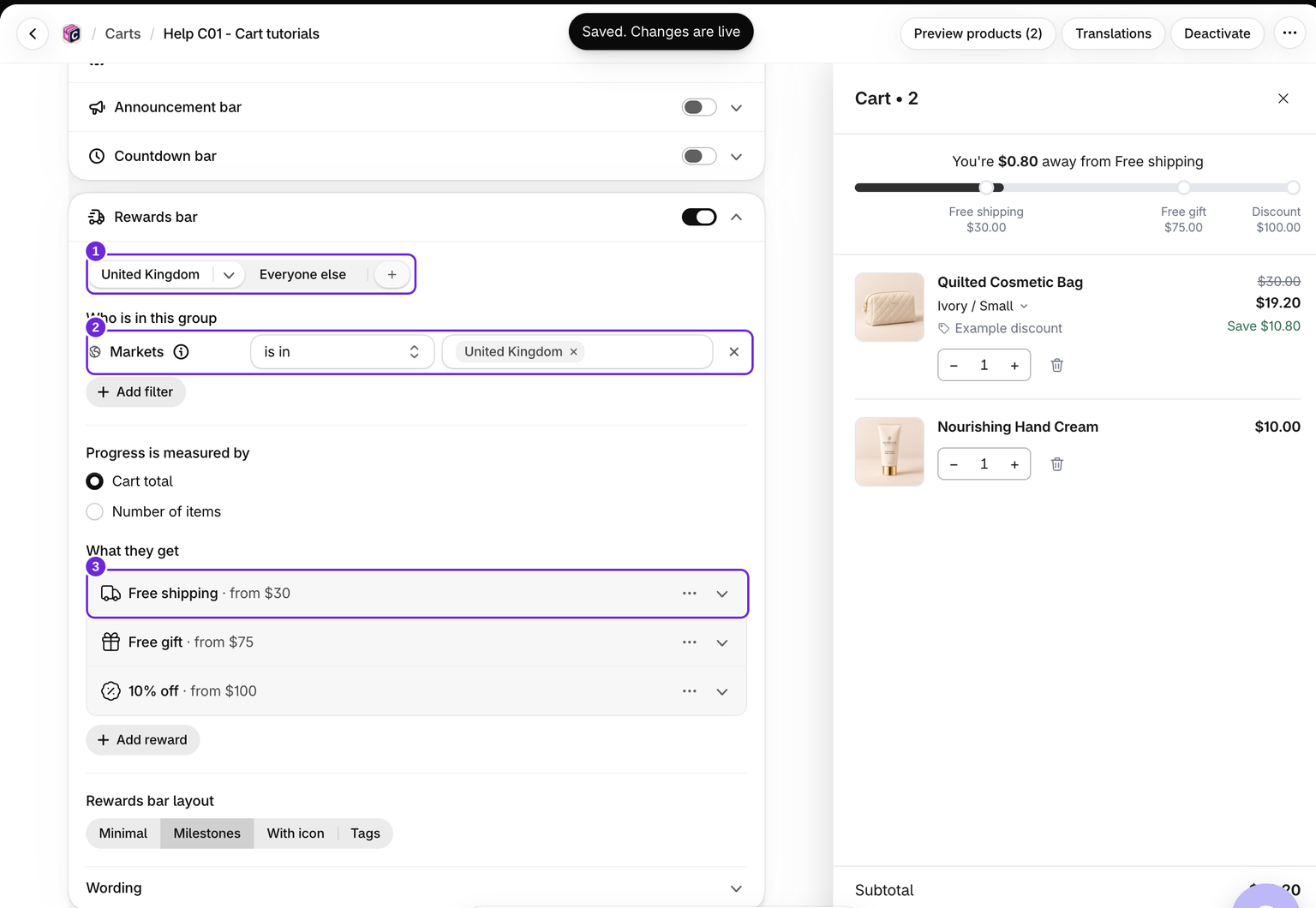
Öffne die Gruppe, die für den Kunden gilt, und bestätige, dass sie Prämien enthält. Die erste passende Gruppe gewinnt, wobei „Alle anderen“ als Fallback dient. Eine Gruppe ohne Prämien zeigt keine Leiste an. Der Editor zeigt die ausgewählte Gruppe in der Vorschau, prüft jedoch keinen tatsächlichen Kunden.
Die Storefront verwendet das Land, von dem aus der Kunde surft, und den Storefront-Login. Der Checkout verwendet die Lieferadresse und den Kunden, den Shopify dort erkennt, und kann daher eine andere Gruppe auswählen. Ein Geschenk aus der vorherigen Gruppe kann dann einen Preis tragen. Prüfe vor dem Fortfahren erneut den endgültigen Geschenkpreis. Wenn sich die Länder der Shopify-Märkte geändert haben, prüfe den Hinweis Länder aktualisieren im Editor und speichere. Siehe Kundengruppen.
Versandkosten werden weiterhin berechnet
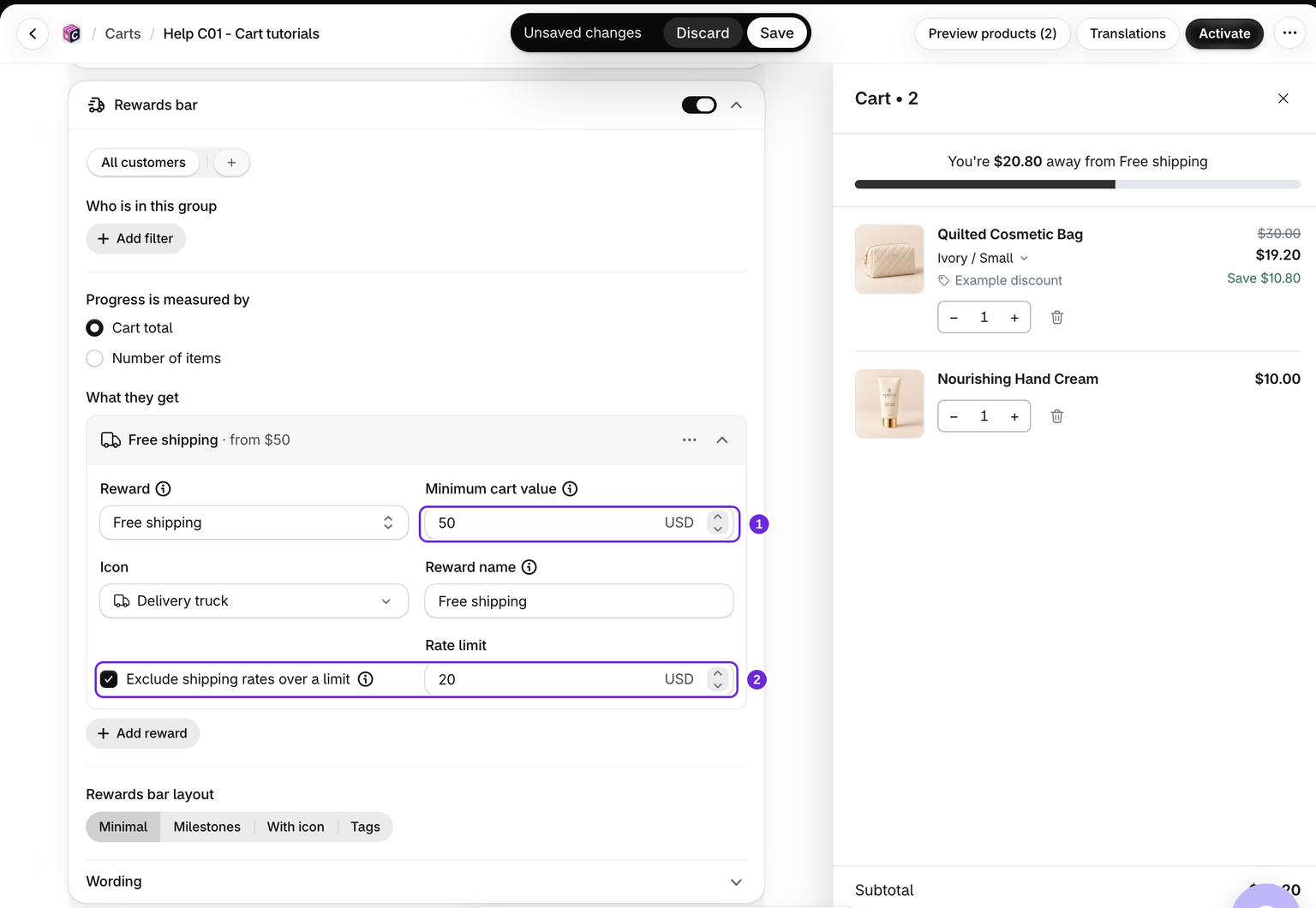
Prüfe, ob Versandtarife über einem Limit ausschließen aktiviert ist. Versandtarife über diesem Limit bleiben zum vollen Preis. Teste mit einer Lieferadresse, für die dein Shop Versand anbietet, und prüfe andere Versandrabatte, die mit der Prämie konkurrieren könnten.
Beispielsweise kann ein Schwellenwert von $50 erreicht werden, während ein Versandkostenlimit von $20 eine Versandoption von $21.23 weiterhin ausschließt. Die freigeschaltete Leiste bestätigt, dass der Ausgabenschwellenwert erreicht wurde. Die Versandkosten müssen jedoch ebenfalls die Bedingungen erfüllen.
Ein Geschenk fehlt oder hat einen Preis
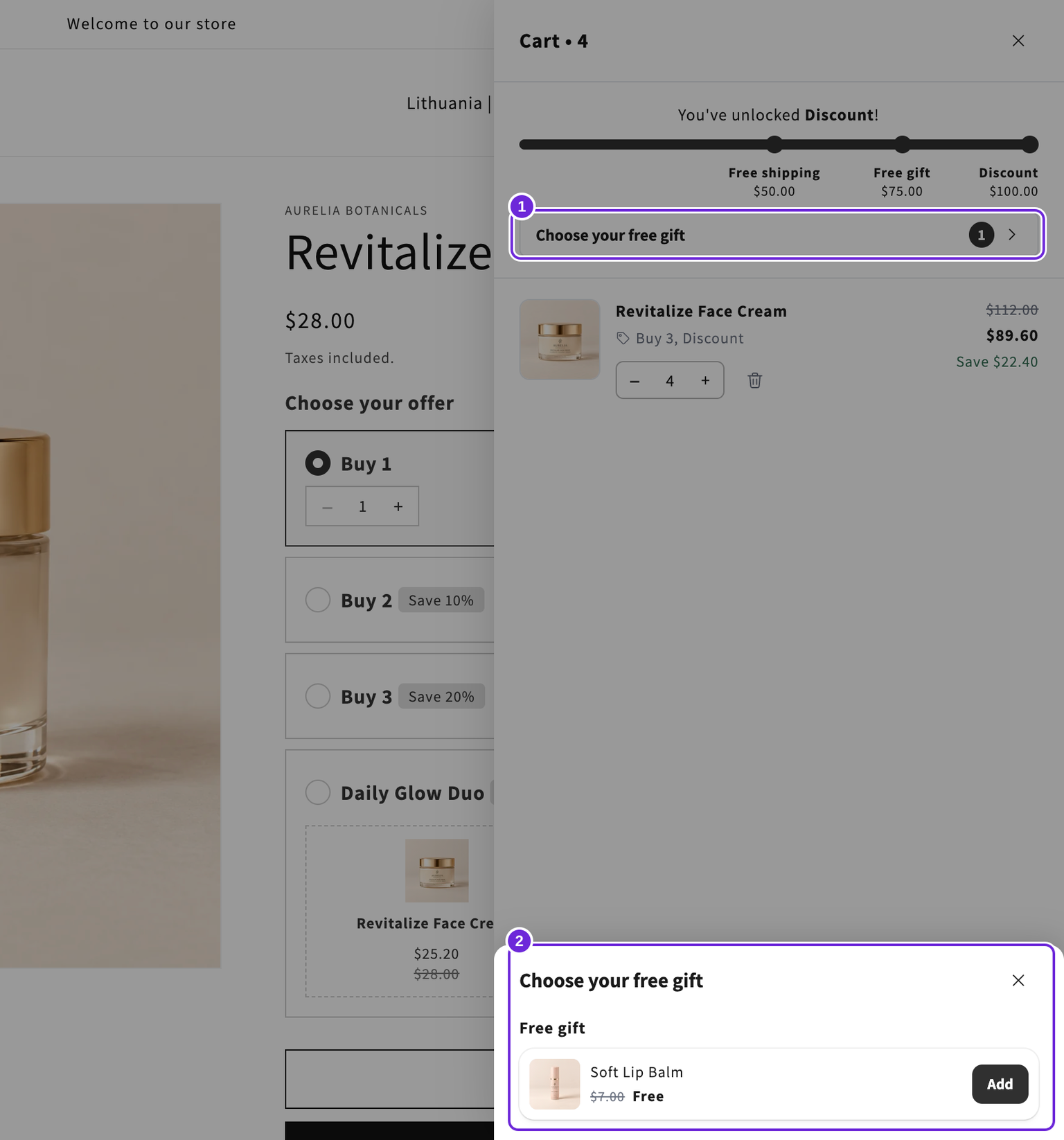
- Bestätige, dass für die Stufe Geschenkvarianten ausgewählt sind und diese Varianten zum Kauf verfügbar sind.
- Prüfe Wie Geschenke hinzugefügt werden: Automatisch hinzugefügt fügt die Geschenke hinzu, sobald die Stufe freigeschaltet wird. Bei Kunde wählt wird nichts hinzugefügt, bis der Kunde ein Geschenk aus der Zeile unter der Leiste auswählt.
- Prüfe die Menge jedes ausgewählten Produkts und das Gesamtlimit für kostenlose Einheiten der Stufe. Die Auswahl kann mehrere konfigurierte Einheiten zusammen hinzufügen und wird ausgeblendet, sobald das Kontingent aufgebraucht ist.
- Wenn der Schwellenwert unterschritten wird, wird das Geschenk entfernt. Ein Geschenk kann nicht dazu beitragen, sich selbst freizuschalten.
- Sehr große Warenkörbe mit mehr als 50 separaten Positionen überschreiten das unterstützte Positionslimit für den Prämienrabatt. Das Hinzufügen von Geschenken wird beendet und der Warenkorb entfernt seine Geschenkpositionen.
Ein Geschenk, für das ein Preis angezeigt wird, sollte nicht als kostenlos behandelt werden. Lade die Seite neu und prüfe die Berechtigung erneut. Wenn das Problem weiterhin auftritt, sende dem Support die Produkte, Mengen, das Geschenk und die URL des Onlineshops.
Rabattcodes und Warenkorbprämien
Bundlex Cart gewährt deine Prämien- und Upsell-Rabatte über einen automatischen Rabatt in Shopify namens Bundlex Cart. Shopify wendet einen Rabattcode daneben nur an, wenn der Code mit jeder Rabattart kombiniert werden darf, die dieser automatische Rabatt gewährt.
Öffne Rabatte im Shopify-Adminbereich, öffne den Code und aktiviere unter Kombinationen diese Kontrollkästchen:
- Prämie für kostenlosen Versand: Produktrabatte und Versandrabatte.
- Prämie für ein Gratisgeschenk oder einen Rabatt auf Upsell-Produkte: Produktrabatte.
- Rabattprämie: Bestellrabatte.
Wenn dein Warenkorb mehr als eine dieser Rabattarten enthält, aktiviere jedes aufgeführte Kontrollkästchen. Speichere den Code und teste ihn in einem Warenkorb, in dem die Prämie freigeschaltet wurde.
Bestellrabatte ermöglichen außerdem die Kombination von Codes miteinander. Die Kombinationseinstellungen von Shopify funktionieren nach Rabattart, nicht nach einzelnen Rabatten. Daher kannst du nicht einen Rabatt ohne den anderen erlauben.
Die Rabattarten richten sich nach den Prämien in deinem aktiven Warenkorb und werden beim Speichern aktualisiert. Nachdem du Prämien geändert hast, speichere den Warenkorb einmal und teste den Code erneut.
Andere Rabatte sind beteiligt
Shopify bestimmt, welche Kombinationen gültig sind. Prüfe die Kombinationsregeln und vergleiche sie mit einem Warenkorb ohne zusätzlichen Code. Eine Ankündigung oder ein Badge mit der Aufschrift „kostenlos“ erstellt keine Prämie.
War dieser Artikel hilfreich?
Dein Feedback hilft uns, unsere Dokumentation zu verbessern.