
Vorteilsleiste mit mehreren Stufen einrichten
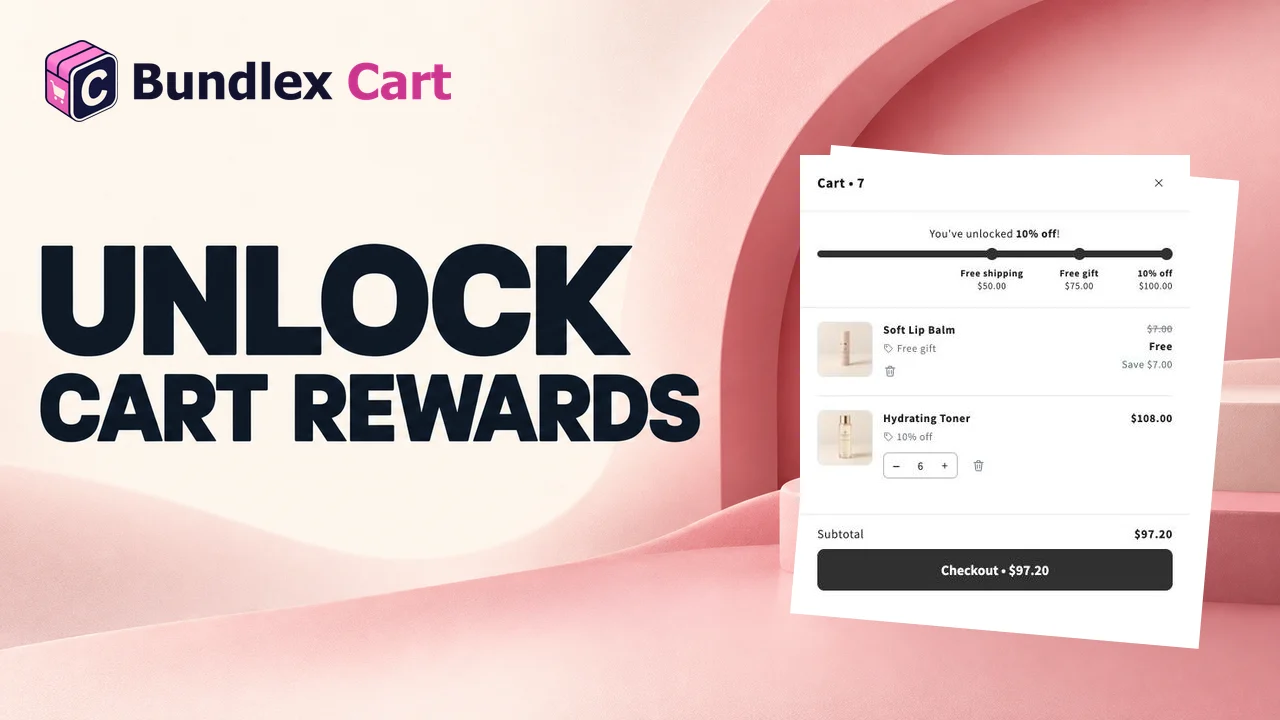
Die Vorteilsleiste zeigt Kunden, wie nah sie an kostenlosem Versand, einem Bestellrabatt oder einem Gratisgeschenk sind.
Vorteilsleiter erstellen
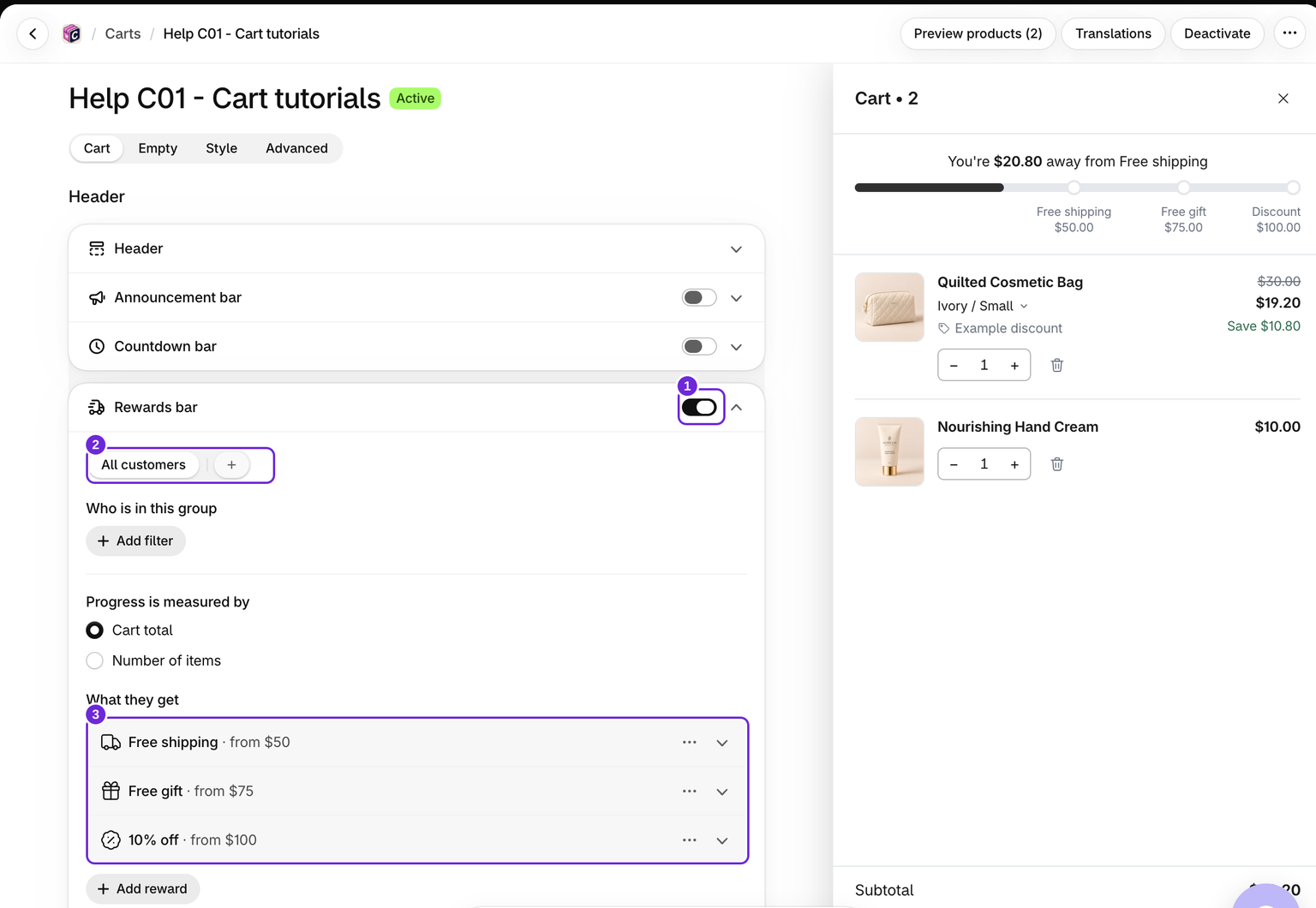
- Bearbeite deinen Warenkorb und aktiviere Warenkorb > Vorteilsleiste.
- Wähle den Tab der Kundengruppe aus, den du bearbeiten möchtest. Verwende für ein uneingeschränktes erstes Beispiel Alle Kunden. Wenn zusätzliche Gruppen vorhanden sind, ist Alle anderen der Fallback-Tab.
- Wähle Fortschritt wird gemessen anhand von: Warenkorbwert oder Artikelanzahl. Diese Auswahl gilt für jeden Vorteil in der Kundengruppe.
- Klicke auf Vorteil hinzufügen, wähle den Vorteil aus und lege den Mindestwarenkorbwert oder die Mindestanzahl an Artikeln fest.
- Gib die Details dieses Vorteils ein. Füge bei Bedarf weitere Stufen mit höheren Schwellenwerten hinzu.
- Wähle Minimal, Mit Symbol, Meilensteine oder Tags unter Layout der Vorteilsleiste und speichere anschließend.
Biete beispielsweise kostenlosen Versand ab 50, ein Geschenk ab 75 und 10 % Rabatt ab 100 in deiner Shopwährung an. Wähle Schwellenwerte, die zu deinen Produkten und Margen passen.
Beispiel: Versand, dann Geschenk, dann Rabatt
Erstelle für einen Shop mit USD diese Leiter anhand des Warenkorbwerts. Die folgenden Preise sind Beispiele. Verwende Schwellenwerte, die zu deinen Margen passen.
| Mindestwarenkorbwert | Vorteil | Details |
|---|---|---|
| 50 $ | Kostenloser Versand | Gib einen eindeutigen Vorteilsnamen ein und prüfe Versandtarife über einem Limit ausschließen. Ein geeigneter Versandtarif muss bereits vorhanden sein. |
| 75 $ | Gratisgeschenk | Wähle ein kaufbares Geschenkprodukt aus, setze die Menge auf 1 und verwende für den ersten Test „Automatisch hinzugefügt“. |
| 100 $ | Rabatt | Wähle „Prozentual“ und gib 10 ein. |
Lass andere Rabatte und Zielgruppenfilter beim ersten Test weg. Verwende reguläre Produkte mit bekannten Preisen und teste anschließend die berechtigten Summen 49 $, 50 $, 74 $, 75 $, 99 $ und 100 $. Bei 75 $ wird das Geschenk freigeschaltet, bei 100 $ gilt zusätzlich der Bestellvorteil von 10 %. Der eigene Bestellvorteil der Leiste entfernt die früheren Vorteile nicht. Prüfe den Versand beim Checkout mit einer berechtigten Lieferadresse.
Neue Gratisversandstufen in USD beginnen mit einem Ratenlimit von 20 $. Dadurch wird der Preis einer Versandrate begrenzt, die kostenlos werden kann, nicht der Schwellenwert für den Warenkorbwert. Prüfe diese Einstellung, statt davon auszugehen, dass jede Rate rabattiert wird. Siehe Einrichtung des Gratisversands.
So wird der Fortschritt gezählt
Bei Gratisversand- und Gratisgeschenkstufen wird berücksichtigt, was der Kunde nach Abzügen bezahlt. Ein von einer anderen App rabattiertes Produkt wird mit seinem niedrigeren Preis berücksichtigt, und Rabattcodes sowie andere Bestellrabatte werden von der Gesamtsumme abgezogen. Der eigene Bestellrabatt der Leiste wird nicht abgezogen. Das Erreichen der Stufe entfernt daher weder den Gratisversand noch ein Geschenk.
Bei einer Bestellrabattstufe werden die Preise vor Rabattcodes und Rabatten anderer Apps, aber nach den eigenen Upsell-Rabatten von Bundlex Cart berücksichtigt. Daher kann sie bei einem anderen angezeigten Zwischensummenbetrag freigeschaltet werden als eine Versand- oder Geschenkstufe.
Bei Anzahl der Artikel wird der Fortschritt anhand der qualifizierenden Einheiten statt anhand des Geldbetrags gezählt. Ein Gutschein verringert diese Anzahl normalerweise nicht. Geschenke des Warenkorbs werden nie gezählt. Beim Gratisversand wird ein kostenpflichtiges Bundlex-Extra nicht mehr gezählt, wenn es durch Rabatte kostenlos wird. Aktiviere Artikel aus Bundle-Angeboten und Geschenken zählen, das unter Anzahl der Artikel angezeigt wird, um jeden Artikel zu zählen, den ein Bundle-Angebot oder Geschenk in den Warenkorb gelegt hat, unabhängig davon, ob er kostenlos ist.
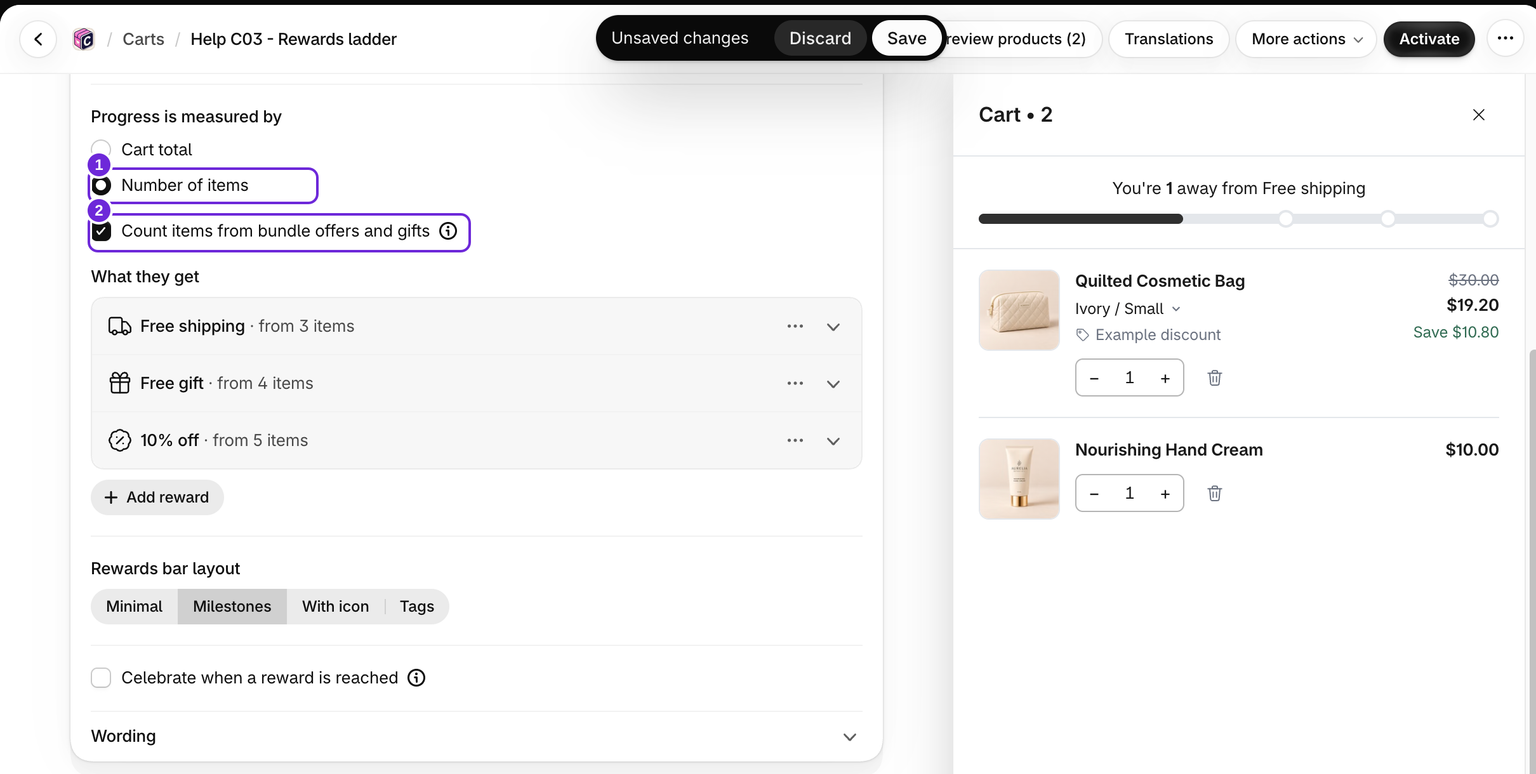
Geschenke des Warenkorbs werden nicht auf die Schwellenwerte angerechnet. Ein kostenpflichtiges Extra aus Bundlex Bundles wird mit dem Preis gezählt, den der Kunde dafür bezahlt. Ein kostenloses Extra wird nicht gezählt, außer als Artikel, wenn diese Option aktiviert ist.
Betragsschwellenwerte werden in der Shop-Währung eingegeben und in die Währung des Kunden umgerechnet. Um einem Markt, Großhandelskunden oder Shopify-B2B-Käufern eigene Stufen anzubieten, füge eine Kundengruppe hinzu.
Erreichte Belohnung feiern
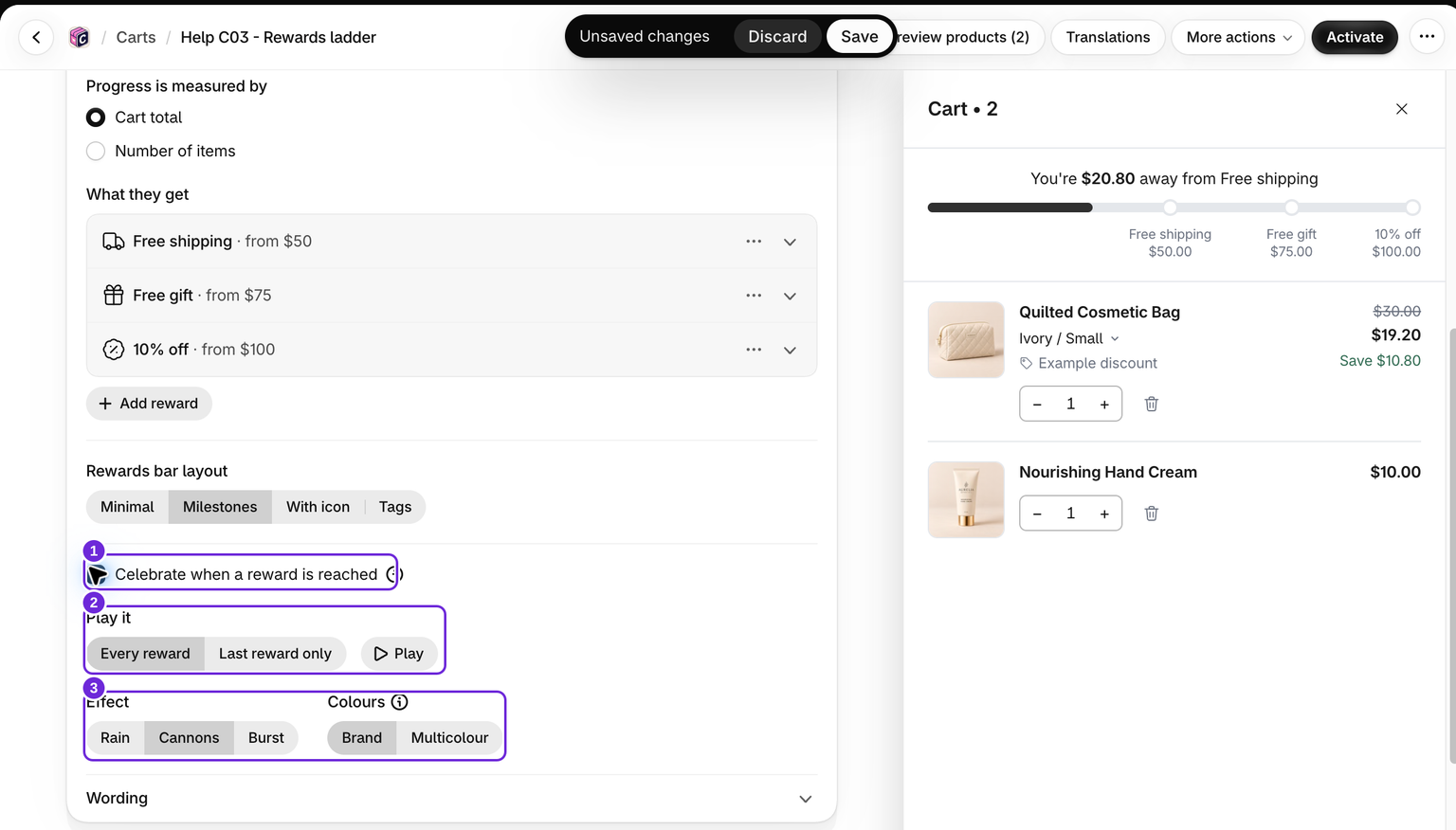
Aktiviere unter den Kundengruppen Feiern, wenn eine Belohnung erreicht wurde, um einen kurzen Konfetti-Effekt über dem Drawer abzuspielen. Die Option ist deaktiviert, bis du sie aktivierst, und gilt für jede Kundengruppe des Warenkorbs.
Wähle unter Abspielen: Jede Belohnung oder Nur letzte Belohnung. Wähle einen Effekt (Regen, Kanonen oder Explosion) und Farben: Marke verwendet die Akzentfarbe aus Stil, während Mehrfarbig viele Farben kombiniert. Klicke auf Abspielen, um den Effekt in der Vorschau zu sehen.
Der Effekt wird abgespielt, wenn eine Belohnung von nicht erreicht zu erreicht wechselt. Bei einem Warenkorb, der bereits mit erreichter Belohnung geladen wird, wird er nicht abgespielt. Wird eine Belohnung erreicht, während der Drawer geschlossen ist, wird der Effekt beim nächsten Öffnen des Drawers abgespielt. Kunden, die auf ihrem Gerät die reduzierte Bewegung aktiviert haben, sehen den Effekt nicht.
Welcher Kunde erhält die Belohnungen?
Bei mehreren Kundengruppen erhält ein Kunde die erste Gruppe, deren Filter zutreffen, andernfalls „Alle anderen“. Filter können Kundentags, den Shopify-B2B-Unternehmensstatus und Märkte verwenden. Prüfe auch die Fallback-Belohnungen: Beim Erstellen einer neuen Gruppe werden zunächst die Belohnungen kopiert. Das Hinzufügen einer eingeschränkten Gruppe entfernt Belohnungen daher nicht automatisch für alle anderen.
Belohnungsgruppen bestimmen nicht, wer den gesamten Drawer erhält. Das ist eine separate Einstellung. Siehe Belohnungen für Kundengruppen, bevor du Zielgruppenbedingungen hinzufügst.
Veröffentlichen und testen
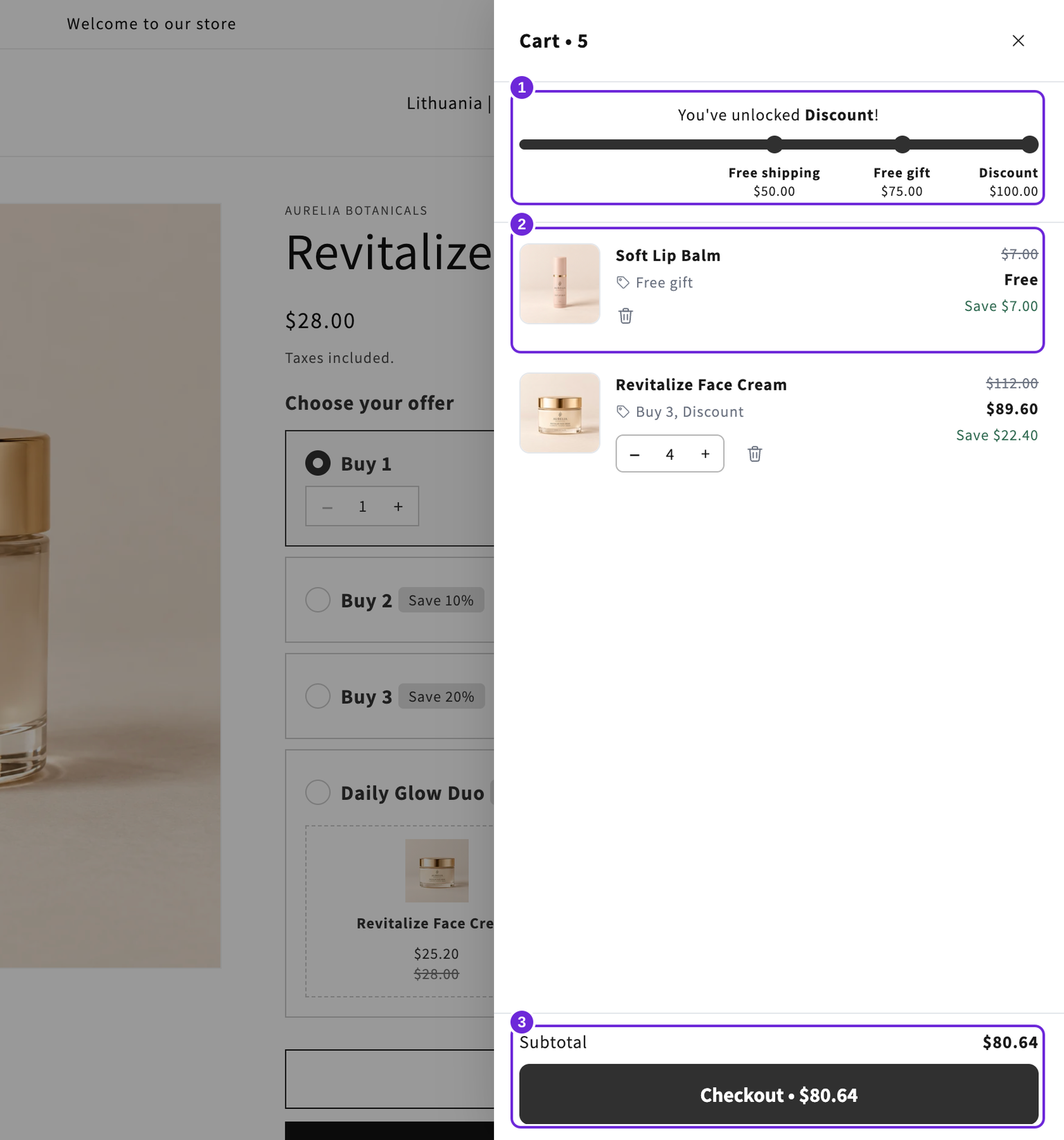
Das Aktivieren des Warenkorbs oder das Speichern eines bereits aktiven Warenkorbs veröffentlicht seinen automatischen Belohnungsrabatt. Das alleinige Speichern eines inaktiven Designs macht es nicht zum Live-Warenkorb. Wenn mehrere Designs aktiv sind, hat jedes seine eigenen Belohnungen, und ein Kunde erhält die Belohnungen des Designs, das er sieht. Eine Vorschau allein bestätigt nicht, dass ein Checkout-Rabatt oder Geschenk angewendet wird. Teste in deinem Shop unter, bei und über jedem Schwellenwert und entferne anschließend Produkte, um wieder darunter zu gelangen. Prüfe im Checkout die tatsächliche Versandrate, den Geschenkpreis und den Bestellrabatt.
Das Layout Tags zeigt eine Reihe von Tags unter der Leiste, jeweils einen pro Belohnung, mit Symbol und Namen sowie einem Häkchen nach der Freischaltung. Kundentags in der Rewards-Leiste bestimmen, wer die Leiste sieht und wer ihre Belohnungen im Checkout erhält. Siehe Sichtbarkeitsregeln.
Fahre mit Gratisversand, Bestellrabatten oder Gratisgeschenken fort.
Teste Rabattcodes sowohl im Drawer als auch bei der erstmaligen Eingabe im Checkout. Ein Code, der erst im Checkout eingegeben wird, kann ein bereits hinzugefügtes Geschenk kostenlos lassen, selbst wenn die Endsumme unter den Schwellenwert fällt. Siehe den Geschenk-Leitfaden. Bei unerwarteten Ergebnissen nutze die Fehlerbehebung für Belohnungen.
War dieser Artikel hilfreich?
Dein Feedback hilft uns, unsere Dokumentation zu verbessern.