
Warenkorbpositionen, Varianten und Preisanzeige anpassen
Öffne Warenkorb > Warenkorbpositionen im Warenkorb-Editor, um festzulegen, wie Produktzeilen angezeigt werden. Warenkorbpositionen bleiben immer Bestandteil des Drawers.
Mengenauswahl ein- oder ausschalten
- Bearbeite deinen Warenkorb und öffne Warenkorb > Warenkorbpositionen.
- Aktiviere Mengenauswahl anzeigen, um Mengensteuerelemente anzuzeigen, oder deaktiviere die Option, um sie auszublenden.
- Speichere den Warenkorb und aktiviere bei Bedarf das Design.
- Füge in deinem Shop ein reguläres Produkt hinzu und prüfe die Steuerelemente im Drawer.
Belohnungsgeschenke haben eigene Mengen- und Variantenregeln und verwenden nicht die reguläre Mengenauswahl. Shopify kann Mengensteuerelemente für einzelne Zeilen sperren, auch wenn diese Einstellung aktiviert ist. Das Ausblenden der Auswahl ändert die Anzeige im Drawer, legt aber keine Kauflimitierung fest.
Kundinnen und Kunden das Ändern einer Variante erlauben
Aktiviere Kundinnen und Kunden das Ändern der Variante erlauben, um bei geeigneten Produkten ein Dropdown-Menü anzuzeigen.
Ein Varianten-Dropdown wird nur angezeigt, wenn das Produkt eine weitere Variante hat und die Position sicher geändert werden kann. Abonnementpositionen und von Shopify gesperrte Bundle-Positionen bieten keinen Variantenwechsel an. Ausverkaufte Alternativen können nicht ausgewählt werden. Shopify kann außerdem Mengen- oder Entfernen-Steuerelemente für einzelne Positionen sperren.
Anzuzeigende Preise und Bezeichnungen auswählen
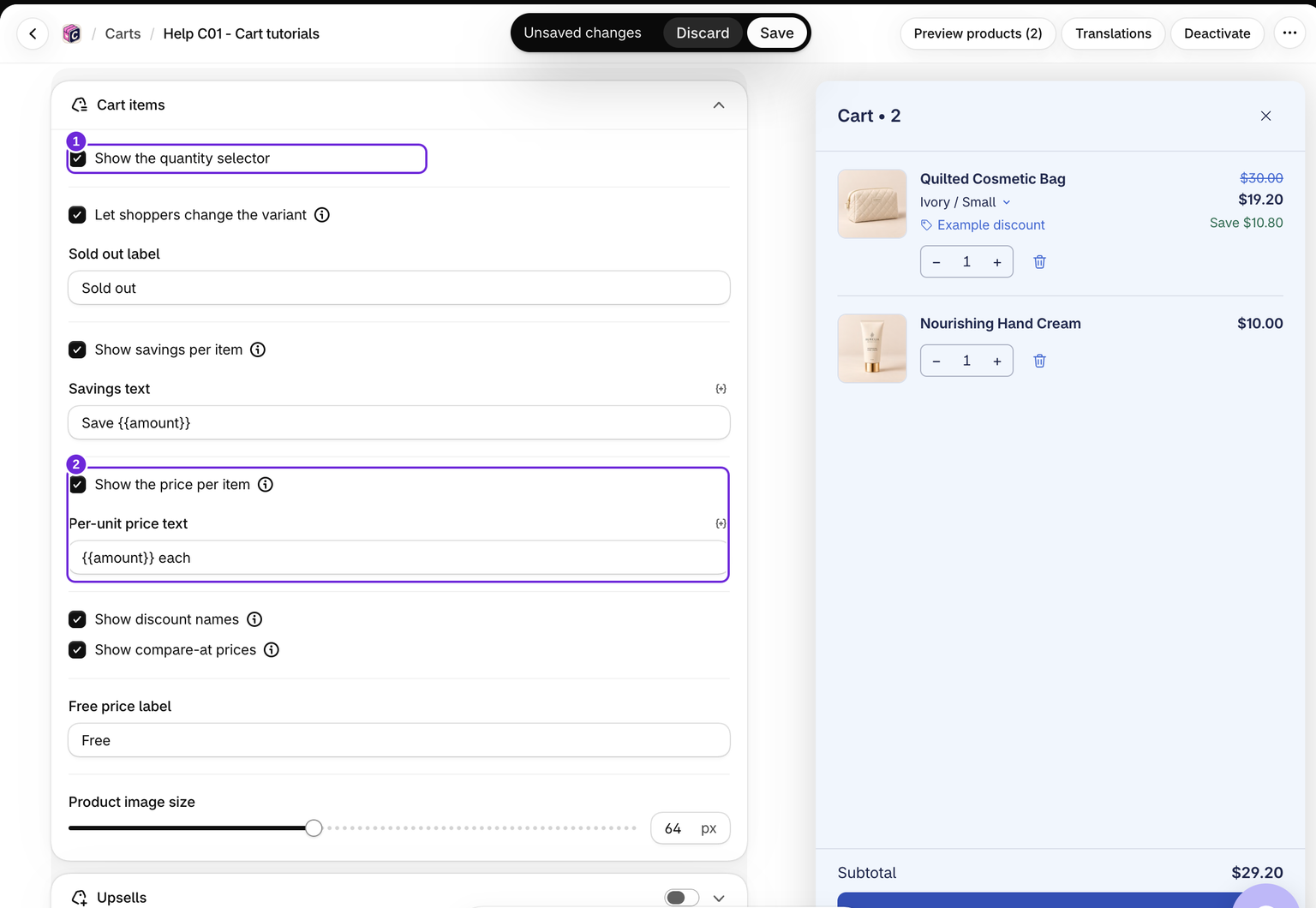
- Ersparnis pro Artikel anzeigen: zeigt die Ersparnis bei Positionen an, bei denen eine Ersparnis vorhanden ist.
- Rabattnamen anzeigen: zeigt die von Shopify für die Position gemeldeten Rabattnamen an.
- Preis pro Artikel anzeigen: fügt bei Positionen mit einer Menge über eins einen Stückpreis hinzu.
- Vergleichspreise anzeigen: zeigt den durchgestrichenen Originalpreis an, wenn eine Ersparnis vorhanden ist.
- Bildgröße des Produkts: ändert die Größe des Vorschaubilds der Position. Bilder werden immer angezeigt, es gibt keinen Schalter zum Ein- oder Ausschalten.
Diese Anzeigeoptionen erzeugen keinen Rabatt. Ein Vergleichspreis für ein Produkt und ein tatsächlicher Warenkorbrabatt sind zwei verschiedene Dinge.
Um Katalograbatte in die Ersparniszeile im Footer aufzunehmen, aktiviere Vergleichspreisersparnisse zählen im Rabattcode-Block. Diese Option ist von den Preissteuerelementen für Artikel getrennt und standardmäßig deaktiviert.
Einstellungen für die Zwischensumme
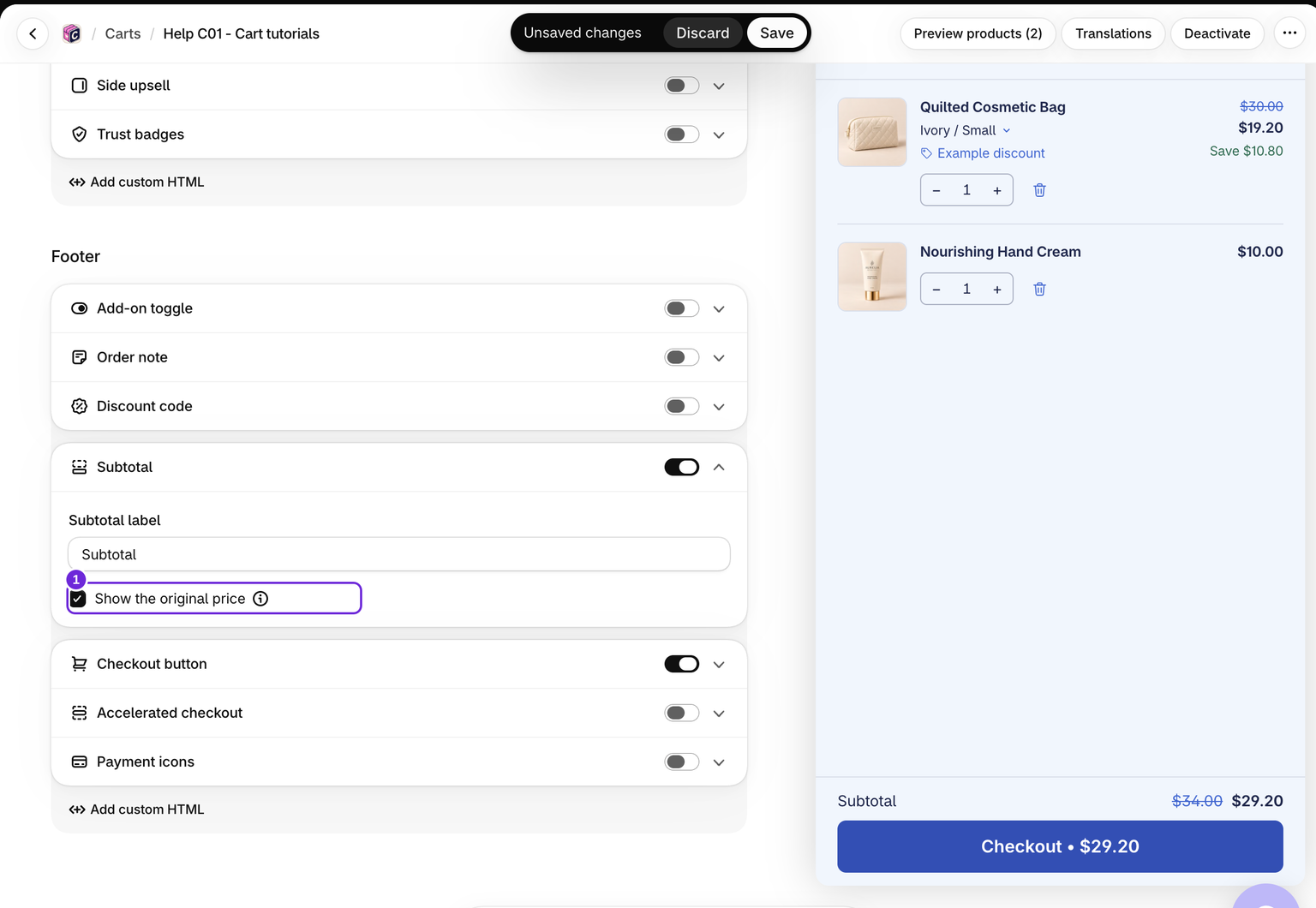
Öffne Warenkorb > Zwischensumme, um die Bezeichnung zu ändern und Originalpreis anzeigen zu aktivieren. Dadurch wird die Zwischensumme des Warenkorbs vor dem Rabatt durchgestrichen angezeigt, wenn sie die aktuelle Zwischensumme übersteigt. Katalog-Vergleichspreise werden dadurch nicht addiert.
Ein rabattiertes Beispiel prüfen
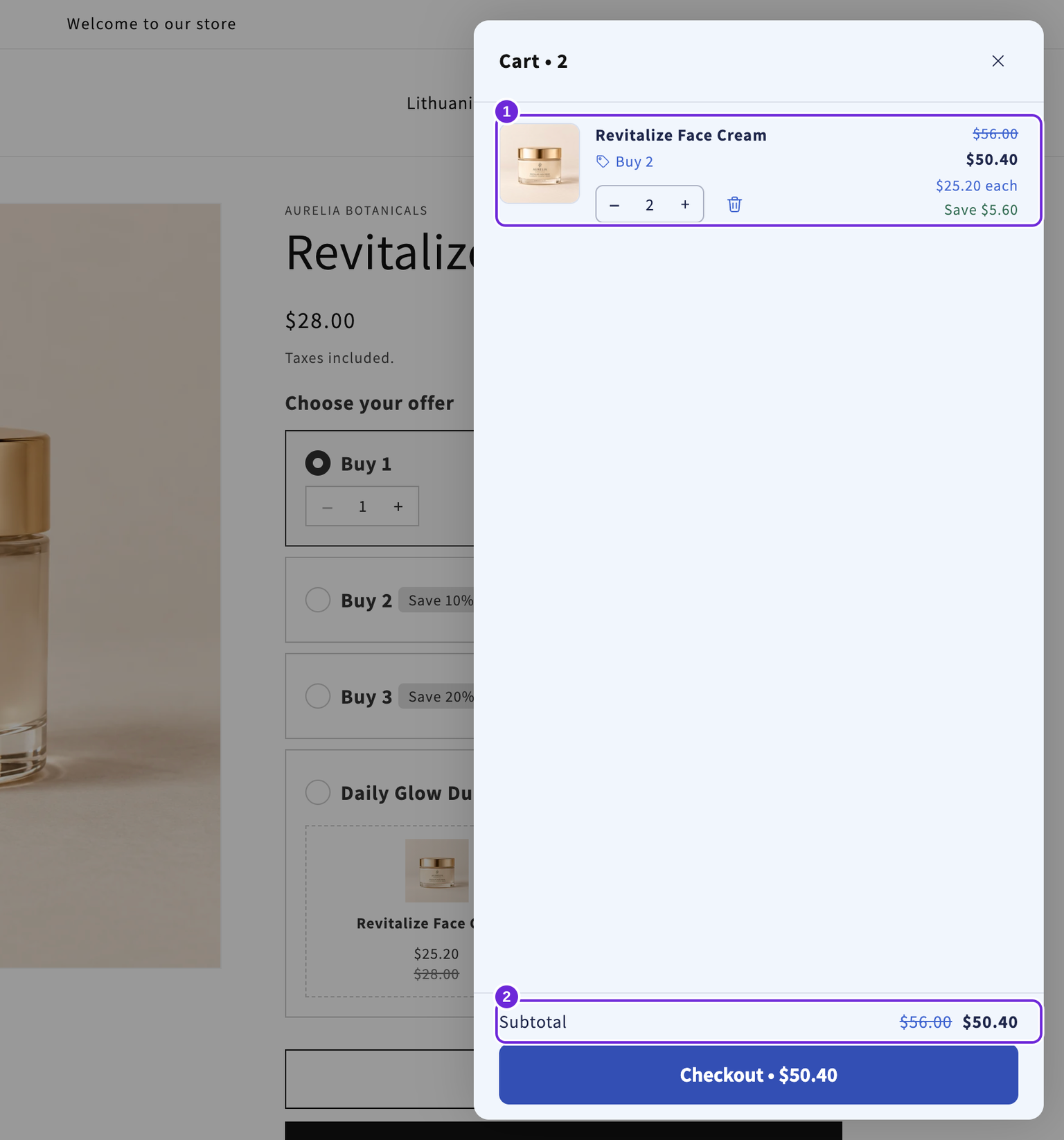
Bei zwei Cremes zu je $28 und einem Produktrabatt von 10 % kostet die Position $50.40, der Stückpreis beträgt $25.20. Die Zwischensumme kann $56 neben $50.40 durchgestrichen anzeigen. Dies sind Anzeigeoptionen für einen bestehenden Rabatt und keine Einstellungen, die einen Rabatt erstellen.
Speichere und teste mit einem rabattierten Warenkorb und einer Produktmenge über eins. Einige Bezeichnungen bleiben korrekterweise ausgeblendet, wenn im Warenkorb keine Ersparnis angezeigt werden kann.
War dieser Artikel hilfreich?
Dein Feedback hilft uns, unsere Dokumentation zu verbessern.