
Dostosuj produkty w koszyku, warianty i wyświetlanie cen
Otwórz Koszyk > Produkty w koszyku w edytorze koszyka, aby określić sposób wyświetlania pozycji produktów. Produkty w koszyku zawsze pozostają częścią panelu.
Włącz lub wyłącz selektor ilości
- Edytuj koszyk i otwórz Koszyk > Produkty w koszyku.
- Włącz opcję Pokaż selektor ilości, aby wyświetlać elementy sterujące ilością, lub wyłącz ją, aby je ukryć.
- Zapisz koszyk i w razie potrzeby aktywuj projekt.
- Dodaj zwykły produkt w sklepie i sprawdź elementy sterujące w panelu.
Prezenty za nagrody mają własne zasady dotyczące ilości i wariantów, nie korzystają ze zwykłego selektora ilości. Shopify może zablokować elementy sterujące ilością na poszczególnych pozycjach, nawet gdy to ustawienie jest włączone. Ukrycie selektora zmienia sposób wyświetlania panelu, ale nie ustawia limitu zakupu.
Pozwól klientom zmieniać wariant
Włącz opcję Pozwól klientom zmieniać wariant, aby wyświetlać listę rozwijaną dla kwalifikujących się produktów.
Lista rozwijana wariantów pojawia się tylko wtedy, gdy produkt ma inny wariant i można bezpiecznie zmienić pozycję. Pozycje subskrypcji i zablokowane przez Shopify pozycje zestawów nie umożliwiają zmiany wariantu. Wyprzedane alternatywy nie są dostępne do wyboru. Shopify może również zablokować elementy sterujące ilością lub usuwaniem na poszczególnych pozycjach.
Wybierz wyświetlane ceny i etykiety
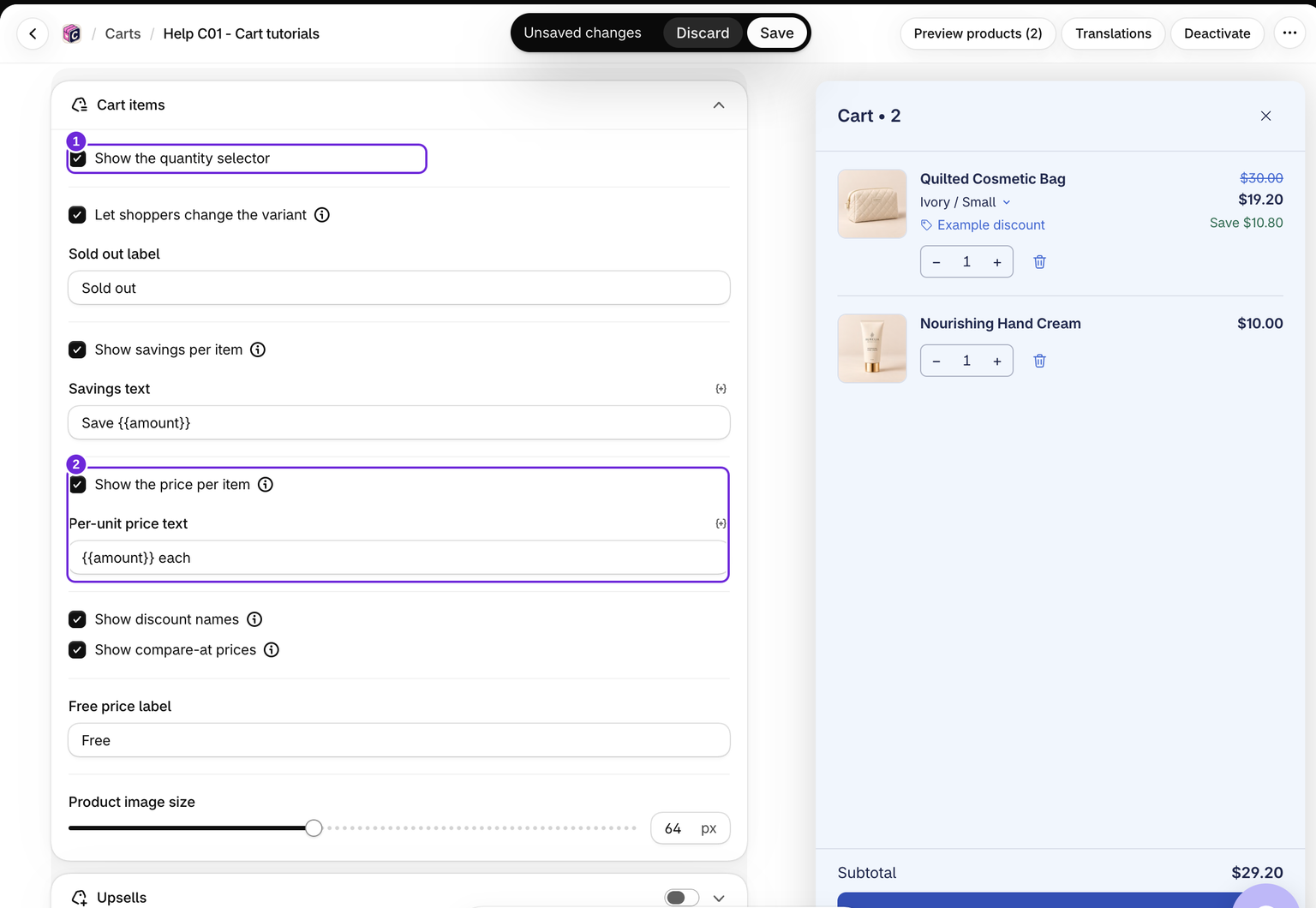
- Pokaż oszczędność na sztuce: wyświetla oszczędność na pozycjach, na których występuje.
- Pokaż nazwy rabatów: wyświetla nazwy rabatów zgłaszane przez Shopify dla danej pozycji.
- Pokaż cenę za sztukę: dodaje cenę za sztukę na pozycjach, których ilość jest większa niż jeden.
- Pokaż ceny przekreślone: wyświetla przekreśloną cenę pierwotną, gdy występuje oszczędność.
- Rozmiar obrazu produktu: zmienia rozmiar miniatury pozycji. Obrazy są zawsze wyświetlane, nie ma przełącznika włączania i wyłączania obrazów.
Te ustawienia wyświetlania nie tworzą rabatu. Cena przekreślona produktu i rzeczywisty rabat w koszyku to dwie różne rzeczy.
Aby uwzględnić obniżki katalogowe w wierszu oszczędności w stopce, włącz opcję Uwzględniaj oszczędności z cen przekreślonych w bloku kodu rabatowego. Jest ona niezależna od tych ustawień cen pozycji i domyślnie wyłączona.
Ustawienia sumy częściowej
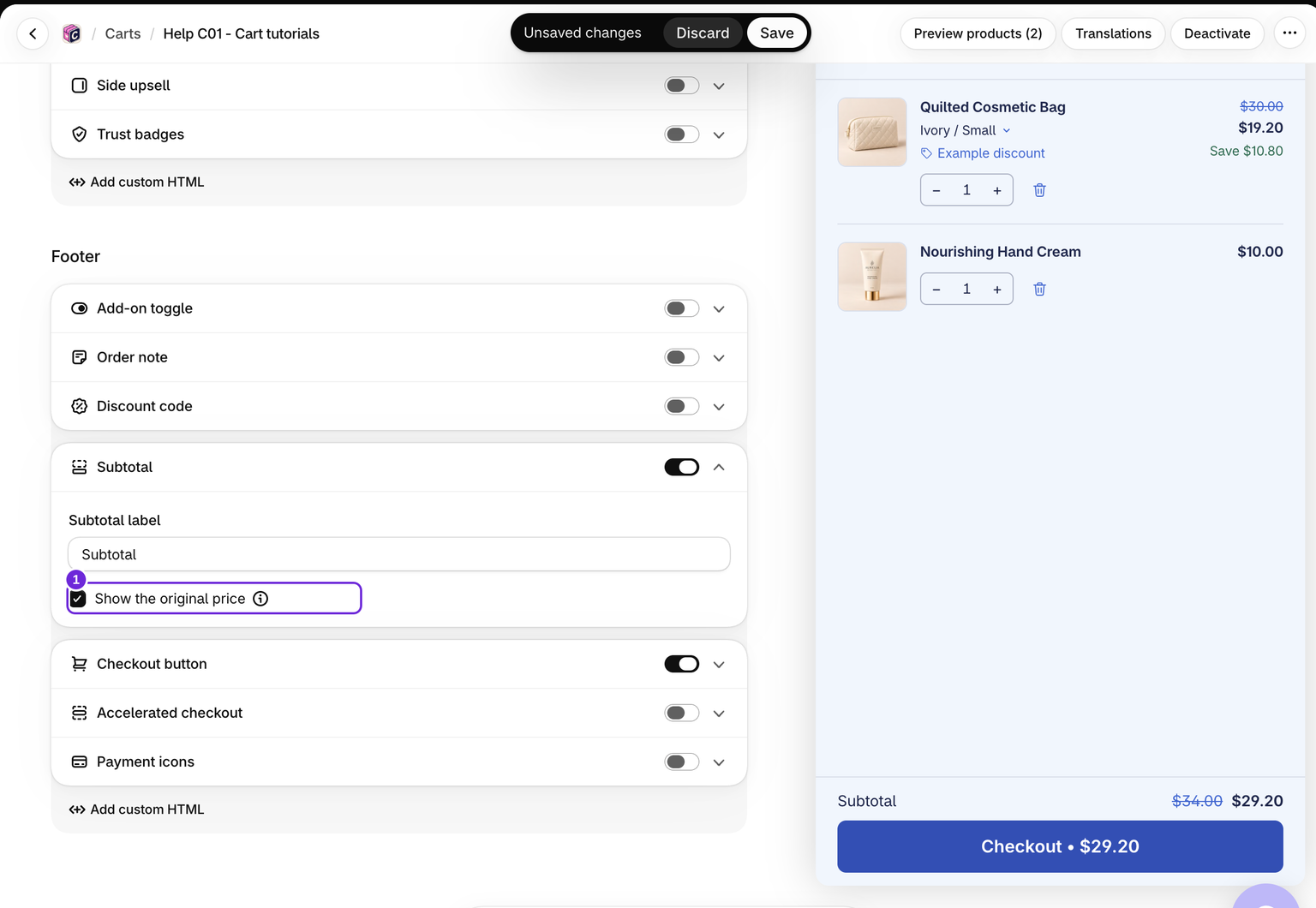
Otwórz Koszyk > Suma częściowa, aby zmienić jej etykietę i włączyć opcję Pokaż cenę pierwotną. Spowoduje to przekreślenie sumy koszyka przed rabatem, gdy jest ona wyższa od bieżącej sumy częściowej. Nie sumuje ona katalogowych cen przekreślonych.
Sprawdź przykład z rabatem
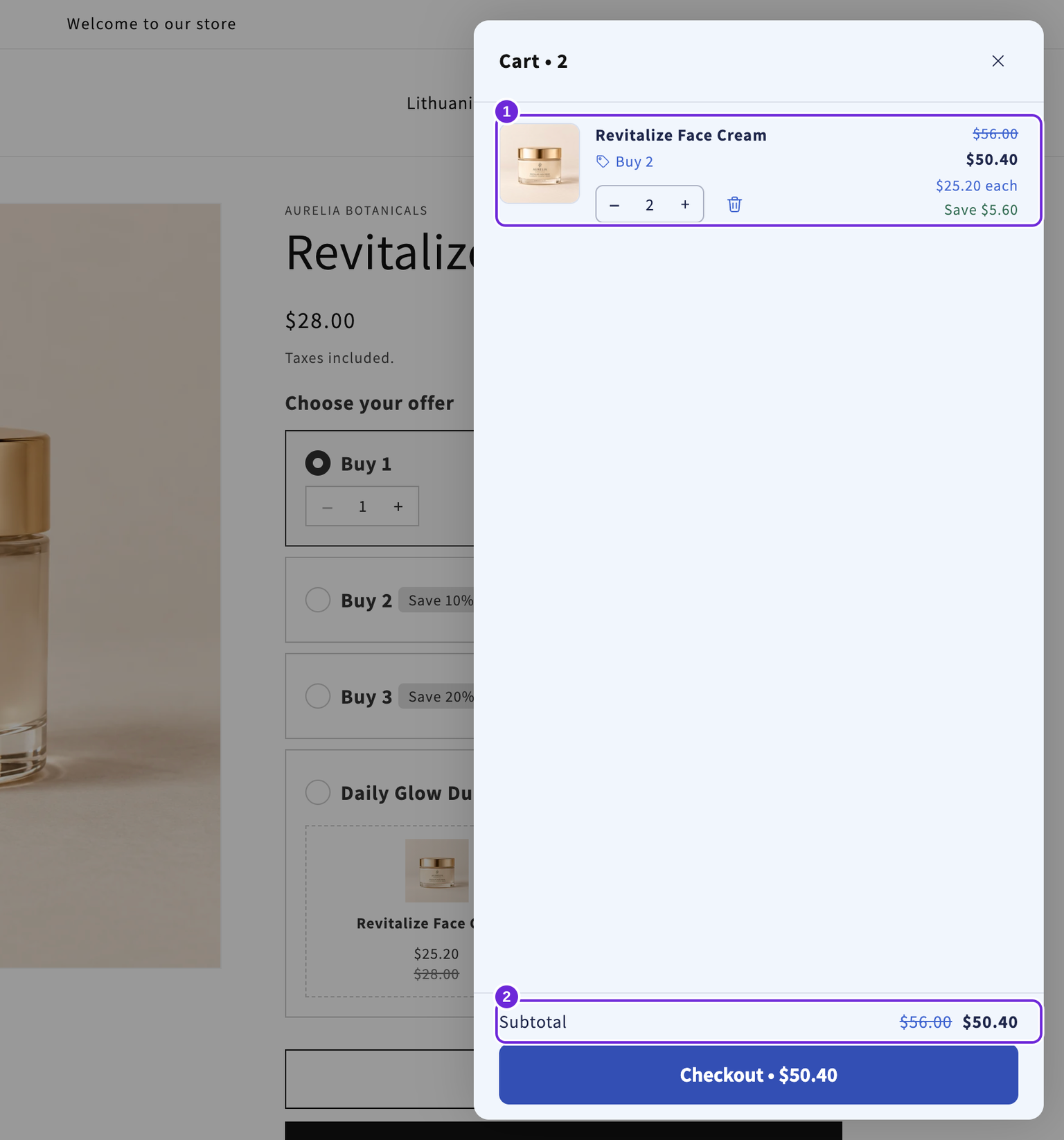
Przy dwóch kremach po 28 USD i rabacie produktowym 10% pozycja kosztuje 50,40 USD, a cena za sztukę wynosi 25,20 USD. Suma częściowa może pokazywać przekreślone 56 USD obok 50,40 USD. Są to ustawienia wyświetlania dotyczące istniejącego rabatu, a nie ustawienia, które go tworzą.
Zapisz zmiany i przetestuj koszyk z rabatem oraz ilością produktu większą niż jeden. Niektóre etykiety prawidłowo pozostają ukryte, gdy koszyk nie zawiera oszczędności do wyświetlenia.
Czy ten artykuł był pomocny?
Twoja opinia pomaga nam ulepszać dokumentację.