
Wybierz, kto widzi koszyk
Domyślnie każdy kupujący widzi wysuwany koszyk z aplikacji Bundlex Cart. Ustawienie Kto widzi ten koszyk pozwala pokazać go tylko klientom z określonymi tagami lub wszystkim oprócz nich. Kupujący wyłączeni przez regułę widzą własny koszyk motywu albo inny aktywny projekt, którego reguła do nich pasuje (zobacz Dwa projekty dla różnych klientów).
Ustaw regułę
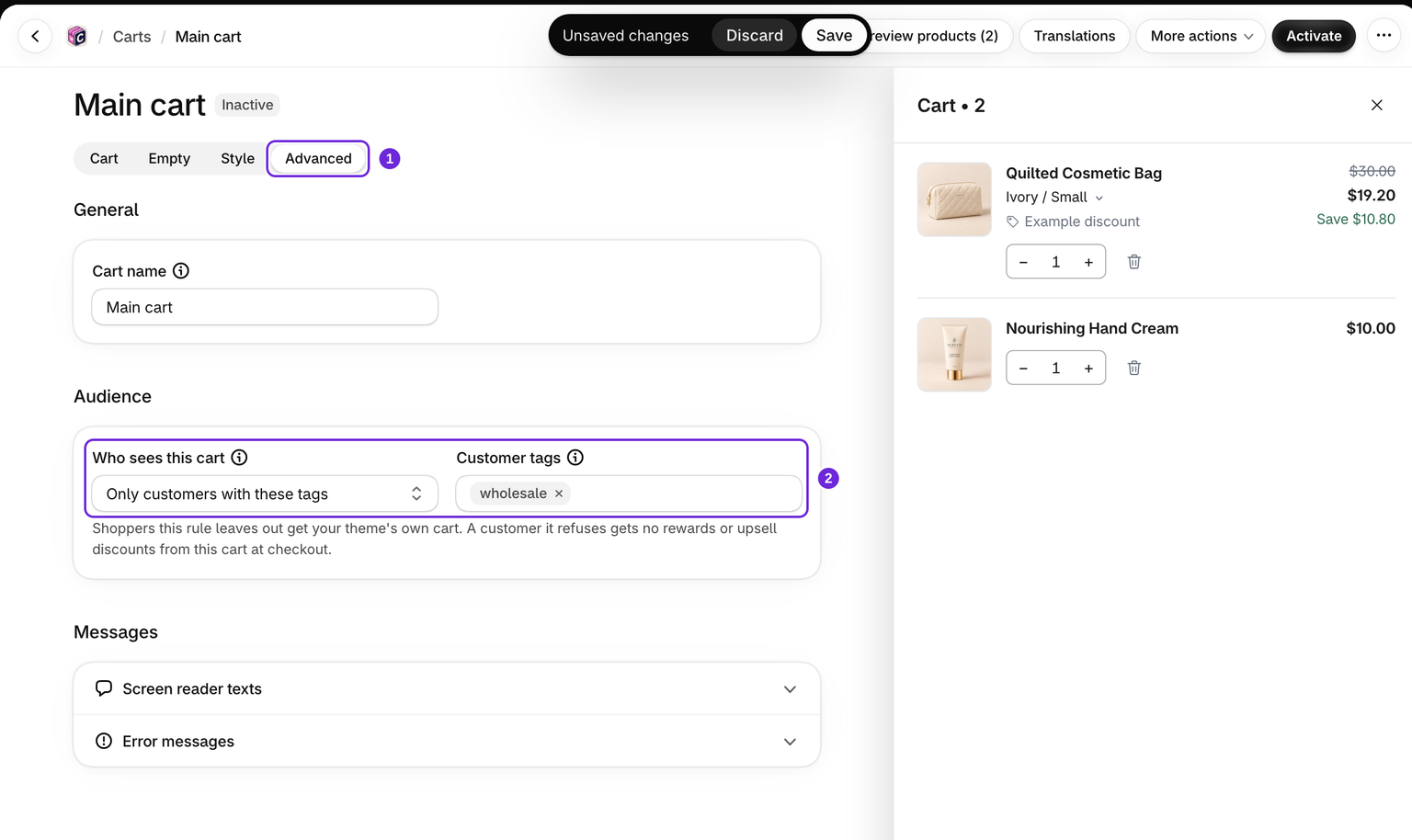
- Dodaj odpowiedni tag do kont klientów w Shopify.
- Edytuj koszyk i otwórz kartę Zaawansowane.
- W sekcji Kto widzi ten koszyk wybierz jedną opcję:
- Wszyscy: bez reguły tagów. To ustawienie domyślne.
- Tylko klienci z tymi tagami: zalogowani klienci, którzy mają co najmniej jeden z tych tagów, zobaczą ten koszyk. Wszyscy pozostali, w tym goście, zobaczą koszyk z Twojego motywu.
- Wszyscy oprócz klientów z tymi tagami: zalogowani klienci, którzy mają dowolny z tych tagów, zobaczą koszyk z Twojego motywu. Wszyscy pozostali, w tym goście, zobaczą ten koszyk.
- Wprowadź Tagi klientów. Wpisz każdy tag dokładnie tak, jak w Shopify, i naciśnij Enter. Wielkość liter nie ma znaczenia.
- Kliknij Zapisz. Reguła działa na aktywnym koszyku, więc aktywuj projekt, jeśli nie jest jeszcze aktywny.
Możesz wpisać do 100 tagów. Opcja z tagami wymaga co najmniej jednego tagu: bez niego koszyk się nie zapisze, a pole wyświetli komunikat „Dodaj co najmniej jeden tag albo wybierz Wszyscy.” Gdy wybrana jest opcja z tagami, szara linia pod tagami informuje, co dostają kupujący, których ta opcja pomija.
Co zobaczą pominięci klienci
Jeśli masz aktywnych kilka projektów, klient zobaczy następny aktywny projekt, którego reguła go obejmuje. Jeśli żaden projekt nie pasuje, klient zobaczy własny panel koszyka lub stronę koszyka motywu, wraz z przyciskiem przejścia do kasy i innymi aplikacjami, które się z nim integrują. Na tej stronie nie uruchomi się nic z Bundlex Cart.
Reguła obowiązuje również przy kasie. Klient, którego reguła nie obejmuje, nie otrzyma z tego koszyka darmowej dostawy, rabatu na zamówienie, darmowego prezentu ani rabatu na upsell. Prezent już dodany do tego koszyka zostanie naliczony.
Goście i wylogowani klienci
Panel korzysta z logowania w sklepie: otagowany klient, który jest wylogowany, jest tam traktowany jak gość. Przy kasie sprawdzany jest klient rozpoznany przez Shopify, co może różnić się od sesji w sklepie. Logowanie, wylogowanie lub zmiana tagu aktualizuje regułę panelu po ponownym załadowaniu strony.
Używanie z aplikacją hurtową
Niektóre aplikacje hurtowe stosują swoje ceny dopiero wtedy, gdy klient kliknie własny przycisk aplikacji na stronie koszyka motywu. Wybierz Wszyscy oprócz klientów z tymi tagami i wprowadź tagi klientów hurtowych. Zalogowani klienci hurtowi zachowają koszyk motywu i ten przycisk. Wszyscy pozostali zobaczą Bundlex Cart.
Ograniczenia i testowanie
Reguła korzysta wyłącznie z tagów klientów. Nie może działać na podstawie rynku, kraju ani firmy Shopify B2B. Pasek korzyści może. Aby przyznać tym klientom własne korzyści, dodaj grupę klientów.
Podgląd edytora zawsze pokazuje koszyk. Przetestuj sklep po zalogowaniu jako otagowany klient oraz jako gość.
Własna reguła bloku Kto widzi ten blok ma zastosowanie dodatkowo do reguły koszyka. Zobacz jak pokazywać lub ukrywać oferty koszyka według tagu klienta.
Czy ten artykuł był pomocny?
Twoja opinia pomaga nam ulepszać dokumentację.