
Elige quién ve el carrito
De forma predeterminada, todos los compradores ven el cajón de Bundlex Cart. Quién ve este carrito te permite mostrarlo solo a clientes con determinadas etiquetas, o a todos excepto a ellos. Los compradores excluidos por la regla reciben el carrito propio de tu tema u otro diseño activo cuya regla coincida con ellos (consulta Ejecutar dos diseños para clientes diferentes).
Configura la regla
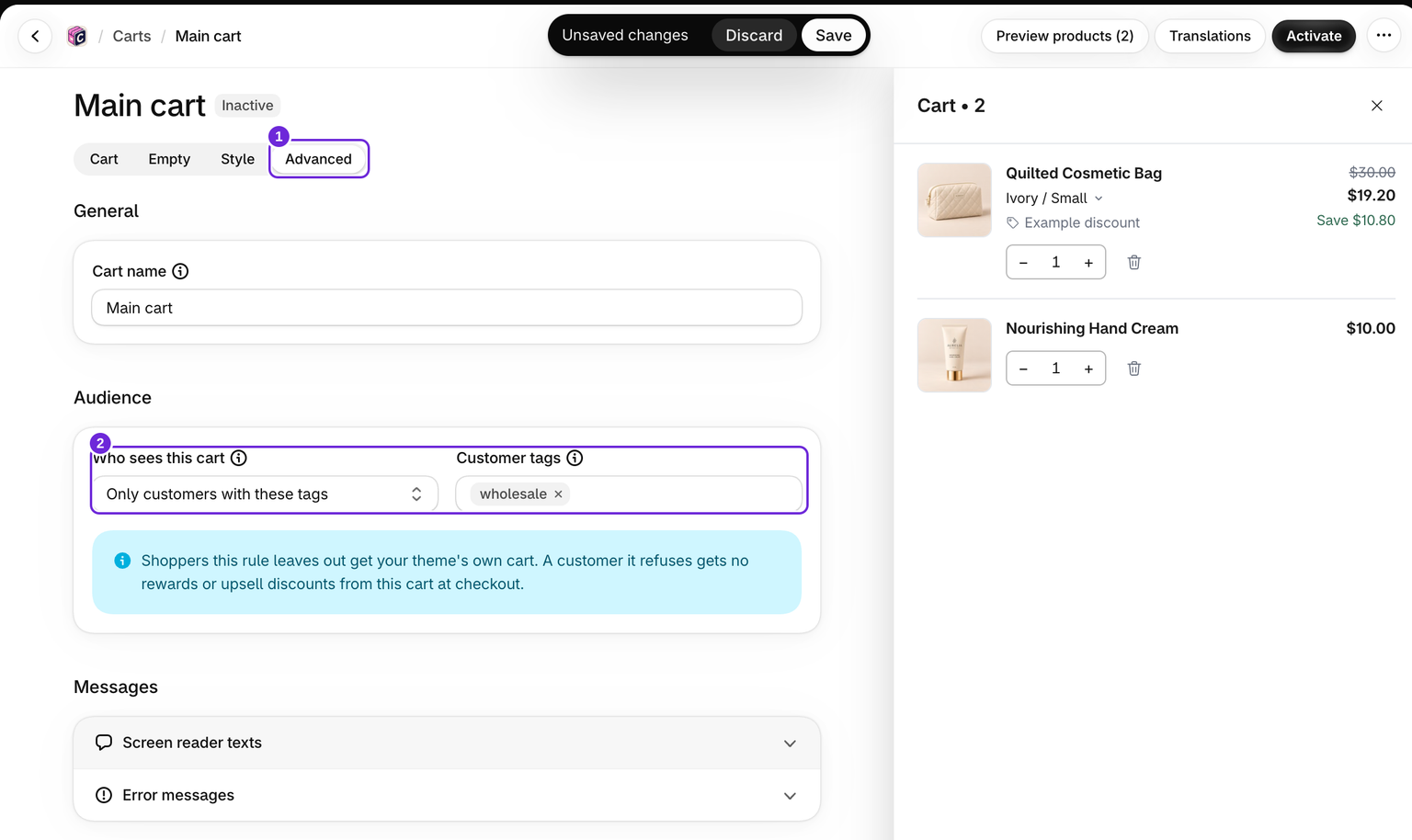
- Añade la etiqueta correspondiente a las cuentas de clientes en Shopify.
- Edita tu carrito y abre la pestaña Avanzado.
- En Quién ve este carrito, elige una opción:
- Todos: sin regla de etiquetas. Esta es la opción predeterminada.
- Solo clientes con estas etiquetas: los clientes que hayan iniciado sesión y tengan al menos una de las etiquetas verán este carrito. Todos los demás verán el carrito de tu tema, incluidos los visitantes.
- Todos excepto clientes con estas etiquetas: los clientes que hayan iniciado sesión y tengan cualquiera de las etiquetas verán el carrito de tu tema. Todos los demás verán este carrito, incluidos los visitantes.
- Introduce las Etiquetas de clientes. Escribe cada etiqueta exactamente como aparece en Shopify y pulsa Intro. No importa si usas mayúsculas o minúsculas.
- Haz clic en Guardar. La regla funciona en el carrito activo, así que activa el diseño si aún no está activo.
Puedes introducir hasta 100 etiquetas. Si eliges una opción basada en etiquetas y no introduces ninguna, todos verán el carrito.
Qué carrito ven los clientes excluidos
Si mantienes varios diseños activos, verán el siguiente diseño activo cuya regla coincida con ellos. Si ninguno coincide, verán el cajón o la página del carrito de tu tema, con su botón de pago y las demás aplicaciones que se integren con él. Nada de Bundlex Cart se iniciará en su página.
La regla también se aplica durante el pago. Un cliente al que la regla excluya no recibirá envío gratuito, descuento en el pedido, regalo gratuito ni descuento de upsell de este carrito. Si ya había un regalo en ese carrito, se cobrará.
Visitantes y clientes que no hayan iniciado sesión
El cajón utiliza el inicio de sesión de la tienda online: un cliente etiquetado que haya cerrado sesión cuenta como visitante. El pago comprueba el cliente que Shopify reconoce durante el pago, que puede ser diferente de la sesión de la tienda online. Iniciar o cerrar sesión, o cambiar una etiqueta, actualiza la regla del cajón después de recargar la página.
Usarlo con una aplicación mayorista
Algunas aplicaciones mayoristas aplican sus precios solo cuando el cliente hace clic en el botón propio de la aplicación en la página del carrito del tema. Elige Todos excepto clientes con estas etiquetas e introduce tus etiquetas mayoristas. Los clientes mayoristas que hayan iniciado sesión conservarán el carrito del tema y ese botón. Todos los demás verán Bundlex Cart.
Limitaciones y pruebas
La regla solo utiliza etiquetas de clientes. No puede basarse en el mercado, el país ni la empresa B2B de Shopify. La barra de beneficios sí puede hacerlo. Para ofrecer beneficios propios a esos clientes, añade un grupo de clientes.
La vista previa del editor siempre muestra el carrito. Haz una prueba en tu tienda online, primero con la sesión iniciada como cliente etiquetado y después como visitante.
La regla propia de Quién ve este bloque se aplica además de la regla del carrito. Consulta cómo mostrar u ocultar ofertas del carrito según la etiqueta del cliente.
¿Te resultó útil este artículo?
Tus comentarios nos ayudan a mejorar nuestra documentación.