
Configura el temporizador de cuenta regresiva del carrito
Abre Carrito > Barra de cuenta regresiva y actívala para mostrar un temporizador mientras el carrito tenga artículos.
Elige el temporizador
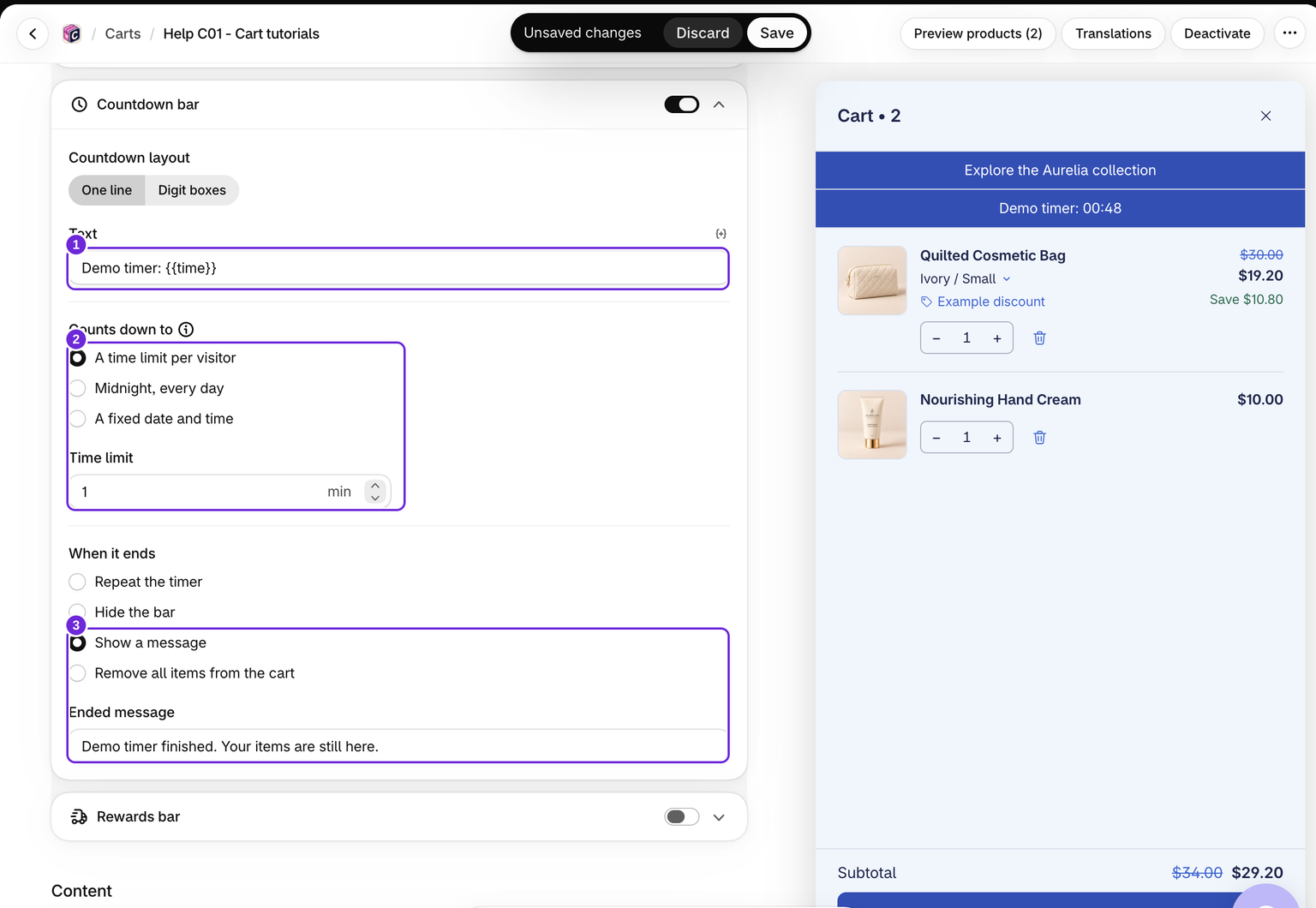
- Un límite de tiempo por visitante: introduce un número entero de minutos, como mínimo 1. Los cambios en los productos, las cantidades o la nota del carrito reinician este temporizador continuo.
- Medianoche, todos los días: realiza la cuenta regresiva hasta la medianoche en la zona horaria local del cliente.
- Una fecha y hora fijas: establece Termina el. La fecha se interpreta en la zona horaria del propio cliente, no en la del comerciante.
Elige Una línea o Cuadros de dígitos para el diseño y edita el texto. Conserva variables como {{time}} cuando quieras mostrar el tiempo restante en tiempo real dentro de una frase.
Elige qué ocurre al llegar a cero
En Cuando termine, selecciona Ocultar la barra, Repetir el temporizador, Mostrar un mensaje o Eliminar todos los artículos del carrito.
Eliminar todos los artículos del carrito realmente vacía el carrito del cliente. El temporizador no reserva existencias mientras está activo. Elige un texto que describa el comportamiento con precisión. La vista previa nunca vacía un carrito real.
Repetir reinicia un temporizador continuo o apunta a la próxima medianoche. Un temporizador con fecha fija no tiene un nuevo plazo que repetir, por lo que permanece en cero. Un temporizador con fecha fija sin una fecha válida permanece oculto.
Prueba un ejemplo de un minuto
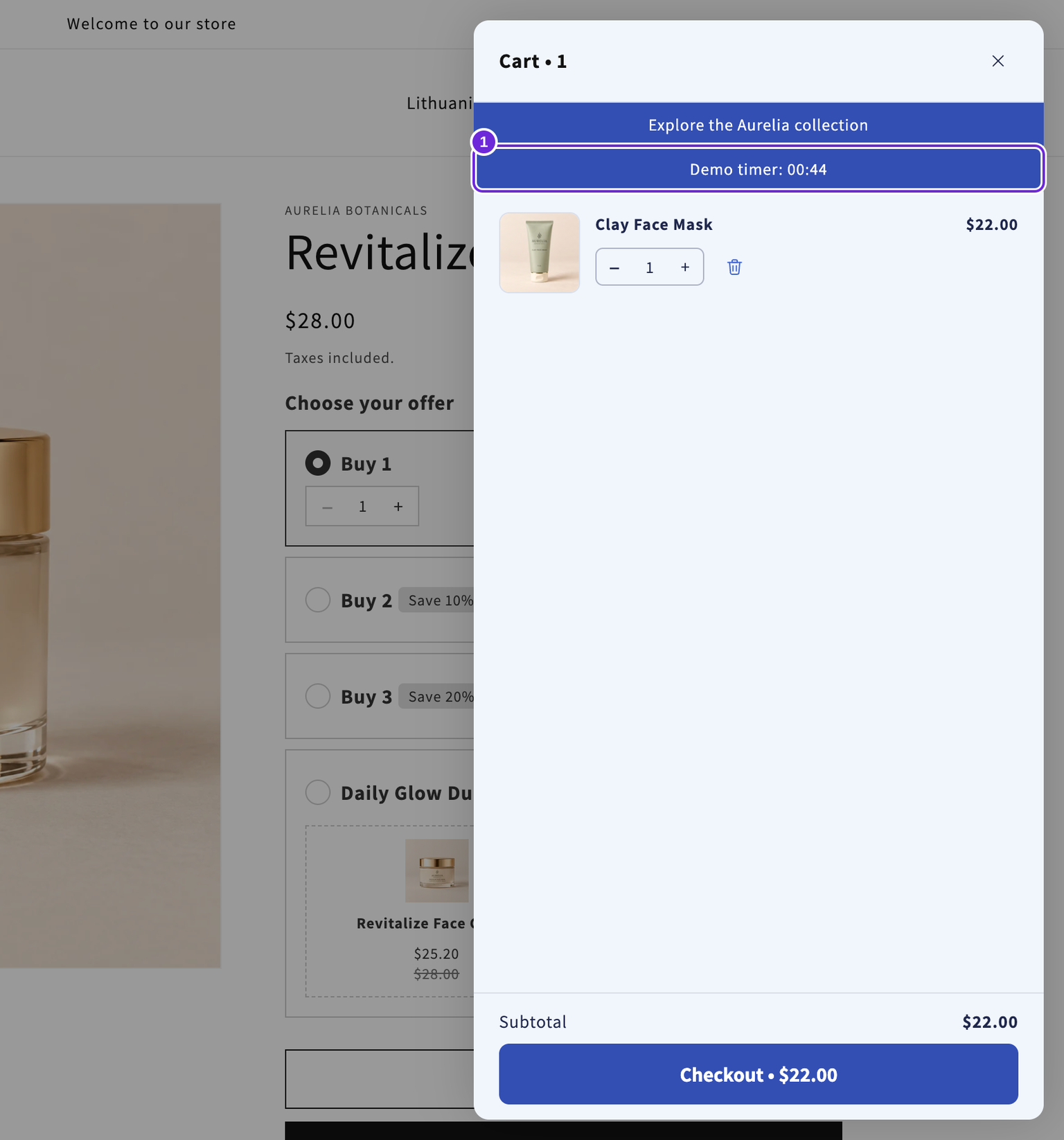
Elige Un límite de tiempo por visitante, establece Límite de tiempo en 1 y utiliza «Temporizador de demostración: {{time}}». Selecciona Mostrar un mensaje e introduce «El temporizador de demostración ha terminado. Tus artículos siguen aquí». Al llegar a cero, el mensaje reemplaza al temporizador y los productos permanecen. Cambiar la cantidad inicia otro minuto.
Guarda y prueba
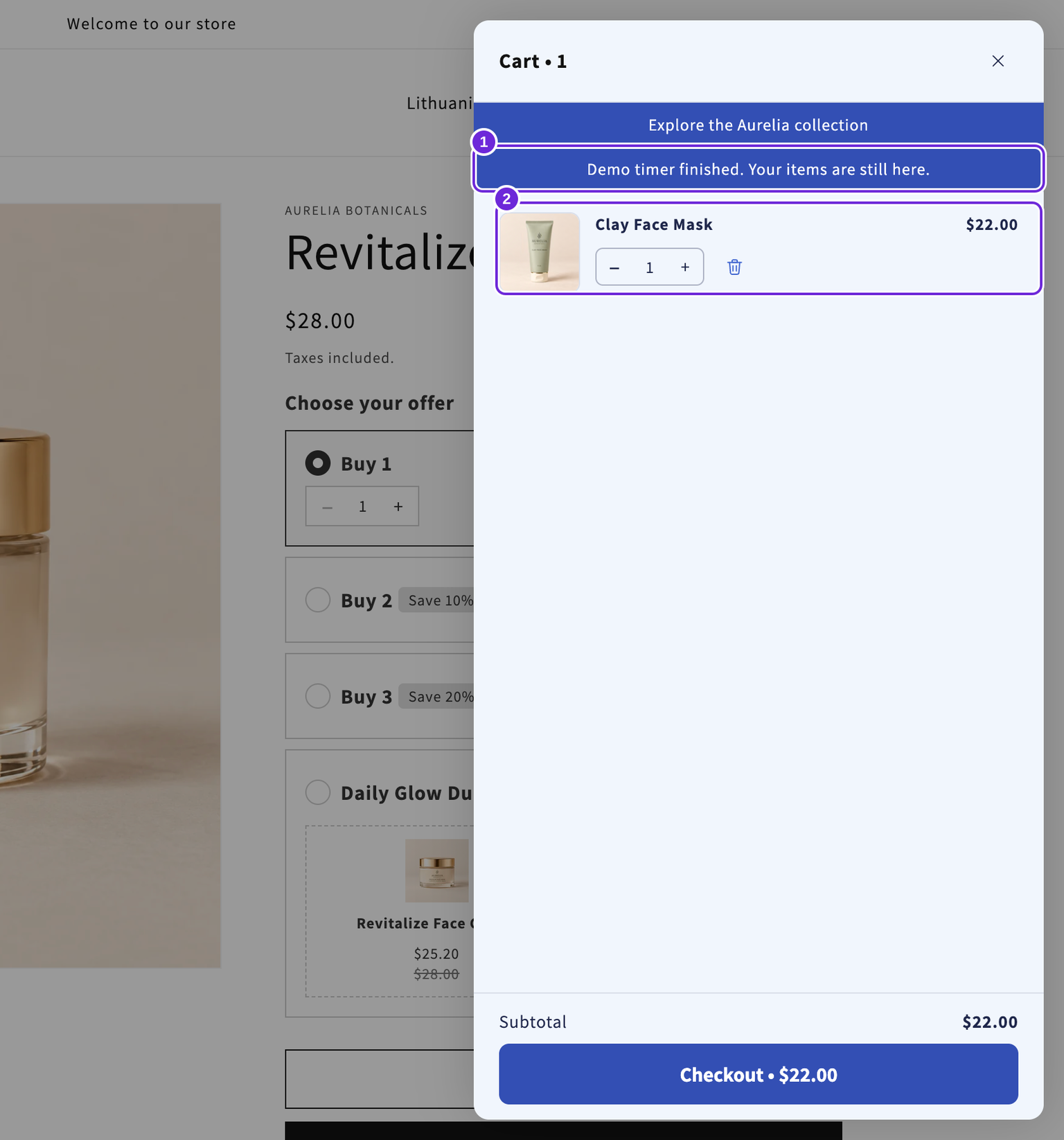
Guarda el diseño y prueba un temporizador corto en tu tienda antes de utilizarlo con los clientes. La barra permanece oculta cuando el carrito está vacío. El vencimiento no finaliza automáticamente un descuento o una promoción; ejecuta la acción seleccionada arriba.
¿Te resultó útil este artículo?
Tus comentarios nos ayudan a mejorar nuestra documentación.