
Configura il timer conto alla rovescia del carrello
Apri Carrello > Barra del conto alla rovescia e attivala per mostrare un timer quando il carrello contiene articoli.
Scegli il timer
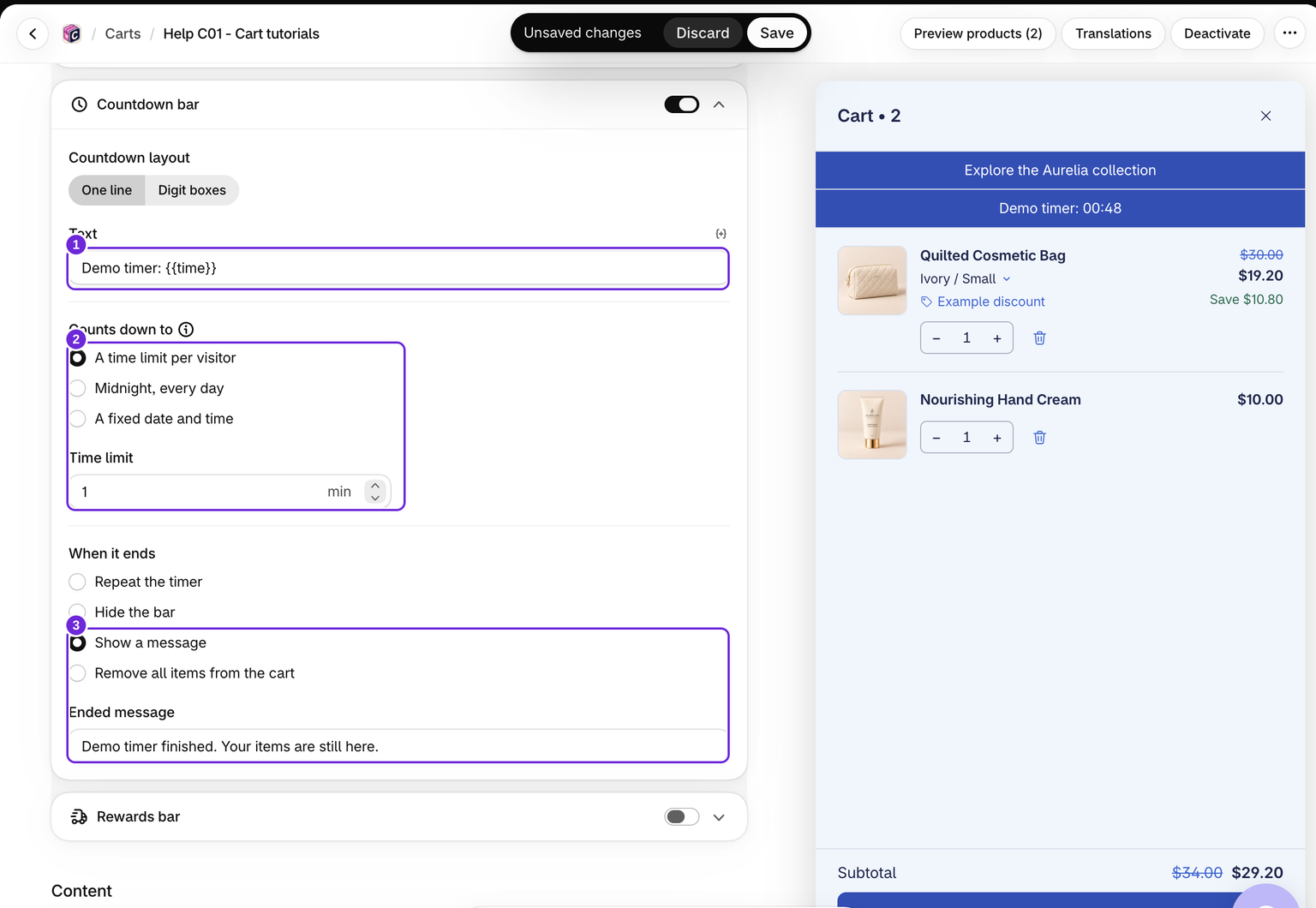
- Un limite di tempo per visitatore: inserisci un numero intero di minuti, almeno 1. Le modifiche ai prodotti, alle quantità o alla nota del carrello riavviano questo timer progressivo.
- Mezzanotte, ogni giorno: esegue il conto alla rovescia fino alla mezzanotte nel fuso orario locale del cliente.
- Una data e un'ora fisse: imposta Termina il. La data viene interpretata nel fuso orario di ciascun cliente, non in quello del merchant.
Scegli Una riga o Riquadri delle cifre per il layout e modifica il testo. Mantieni variabili come {{time}} quando vuoi mostrare il tempo rimanente in tempo reale all'interno di una frase.
Scegli cosa succede allo scadere del timer
In Quando termina, seleziona Nascondi la barra, Ripeti il timer, Mostra un messaggio o Rimuovi tutti gli articoli dal carrello.
Rimuovi tutti gli articoli dal carrello svuota davvero il carrello del cliente. Il timer non riserva le scorte mentre è in esecuzione. Scegli una formulazione che descriva accuratamente il comportamento. L'anteprima non svuota mai un carrello reale.
Ripeti riavvia un timer progressivo o lo imposta sulla mezzanotte successiva. Un timer con data fissa non ha una nuova scadenza da ripetere, quindi resta a zero. Un timer con data fissa senza una data valida viene nascosto.
Prova un esempio di un minuto
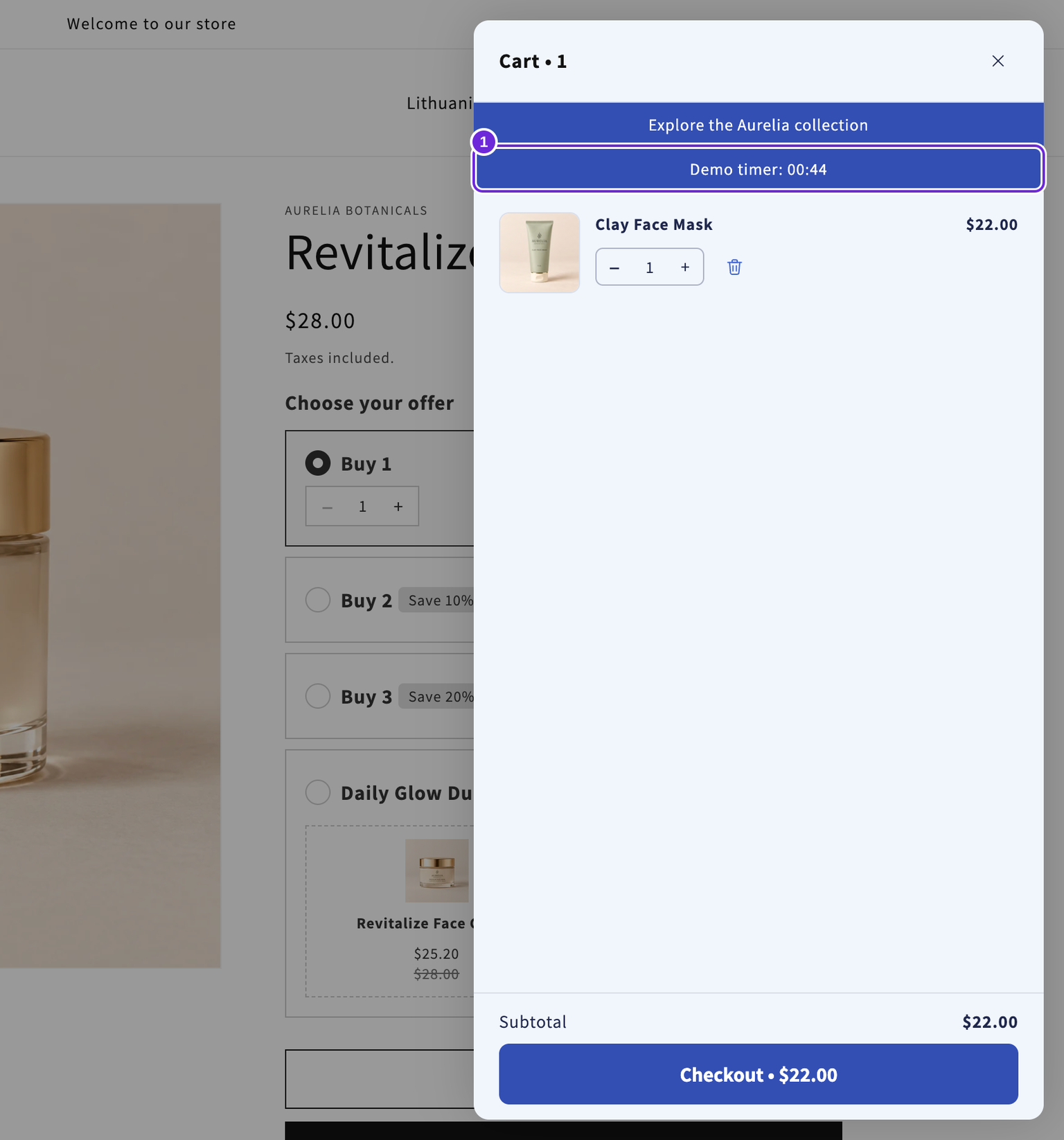
Scegli Un limite di tempo per visitatore, imposta Limite di tempo su 1 e utilizza «Timer demo: {{time}}». Seleziona Mostra un messaggio e inserisci «Il timer demo è terminato. I tuoi articoli sono ancora qui». Allo zero, il messaggio sostituisce il timer e i prodotti restano nel carrello. Modificando la quantità si avvia un altro conto alla rovescia di un minuto.
Salva e prova
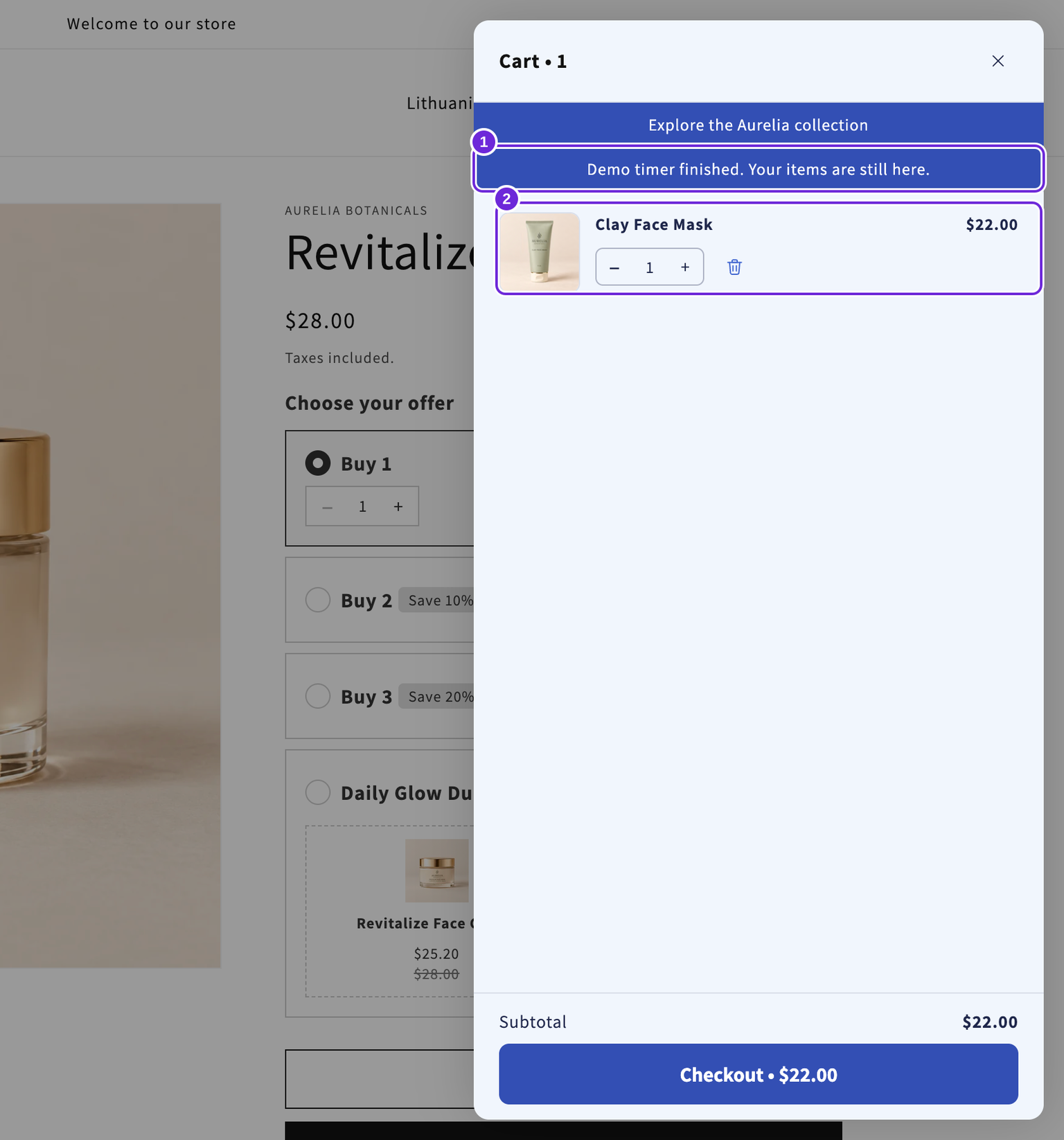
Salva il design e prova un timer breve nel tuo negozio prima di utilizzarlo per i clienti. La barra è nascosta quando il carrello è vuoto. La scadenza non termina automaticamente uno sconto o una promozione, ma esegue l'azione selezionata sopra.
Questo articolo è stato utile?
Il tuo feedback ci aiuta a migliorare la documentazione.