
Installa Bundlex Cart e attiva il tuo carrello a comparsa
Per visualizzare il carrello a comparsa configurato, Bundlex Cart richiede che l'incorporamento dell'app sia attivo nel tema e che sia presente un design del carrello attivo.
1. Attiva l'incorporamento dell'app
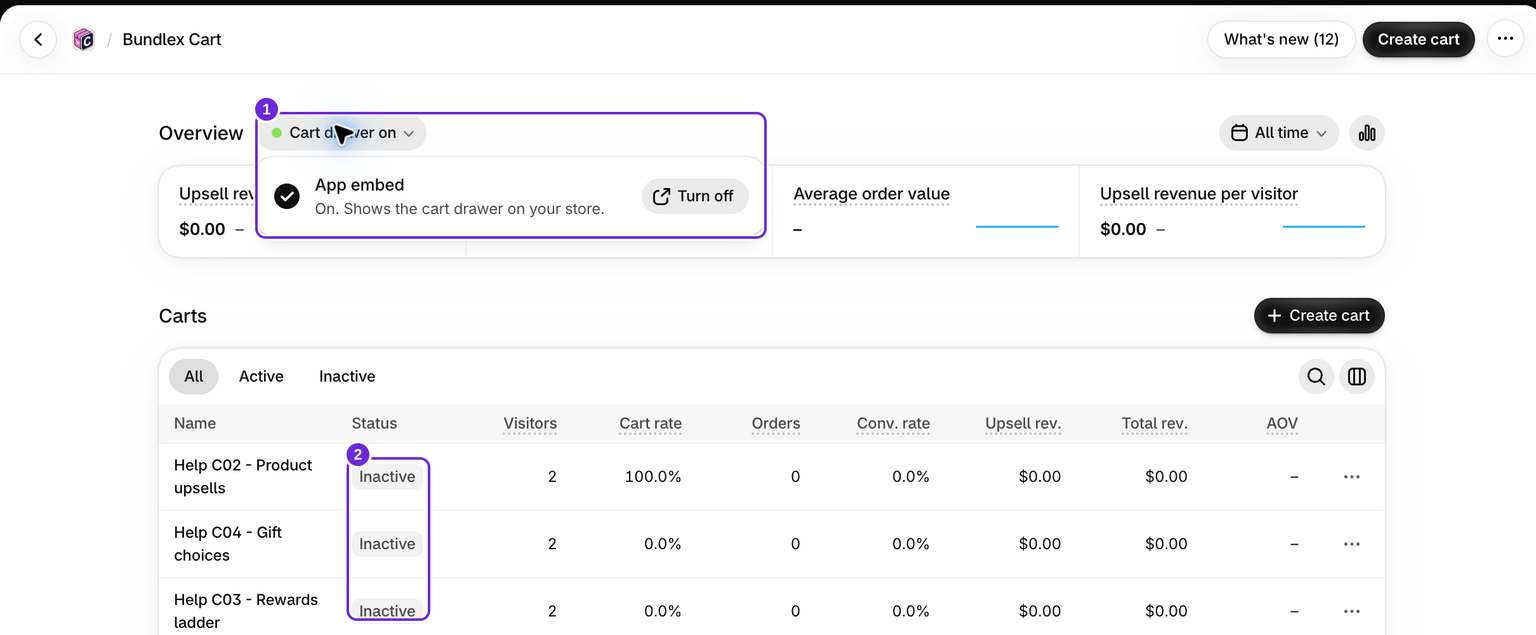
- Installa Bundlex Cart dall'App Store di Shopify, quindi apri l'app nell'amministrazione Shopify.
- Nel pannello di controllo, apri Attiva l'incorporamento dell'app nella sezione Inizia a usare Bundlex Cart e fai clic su Attiva. Si aprirà l'editor del tema. Quando l'incorporamento è disattivato, nel pannello di controllo viene visualizzato anche Carrello a comparsa disattivato accanto a Panoramica, con un pulsante Attiva accanto, che esegue la stessa operazione.
- Verifica che l'incorporamento dell'app Bundlex Cart sia attivo, quindi fai clic su Salva nell'editor del tema.
Puoi anche aprire l'editor del tema da Negozio online con Modifica tema, selezionare Incorporamenti dell'app e attivare Bundlex Cart. L'editor del tema attiva o disattiva solo l'incorporamento; le funzioni del carrello a comparsa si configurano all'interno dell'app. Consulta la guida di Shopify sugli incorporamenti delle app se non trovi il pannello.
Prima di attivare il design, disattiva qualsiasi altra app che sostituisce il carrello a comparsa e salva il tema. Due app per il carrello a comparsa potrebbero rispondere allo stesso clic. Questa verifica riguarda le app per il carrello a comparsa in conflitto; puoi comunque usare Bundlex Bundles per le offerte nelle pagine prodotto.
2. Crea e attiva un carrello

- Torna a Bundlex Cart e fai clic su Crea carrello.
- Usa le schede Carrello, Vuoto, Stile e Avanzate per configurare il design.
- Fai clic su Attiva per salvare il nuovo design e renderlo attivo. Se vuoi mantenerlo inattivo mentre lo prepari, fai prima clic su Salva e attivalo in seguito.
Quando un altro design è già attivo, Attiva lo sostituisce, a meno che nella finestra di dialogo visualizzata non scelga Mantieni attivi anche gli altri. Per eseguire un secondo design solo per alcuni clienti, consulta Gestisci i design del carrello.
Attendi la conferma dell'attivazione. Se durante il salvataggio o la pubblicazione viene visualizzato un errore, risolvilo prima di controllare il negozio online; la sola anteprima dell'editor non conferma che il design sia attivo. L'attivazione dell'incorporamento del tema non riattiva un design precedentemente disattivato.
3. Controlla il negozio online
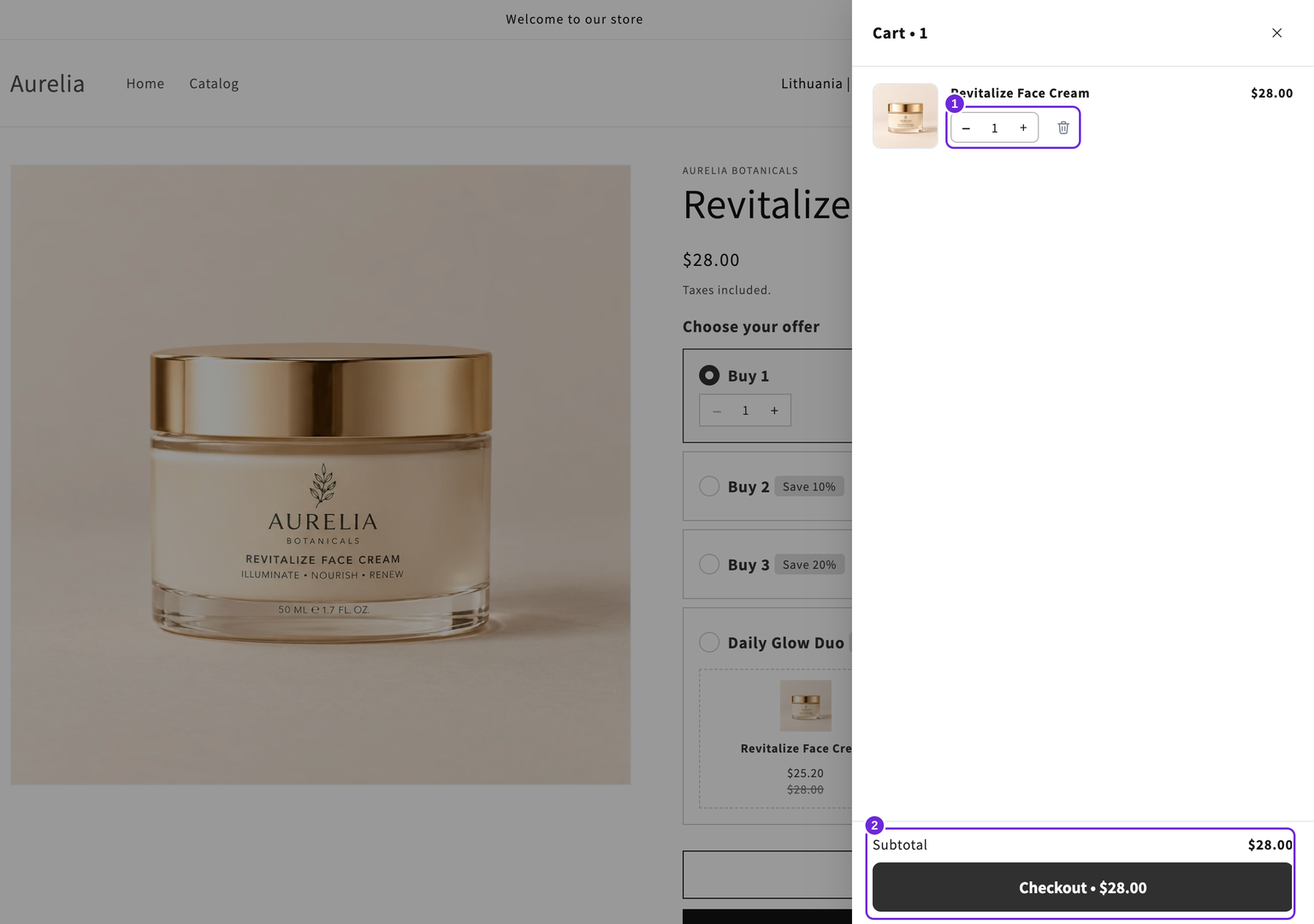
Apri una pagina prodotto nel tema che hai attivato, aggiungi un prodotto e fai clic sull'icona del carrello. Verifica che il carrello a comparsa, il subtotale e il pulsante di checkout funzionino. Se in seguito cambi tema, controlla anche l'incorporamento in quel tema.
Se non si apre nulla, segui la guida alla risoluzione dei problemi del carrello a comparsa.
Questo articolo è stato utile?
Il tuo feedback ci aiuta a migliorare la documentazione.