
Mostrare gli upsell accanto al carrello su desktop
Upsell laterale mostra le schede prodotto in un pannello separato accanto al cassetto. Offre ai clienti su desktop spazio per sfogliare i suggerimenti senza aggiungerli alla colonna principale del carrello.
Attivalo
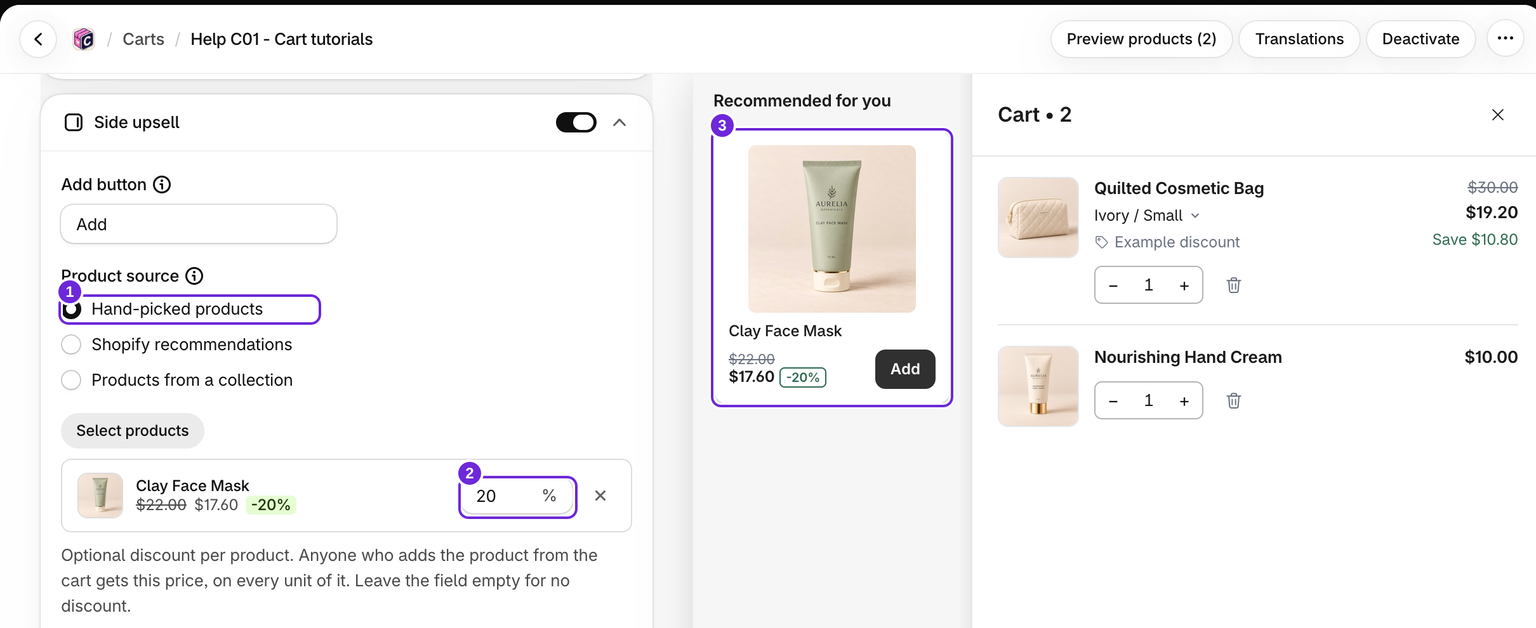
- Modifica il carrello e apri Carrello > Upsell laterale.
- Attiva il blocco e scegli la relativa Fonte dei prodotti: prodotti selezionati manualmente, collezioni o consigli di Shopify.
- Imposta il titolo, il Numero massimo di prodotti e la Posizione dell'upsell laterale.
- Salva e controlla il risultato nel negozio online su desktop.
I prodotti selezionati manualmente qui hanno lo stesso campo facoltativo per lo sconto % del blocco principale; consulta scontare un prodotto selezionato manualmente.
Il pannello laterale ha le proprie scelte di prodotti. Le relative schede sono disposte verticalmente; non dispone del selettore di layout del blocco Upsell principale. La posizione dell'upsell laterale determina il lato del cassetto in cui si trova il pannello. Se coincide con il bordo dello schermo del cassetto, il cassetto si sposta verso l'interno per fare spazio.
Perché non viene mostrato sul telefono
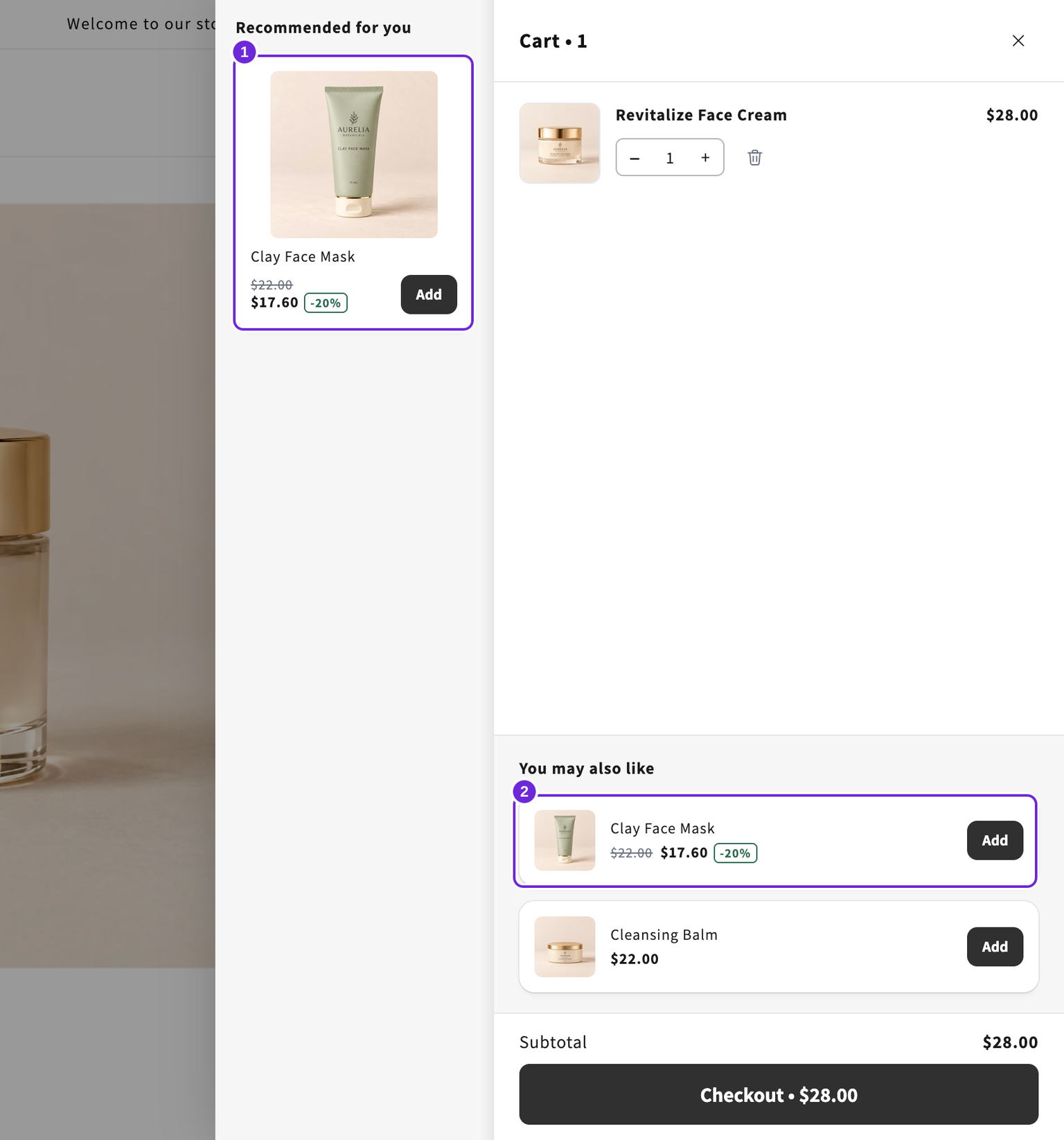
Il pannello richiede una finestra di visualizzazione larga almeno 900 pixel e alta 600 pixel. Viene inoltre nascosto quando il carrello è vuoto o la tastiera sullo schermo è aperta. Questo comportamento è previsto.
Per offrire prodotti sugli schermi più piccoli, attiva anche il normale blocco Upsell all'interno del cassetto. Il pannello laterale non viene spostato automaticamente in quel blocco.
Modifica le dimensioni condivise delle immagini degli upsell in Stile. Queste dimensioni si applicano ai suggerimenti nel cassetto principale, nel pannello laterale e nel carrello vuoto.
Questo articolo è stato utile?
Il tuo feedback ci aiuta a migliorare la documentazione.