
Configurare un componente aggiuntivo a pagamento con l'interruttore Add-on
L'interruttore Add-on è un'offerta con casella di controllo facoltativa vicino al checkout. Può rappresentare qualcosa che il tuo negozio offre, come una confezione regalo o il tuo servizio di protezione della consegna.
Questo crea un prodotto Shopify reale che i clienti pagano. Bundlex Cart non fornisce assicurazioni, protezione della spedizione né il servizio descritto dalla tua offerta. Il tuo negozio è responsabile della fornitura di ciò che il testo promette.
Crea l'offerta
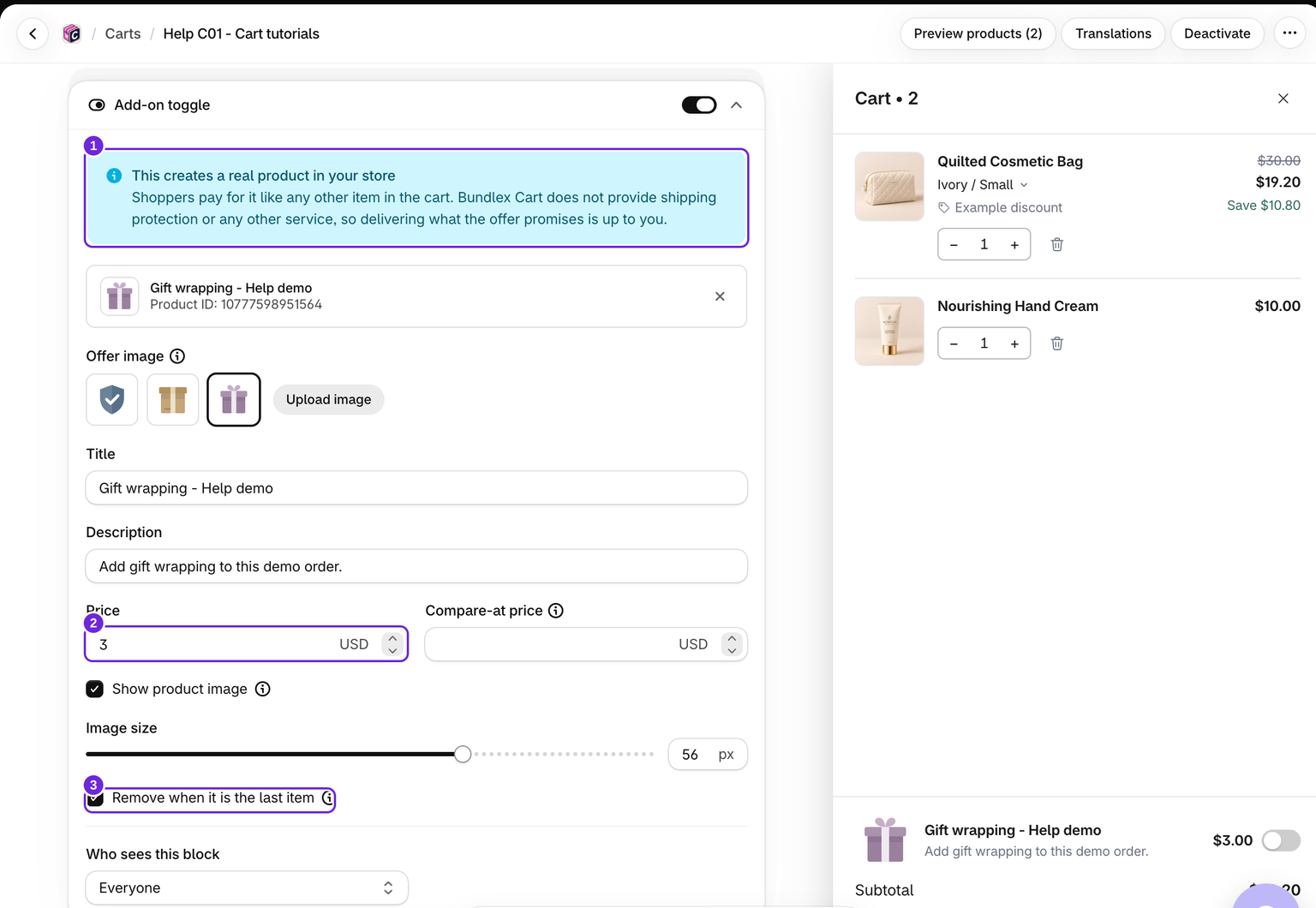
- Modifica il carrello, apri Carrello > Interruttore Add-on e attivalo.
- Inserisci un Titolo chiaro, un Prezzo superiore a zero e una descrizione facoltativa.
- Se necessario, aggiungi un Prezzo di confronto superiore al prezzo di vendita.
- Scegli un preset per l'Immagine dell'offerta oppure carica un'immagine personalizzata. Usa Mostra immagine del prodotto e Dimensioni immagine per controllarne l'aspetto.
- Fai clic su Salva. Questo crea o aggiorna il prodotto dell'offerta in Shopify, anche quando il design del carrello è inattivo.
Le nuove offerte usano un prodotto gestito da Bundlex Cart. L'editor attuale non offre un selettore per prodotti esistenti. I carrelli meno recenti che vendono già un prodotto selezionato manualmente lo mantengono. Per questi carrelli, l'editor nasconde i campi del prezzo e dell'immagine, quindi è necessario modificarli sul prodotto nell'amministrazione Shopify.
Cosa vede il cliente
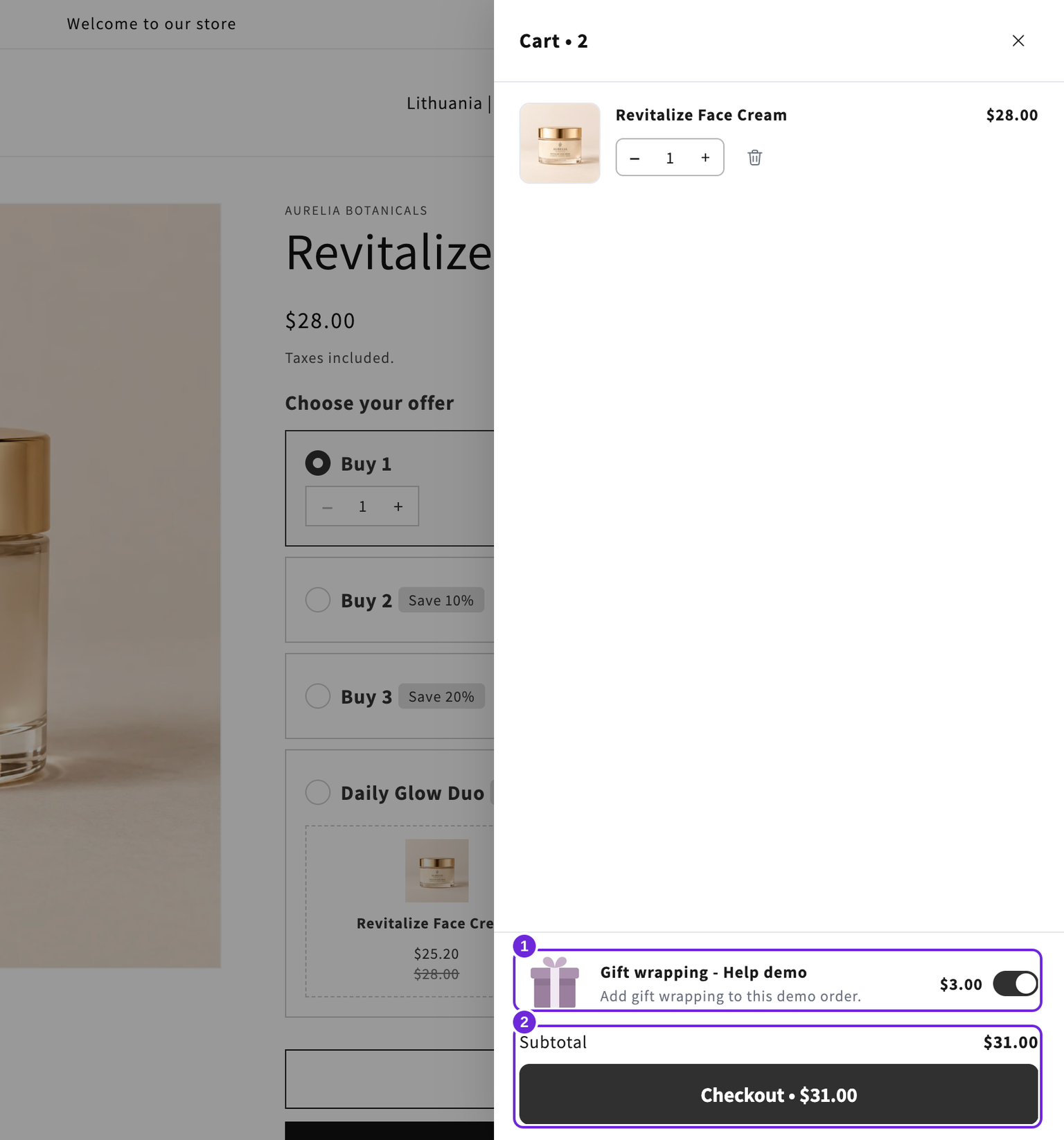
Selezionare l'offerta aggiunge l'articolo a pagamento, mentre deselezionarla lo rimuove. Sebbene il toggle rappresenti l'articolo, questo non viene ripetuto come normale riga del carrello, ma il suo prezzo viene comunque conteggiato nel subtotale. Rimuovi quando è l'ultimo articolo rimuove l'articolo aggiuntivo quando non rimane nient'altro.
Se il blocco viene disattivato o nascosto a un cliente dopo l'aggiunta dell'articolo aggiuntivo, l'articolo a pagamento diventa una normale riga del carrello, così il cliente può comunque rimuoverlo. Prima dell'aggiunta, l'offerta mostra il prezzo del prodotto e l'eventuale prezzo di confronto. Dopo la selezione, mostra l'importo addebitato per la riga del carrello.
Disattivalo o elimina il prodotto
Disattivare il blocco nasconde l'offerta senza eliminare il prodotto. Per eliminarlo, fai clic sulla X nella riga del prodotto dell'offerta e conferma con Rimuovi prodotto. In questo modo il prodotto gestito viene eliminato subito da Shopify e il blocco viene disattivato. Salva il carrello per mantenere disattivato il blocco. Usa questa azione solo quando vuoi rimuovere il prodotto, non semplicemente nasconderlo da questo carrello.
Un carrello duplicato non condivide il prodotto aggiuntivo gestito del design originale. Apri il toggle Add-on del carrello copiato, controlla titolo, prezzo e immagine, quindi salva per creare un prodotto dedicato.
Se il prodotto è stato modificato o eliminato in Shopify
Gestisci il titolo, il prezzo, il prezzo di confronto e l'immagine dell'offerta in Cart > Add-on toggle. Modificarli in due punti diversi può causare una mancata corrispondenza tra la copia salvata nel drawer e il prodotto Shopify. Mantieni il tag bundlex-cart-addon del prodotto, così Bundlex può riconoscerlo.
Se hai eliminato il prodotto gestito in Shopify e vuoi ripristinare l'offerta, riapri l'editor del carrello e il blocco Add-on toggle. Controlla il titolo, inserisci nuovamente il prezzo desiderato e verifica immagine e prezzo di confronto prima di salvare. Dopo un'eliminazione, l'editor può tornare ai valori predefiniti. Con il blocco attivo, il salvataggio ricrea il prodotto gestito mancante. Controlla poi l'offerta nel tuo negozio online.
Se vuoi solo escludere il prodotto dalle collezioni del negozio, segui le istruzioni per nascondere un prodotto aggiuntivo dalle collezioni.
Questo articolo è stato utile?
Il tuo feedback ci aiuta a migliorare la documentazione.