
Configurar um adicional pago com o botão de adicional
O botão de adicional é uma oferta opcional com caixa de seleção próxima ao checkout. Ele pode representar algo que sua loja oferece, como embalagem para presente ou seu próprio serviço de proteção de entrega.
Isso cria um produto real na Shopify pelo qual os clientes pagam. O Bundlex Cart não oferece seguro, proteção de envio nem executa o serviço descrito pela sua oferta. Sua loja é responsável por entregar o que o texto promete.
Crie a oferta
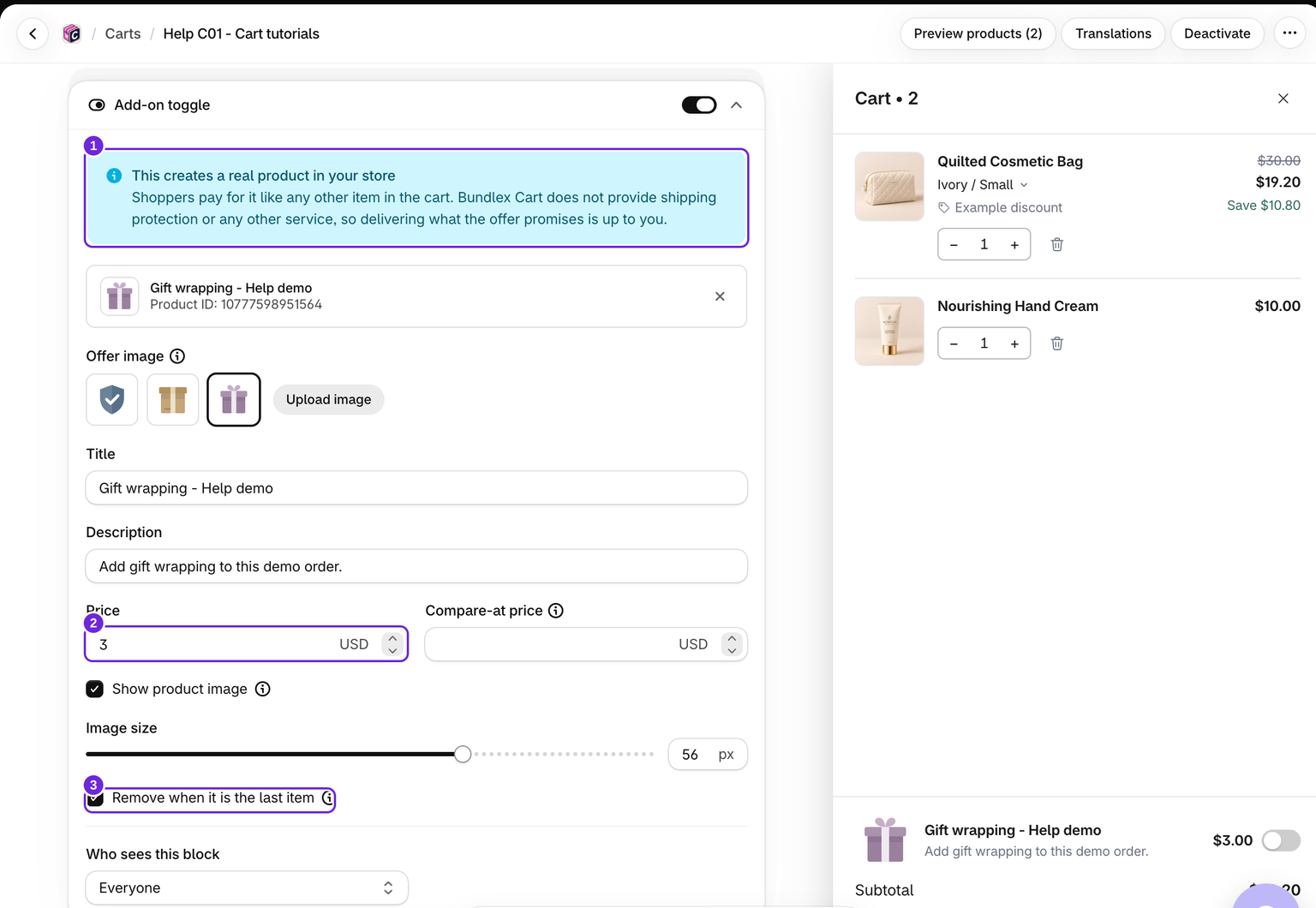
- Edite o carrinho, abra Carrinho > Botão de adicional e ative-o.
- Insira um Título claro, um Preço acima de zero e uma descrição opcional.
- Se necessário, adicione um Preço de comparação maior que o preço de venda.
- Escolha uma predefinição de Imagem da oferta ou envie sua própria imagem. Use Mostrar imagem do produto e Tamanho da imagem para controlar a aparência.
- Clique em Salvar. Isso cria ou atualiza o produto da oferta na Shopify, inclusive quando o design do carrinho está inativo.
Novas ofertas usam um produto gerenciado pelo Bundlex Cart. O editor atual não oferece um seletor de produtos existentes. Carrinhos mais antigos que já vendem um produto selecionado manualmente continuam usando esse produto. Nesses casos, o editor oculta os campos de preço e imagem, portanto altere-os no produto no admin da Shopify.
O que o cliente vê
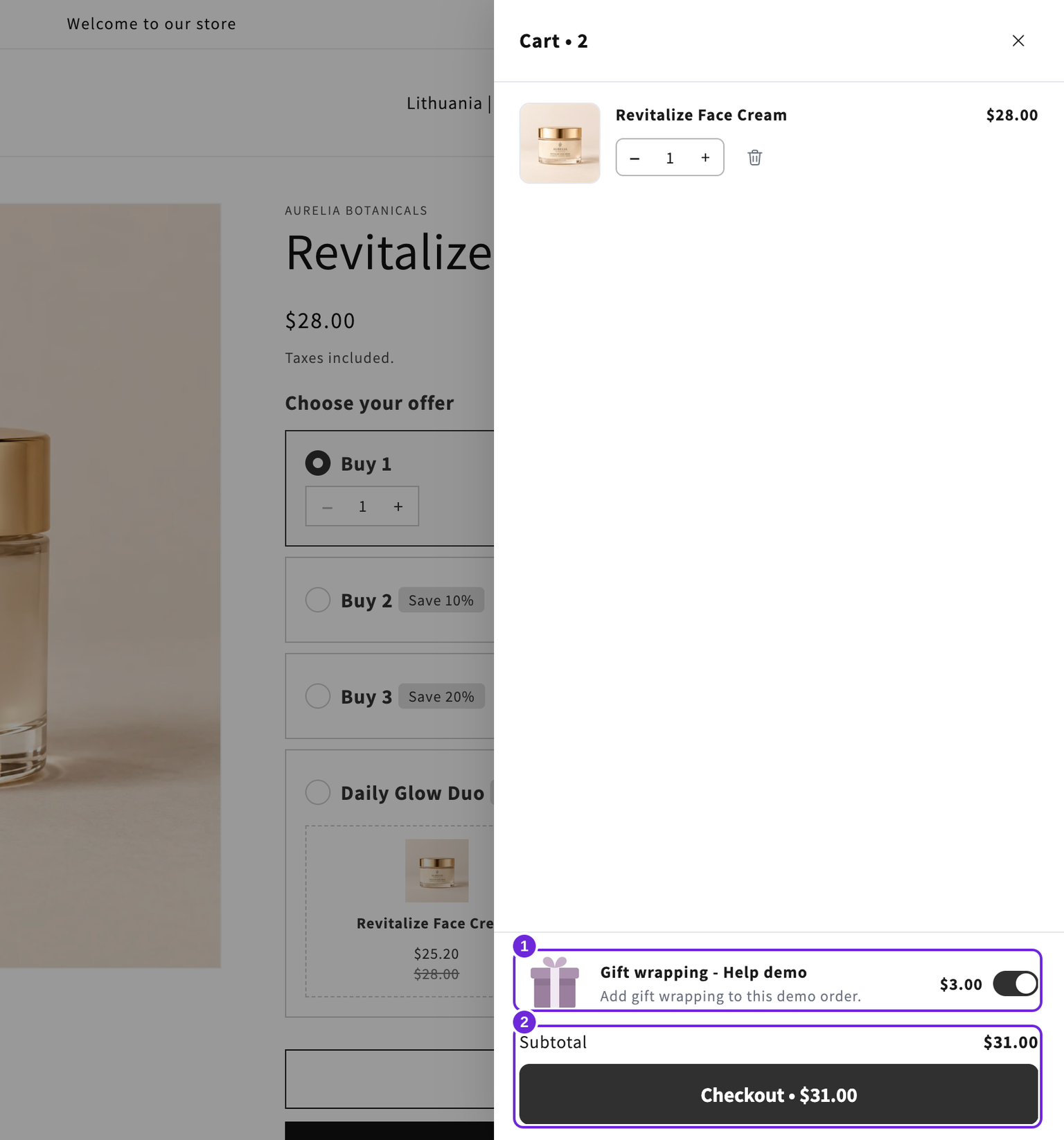
Marcar a oferta adiciona o item pago; desmarcá-la o remove. Embora o botão de alternância represente o item, ele não é repetido como uma linha normal do carrinho, mas seu preço ainda conta no subtotal. Remover quando for o último item remove o adicional quando não houver mais nada no carrinho.
Se o bloco for desativado ou ocultado para um cliente depois que o adicional tiver sido adicionado, o item pago se tornará uma linha normal do carrinho para que ele ainda possa removê-lo. Antes de ser adicionado, a oferta mostra o preço do produto e o preço de comparação elegível. Depois de selecionado, mostra o valor cobrado pela linha do carrinho.
Desative-o ou exclua o produto
Desativar o bloco oculta a oferta sem excluir o produto. Para excluí-lo, clique no X na linha do produto da oferta e confirme com Remover produto. Isso exclui imediatamente o produto gerenciado da Shopify e desativa o bloco. Salve o carrinho para manter o bloco desativado. Use essa ação somente quando quiser remover o produto, não apenas ocultá-lo deste carrinho.
Um carrinho duplicado não compartilha o produto adicional gerenciado pelo design original. Abra o botão de alternância de adicional copiado, revise o título, o preço e a imagem e salve para criar um produto próprio.
Se o produto foi alterado ou excluído na Shopify
Gerencie o título, o preço, o preço de comparação e a imagem da oferta em Carrinho > Botão de alternância de adicional. Editar esses dados em dois lugares pode deixar a cópia salva no drawer e o produto da Shopify fora de sincronia. Mantenha a tag bundlex-cart-addon do produto para que o Bundlex possa reconhecê-lo.
Se você excluiu o produto gerenciado na Shopify e quer restaurar a oferta, reabra o editor do carrinho e o bloco Botão de alternância de adicional. Verifique o título, insira novamente o preço desejado e revise a imagem e o preço de comparação antes de salvar. O editor pode voltar aos valores padrão após uma exclusão. Com o bloco ativado, salvar recria o produto gerenciado ausente. Depois, verifique a oferta na sua loja virtual.
Se você só quiser manter o produto fora das coleções de compras, siga as instruções para ocultar um produto adicional das coleções.
Este artigo foi útil?
Seu feedback nos ajuda a melhorar nossa documentação.