
Personalize o carrinho vazio e suas sugestões de produtos
A aba Vazio controla o que os clientes veem quando o carrinho não tem itens. Você pode exibir uma mensagem útil e uma forma de continuar comprando.
Edite a tela do carrinho vazio
- Abra o design do carrinho e selecione Vazio.
- Escolha um Ícone, carregue uma Imagem ou escolha Nenhum.
- Edite o Título do carrinho vazio e o Subtítulo. Título do drawer quando o carrinho está vazio define o cabeçalho do drawer; deixe-o em branco para exibir o título do drawer sem o número.
- Ative Mostrar o botão se quiser. Defina o texto e o link do botão.
- Salve o carrinho.
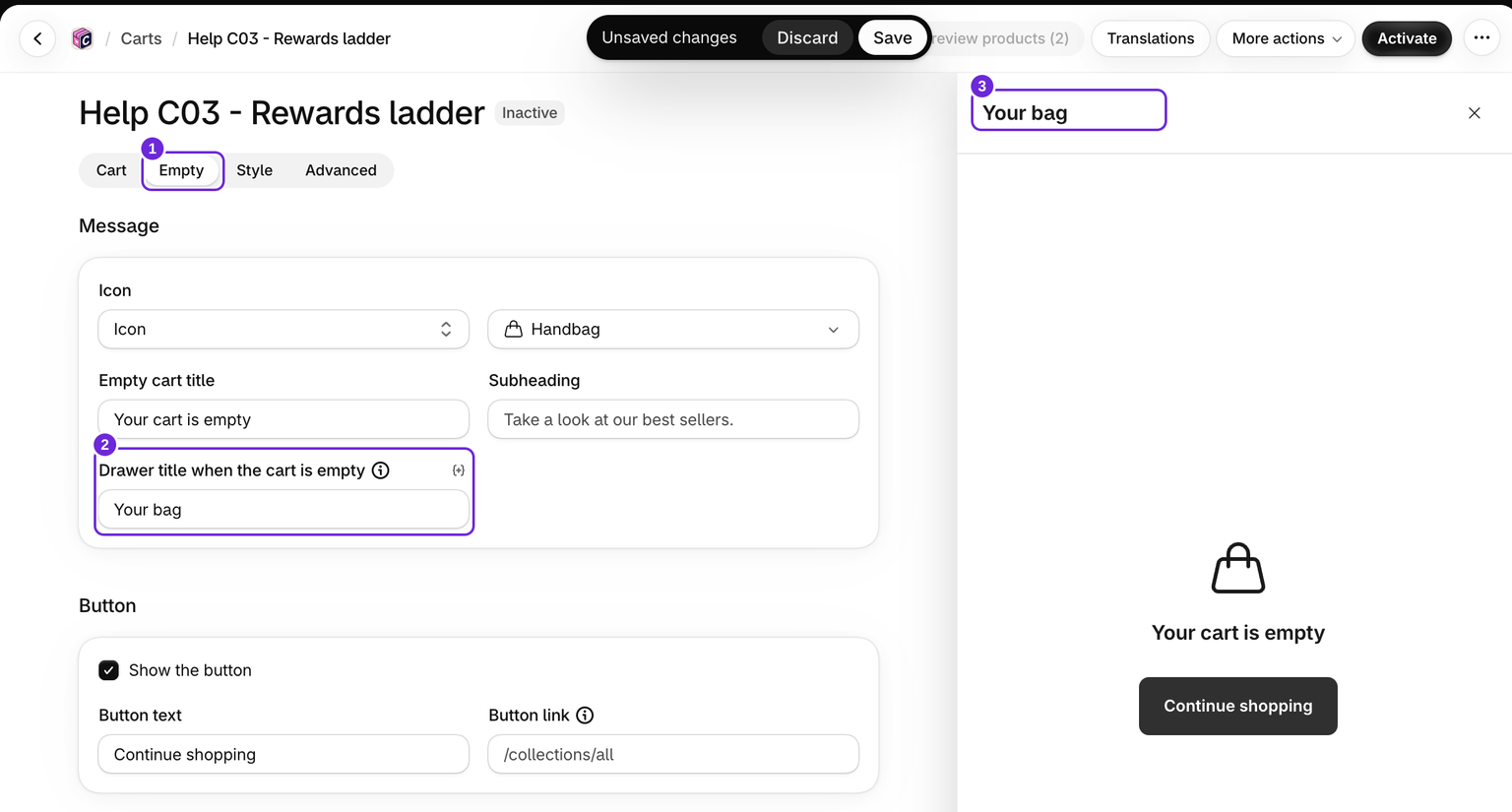
Um link de botão em branco fecha o drawer. Um link como /collections/all leva o cliente aos seus produtos.
Adicione sugestões de produtos
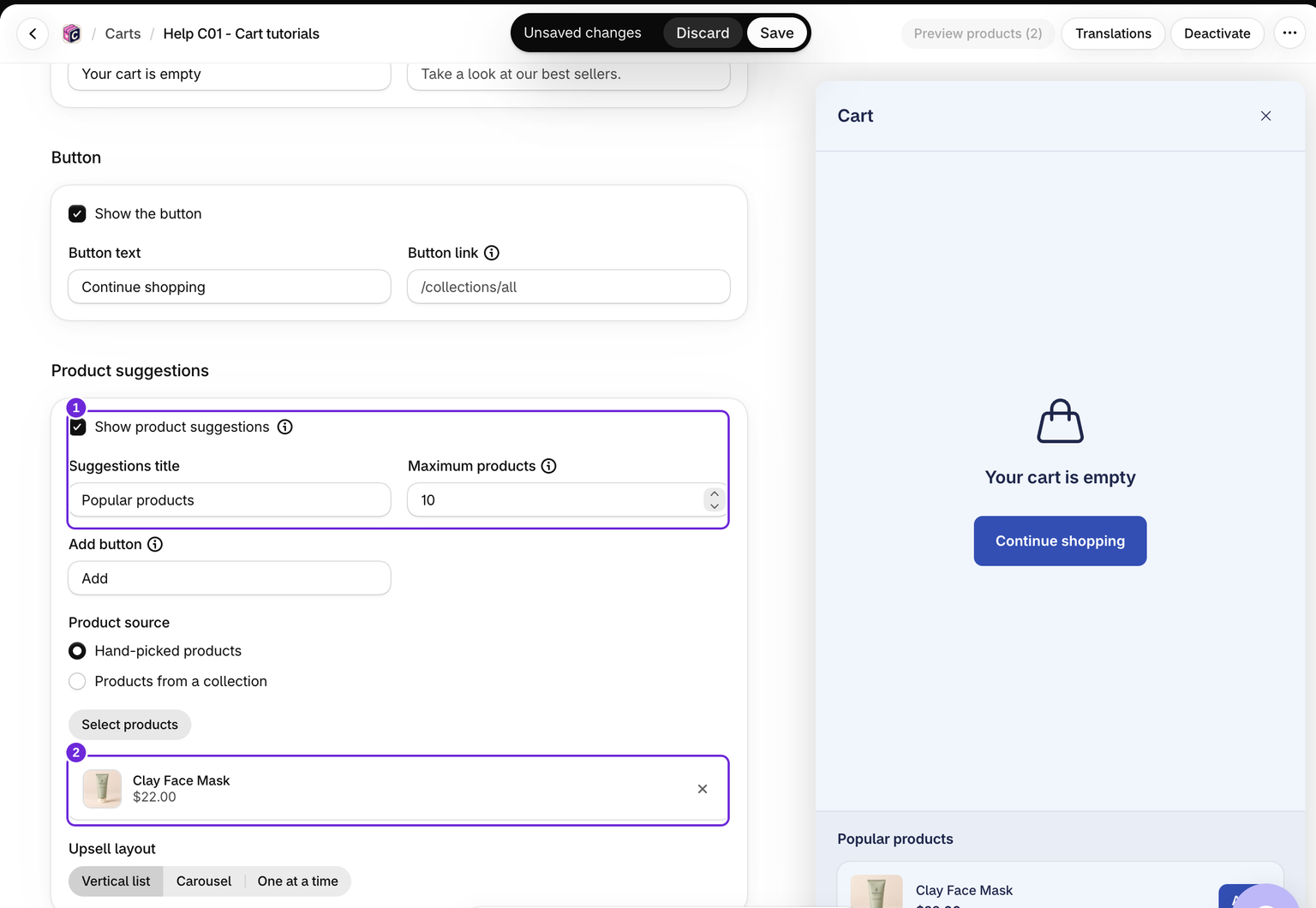
Ative Mostrar sugestões de produtos. Defina o Título das sugestões, escolha Produtos escolhidos manualmente ou Produtos de uma coleção e selecione os produtos ou coleções de origem.
Escolha Lista vertical, Carrossel ou Um por vez e defina Máximo de produtos de 1 a 12. As sugestões do carrinho vazio têm seu próprio conjunto de produtos. Elas não usam recomendações baseadas no conteúdo do carrinho porque o carrinho está vazio.
Os produtos adicionados nesta tela permanecem no carrinho; eles não são removidos pela opção de limpeza do carrinho vazio do bloco regular de Upsells.
Teste o estado vazio
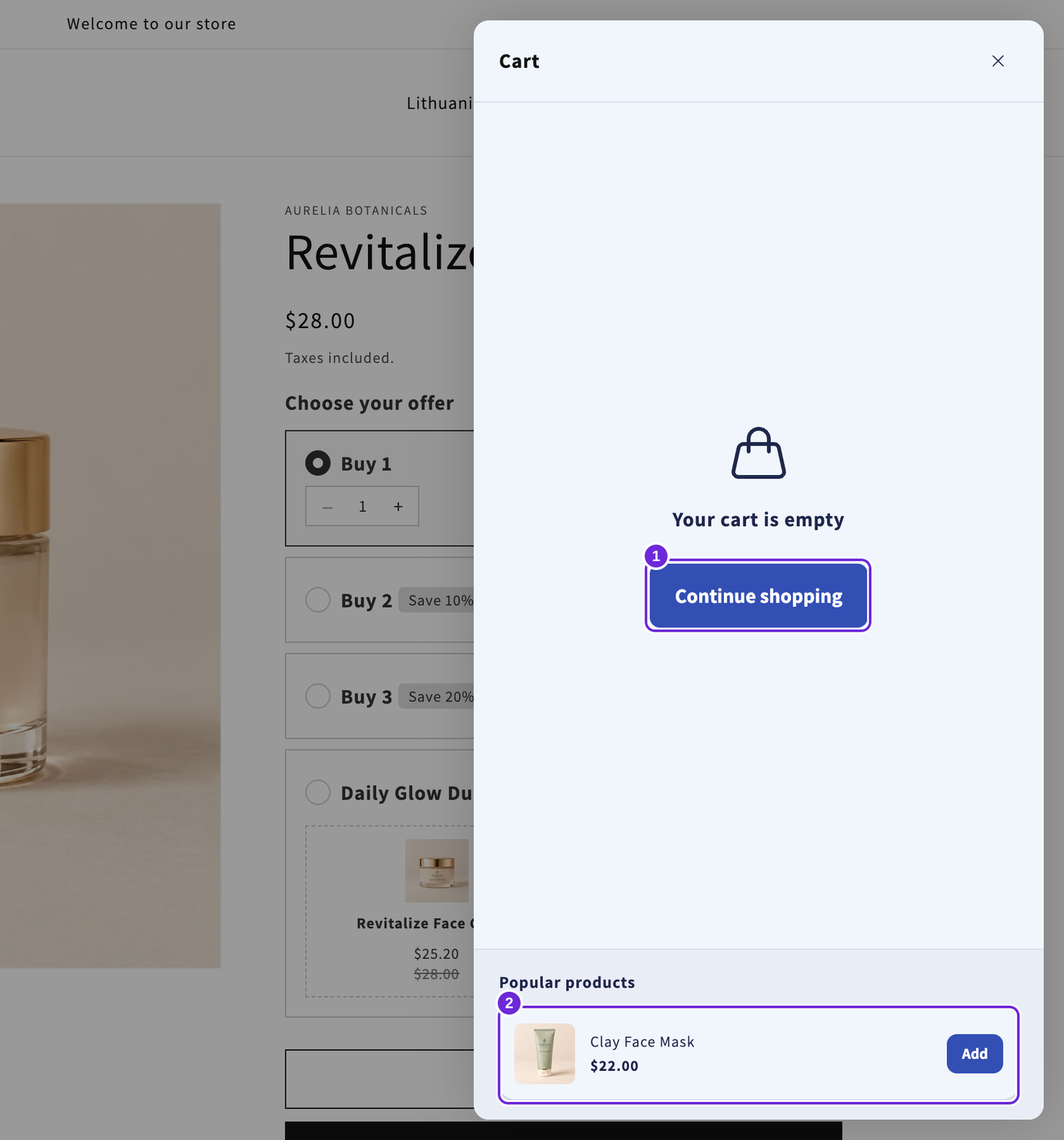
Esvazie o carrinho da vitrine e abra o drawer. Neste exemplo, Máscara facial de argila aparece abaixo da mensagem com seu próprio botão Adicionar. Adicioná-la muda para a visualização normal do carrinho. Com o link do botão em branco, Continuar comprando fecha o drawer.
Se as sugestões não aparecerem
Confira a disponibilidade dos produtos e a regra de tags de clientes em Carrinho > Upsells. As sugestões do carrinho vazio compartilham essa regra, embora suas escolhas de produtos sejam separadas. Teste enquanto estiver desconectado e também enquanto estiver conectado.
Para mais verificações, consulte upsells que não aparecem.
Este artigo foi útil?
Seu feedback nos ajuda a melhorar nossa documentação.