
Adicione brindes gratuitos e permita que os clientes escolham um brinde
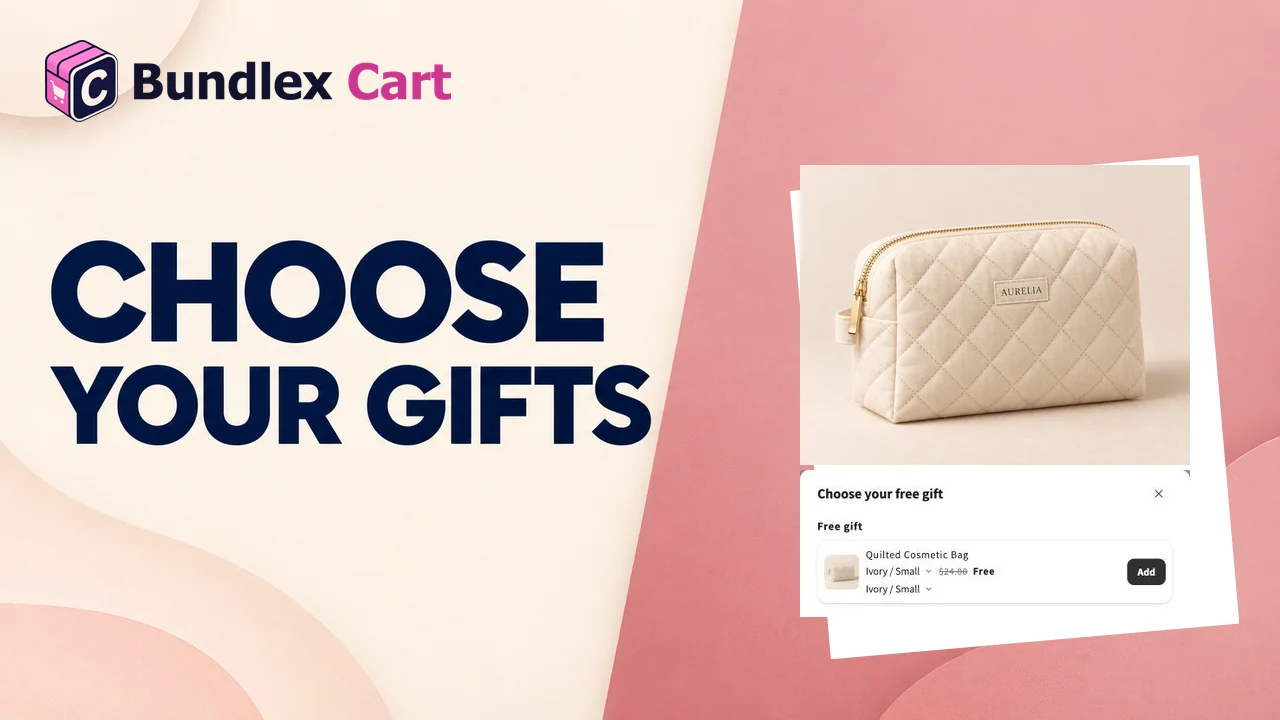
Um nível de brinde grátis no Bundlex Cart recompensa os compradores quando eles atingem um valor de carrinho ou uma quantidade de itens. Você escolhe os produtos de brinde, quais variantes deles podem ser gratuitas e quantas unidades grátis cada comprador recebe.
Crie o nível de brinde
- Edite seu carrinho, ative Carrinho > Barra de recompensas e abra o grupo de clientes que deseja. Para um primeiro exemplo, use Todos os clientes, que não aceita filtro.
- Defina O progresso é medido por como Total do carrinho ou Número de itens. Clique em Adicionar recompensa, escolha Brinde gratuito e insira o limite.
- Em Brindes, clique em Adicionar brinde, escolha o produto e marque as variantes que podem ser gratuitas. Adicione mais produtos com Adicionar outro brinde. Uma recompensa de brinde grátis precisa de pelo menos um brinde: sem ele, o carrinho não é salvo e a recompensa diz "Adicione pelo menos um brinde."
- Defina a Qtd de cada brinde: o número de unidades gratuitas desse brinde por cliente, de 1 a 10, em qualquer combinação das variantes marcadas.
- Escolha Como os brindes são adicionados: Adicionados automaticamente ou Cliente escolhe.
- Salve e ative o carrinho ou salve o design ativo.
Só as variantes que você marcou podem ser gratuitas. Uma variante adicionada ao produto mais tarde não é brinde até você clicar no lápis (Alterar variantes) na linha do brinde e marcá-la.
Exemplo prático: gaste US$ 75 e escolha dois protetores labiais
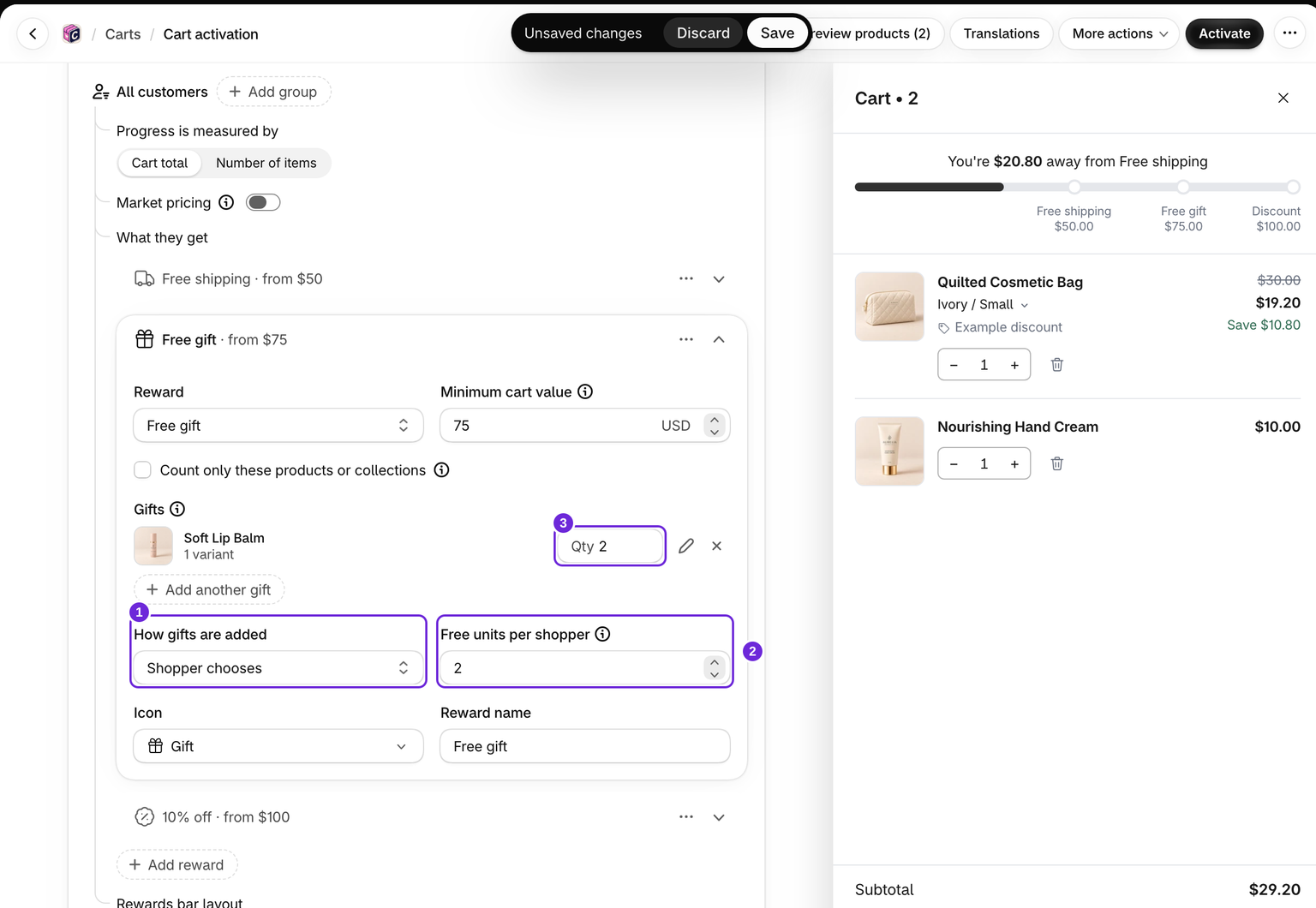
Este exemplo em USD usa Soft Lip Balm com uma variante disponível. Mantenha o preço normal no Shopify; a recompensa publicada torna gratuitas as unidades elegíveis.
- Escolha Total do carrinho e defina Valor mínimo do carrinho como 75 em uma loja em USD.
- Clique em Adicionar brinde, escolha Soft Lip Balm e marque a variante disponível.
- Defina a Qtd como 2 e escolha Cliente escolhe.
- Defina Unidades gratuitas por cliente como 2. Isso limita o total de unidades gratuitas em todo o nível, não o número de produtos diferentes.
- Ative o carrinho ou salve-o se já estiver ativo. Na vitrine, alcance US$ 75 em produtos regulares elegíveis e abra o seletor de brindes.
- Clique em Adicionar para Soft Lip Balm. O brinde com uma única variante adiciona suas duas unidades gratuitas de uma só vez. Verifique se as duas unidades estão gratuitas no checkout.
Se você adicionar um segundo produto de brinde posteriormente, a Qtd dele limitará esse produto, enquanto Unidades gratuitas por cliente continuará limitando o total combinado a duas. Com um produto e Qtd 2, deixar o limite do nível vazio também permite no máximo duas unidades desse produto.
Adicionados automaticamente
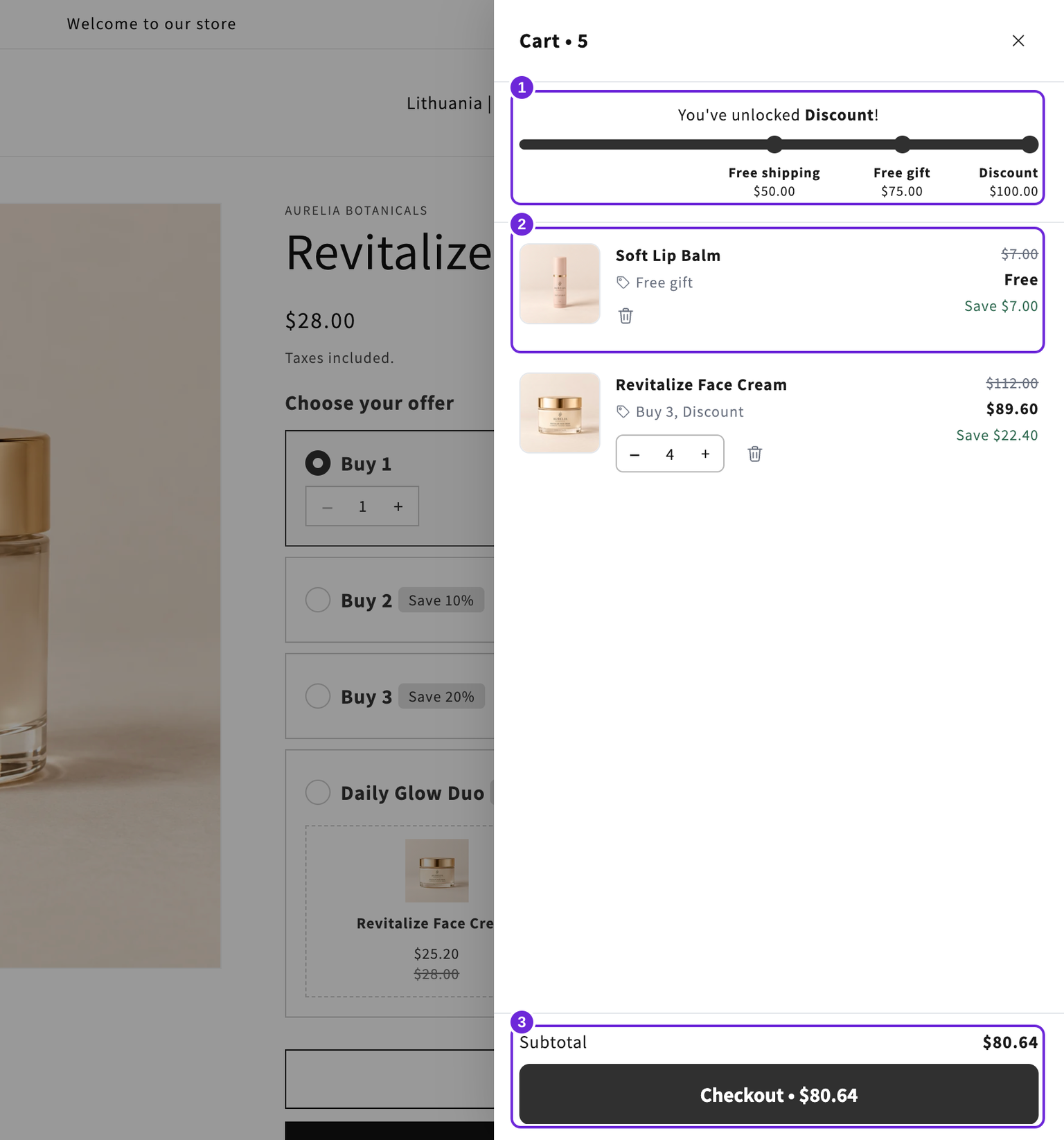
Quando o nível é desbloqueado, o Bundlex Cart adiciona todos os brindes com a Qtd definida, usando a primeira variante disponível. Um brinde com várias variantes marcadas recebe um menu suspenso de variantes na linha do carrinho, para que o cliente possa mudar para outra variante gratuita.
Se o cliente remover um brinde, ele não será adicionado novamente por conta própria. Uma linha abaixo da barra de recompensas abre o seletor de brindes, onde o cliente pode adicioná-lo novamente. Ficar abaixo do limite redefine essa escolha; atingir o nível automático novamente pode adicionar os brindes outra vez.
Cliente escolhe
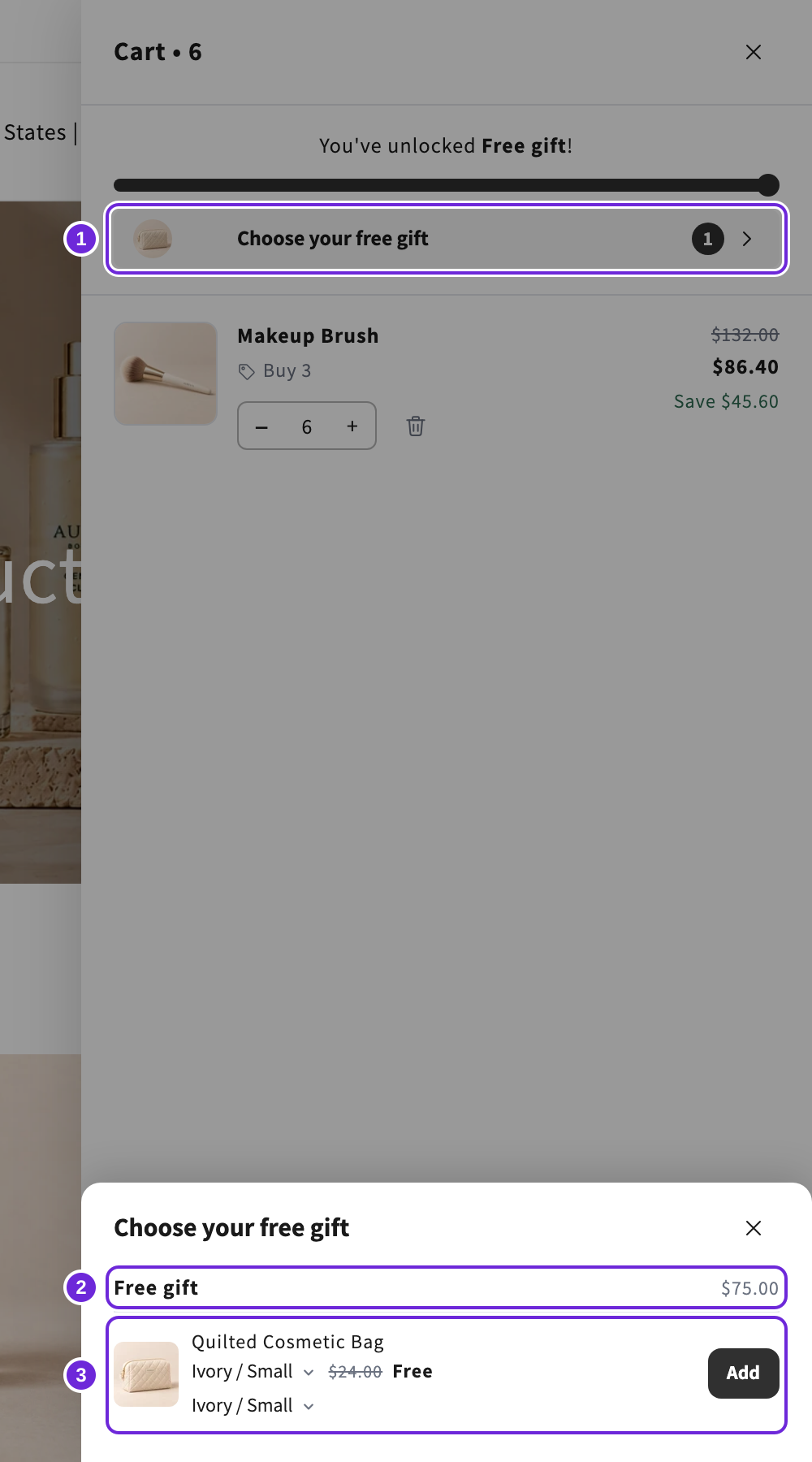
Uma linha abaixo da barra de recompensas abre o seletor de brindes em uma janela sobre o carrinho. A linha mostra pequenas imagens redondas dos brindes oferecidos, até três, seguidas de "Escolha seu brinde gratuito" e um contador. O contador indica quantas recompensas de brinde ainda têm um brinde para escolher, não quantos brindes há. O seletor nunca abre sozinho.
O seletor tem um grupo para cada recompensa de brinde desbloqueada. Cada grupo tem como título o nome da recompensa e o valor que a desbloqueou, na moeda do cliente. Uma recompensa medida por Número de itens não mostra valor. Cada brinde mostra o preço antigo, Grátis e um botão Adicionar. Brindes com várias variantes disponíveis mostram um menu suspenso de variantes para cada unidade gratuita. O próprio cliente escolhe e adiciona os brindes.
Escolha como o seletor mostra os brindes em Carrinho > Barra de recompensas > Layout do painel de brindes, abaixo de Regras de contagem. A configuração aparece quando o carrinho tem uma recompensa de brinde, e uma única escolha vale para o carrinho inteiro, incluindo todos os grupos de clientes.
- Lista (padrão): cada brinde é uma linha com uma imagem pequena, abaixo do título da sua recompensa.
- Carrossel: cada recompensa de brinde é uma fileira de cartões de brinde sobre uma faixa cinza. Os clientes deslizam a fileira ou usam as setas quando ela tem mais brindes do que cabem.
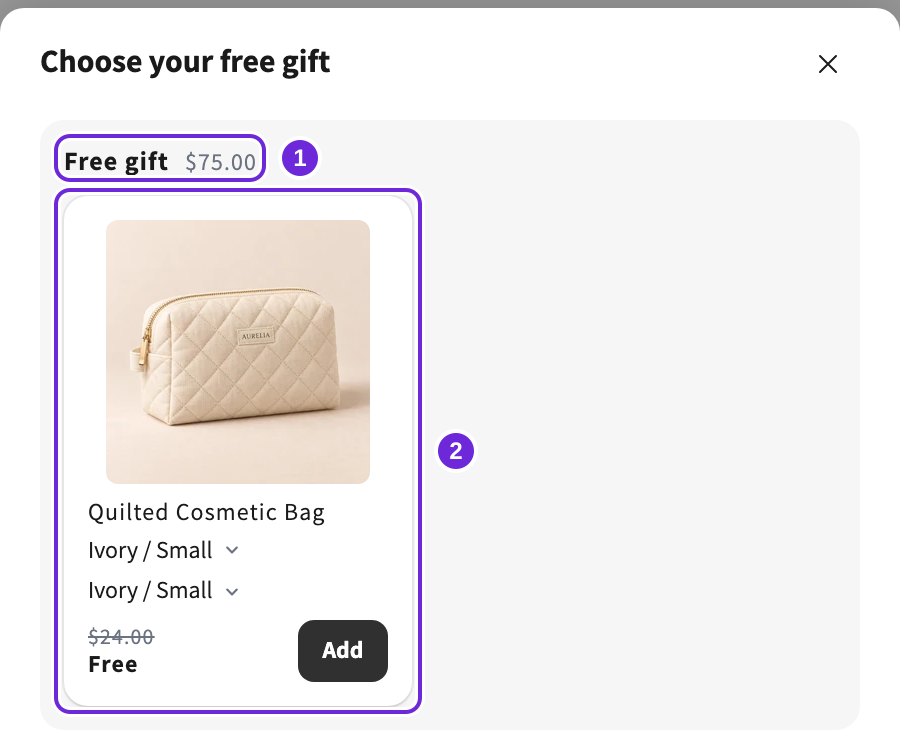
A linha e o seletor têm o título "Escolha seu brinde gratuito". Altere esse texto em Carrinho > Barra de recompensas > Textos > Painel de brindes.
Use Unidades gratuitas por cliente para limitar o total de unidades gratuitas entre todos os brindes do nível, em qualquer combinação. Cada brinde ainda para na própria Qtd. Deixe vazio para não definir um limite.
Por exemplo, com dois sabores, Qtd 2 no brinde e sem limite, o cliente pode escolher 2 de um sabor ou 1 de cada.
Quando o carrinho fica abaixo do limite
O Bundlex Cart remove os brindes de recompensa quando o carrinho fica abaixo do limite do nível. Os brindes não contam para o próprio desbloqueio.
Um nível de brinde considera o valor que o cliente paga após os descontos. Se um código de desconto ou o desconto de outro app reduzir o carrinho abaixo do limite, o brinde será removido. O desconto do pedido da própria barra de recompensas não é descontado, portanto alcançá-la nunca remove um brinde.
Manter só o brinde do nível mais alto
Toda recompensa de brinde alcançada dá o seu brinde, então um carrinho que passou de dois limites tem dois brindes. Marque Só o brinde mais alto alcançado em Regras de contagem, abaixo dos grupos de clientes, e o brinde maior substitui o menor. A caixa de seleção aparece quando um grupo tem duas ou mais recompensas de brinde.
Os brindes só se substituem dentro de um mesmo grupo de clientes, e só quando contam os mesmos produtos e usam a mesma medida. Um brinde que conta uma coleção e um brinde que conta o carrinho inteiro podem ficar ambos. Dois brindes no mesmo limite ficam ambos. Um brinde de nível inferior adicionado manualmente custa o preço integral na finalização da compra, e o carrinho lateral o remove.
Um brinde também pode contar só produtos escolhidos. Veja quais produtos contam.
Códigos de desconto e alterações no cliente
Um código aplicado no painel pode reduzir o total qualificado e remover o brinde ali. Um código inserido posteriormente no checkout pode manter gratuito um brinde já adicionado, mesmo quando o valor final fica abaixo do limite. Não dependa de um nível de brinde para impor um gasto mínimo estrito após o código em todos os caminhos de checkout; teste as formas como seus clientes aplicam códigos.
Se as recompensas forem restritas por grupo de clientes, teste também os estados de login e mercado desejados. O checkout pode identificar um cliente ou grupo elegível diferente da vitrine. Um brinde que não se qualifica mais para esse público pode ser cobrado.
Nomes e imagens dos brindes
Um brinde chega como uma linha normal do carrinho, com o próprio título e a própria imagem do produto no Shopify, no idioma da vitrine do cliente.
Verifique o preço do brinde
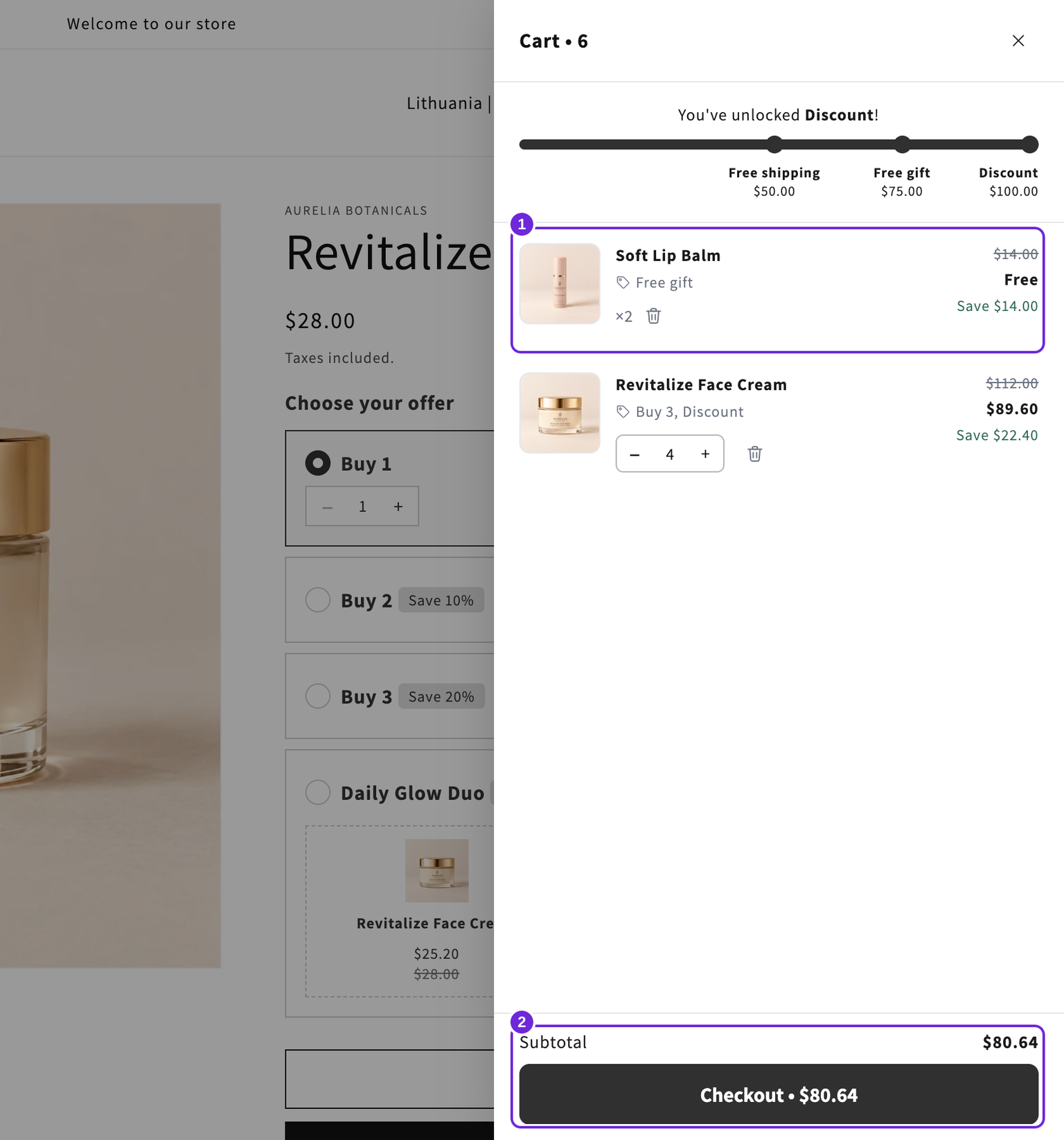
O brinde fica gratuito por meio do desconto automático publicado. O painel exibe o preço realmente cobrado; alterar um título para dizer "gratuito" não muda o preço do produto.
Na sua vitrine, ultrapasse o limite, adicione ou escolha o brinde e verifique o brinde e o total no checkout. Depois, remova produtos regulares suficientes para ficar abaixo do limite e confirme que o brinde foi removido.
Os produtos de brinde precisam estar disponíveis para compra. Se um brinde não aparecer, for removido inesperadamente ou tiver um preço, consulte a solução de problemas de recompensas e brindes.
Este artigo foi útil?
Seu feedback nos ajuda a melhorar nossa documentação.