
Gratisgeschenke hinzufügen und Kunden ein Geschenk auswählen lassen
Eine Gratisgeschenk-Stufe belohnt Kunden, wenn sie einen Warenkorbwert oder eine Artikelanzahl erreichen. Du wählst die Geschenkprodukte, deren Varianten kostenlos sein können, und wie viele kostenlose Einheiten jeder Kunde erhält.
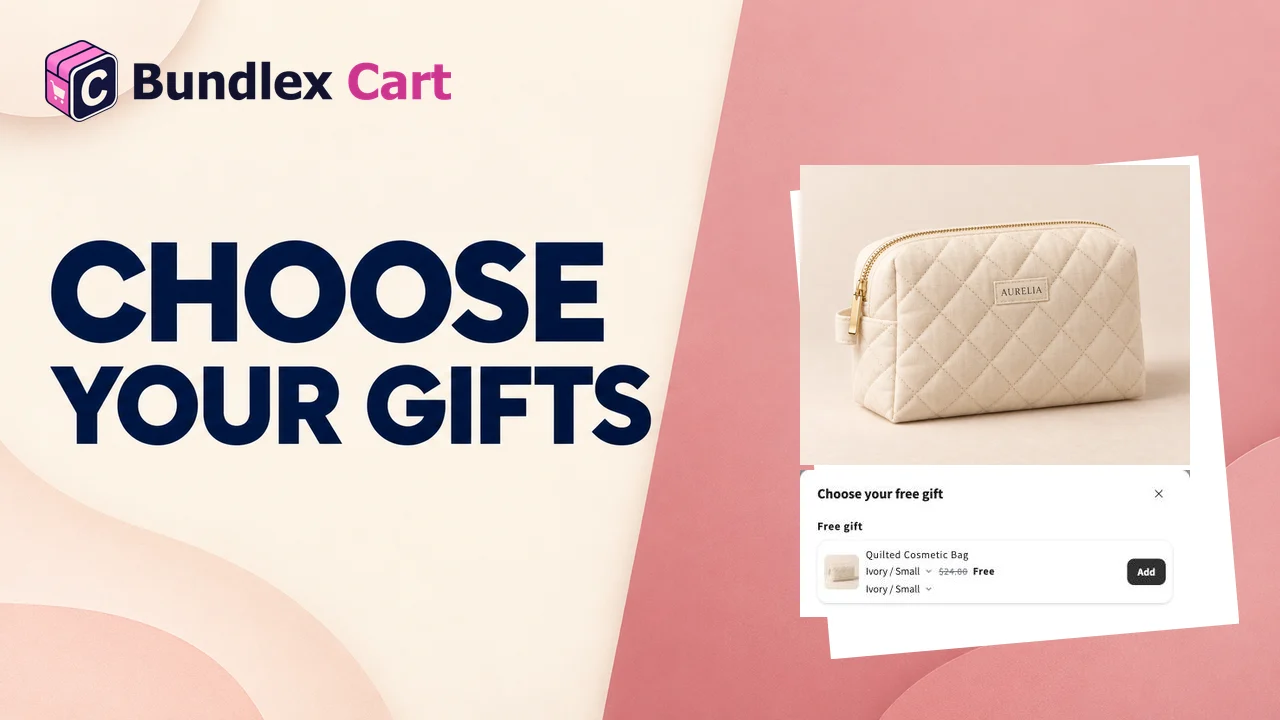
Geschenkstufe erstellen
- Bearbeite deinen Warenkorb, aktiviere Warenkorb > Belohnungsleiste und öffne den Tab der gewünschten Kundengruppe. Verwende für ein erstes Beispiel ohne Einschränkungen Alle Kunden ohne Filter.
- Lege unter Fortschritt wird gemessen anhand von entweder Warenkorbsumme oder Anzahl der Artikel fest. Klicke auf Belohnung hinzufügen, wähle Gratisgeschenk und gib anschließend den Schwellenwert ein.
- Klicke unter Geschenke auf Geschenk auswählen, wähle das Produkt aus und aktiviere die Varianten, die kostenlos sein können. Füge mit Weiteres Geschenk auswählen weitere Produkte hinzu.
- Lege bei jedem Geschenk die Menge fest: die kostenlosen Einheiten dieses Geschenks pro Kunde, von 1 bis 10, in jeder Kombination der aktivierten Varianten.
- Wähle So werden Geschenke hinzugefügt: Automatisch hinzugefügt oder Kunde wählt aus.
- Speichere den Warenkorb und aktiviere ihn oder speichere das aktive Design.
Nur die von dir aktivierten Varianten können kostenlos sein. Eine später zum Produkt hinzugefügte Variante ist erst dann ein Geschenk, wenn du das Geschenk erneut öffnest und sie aktivierst.
Beispiel: 75 $ ausgeben und zwei Lippenbalsame auswählen
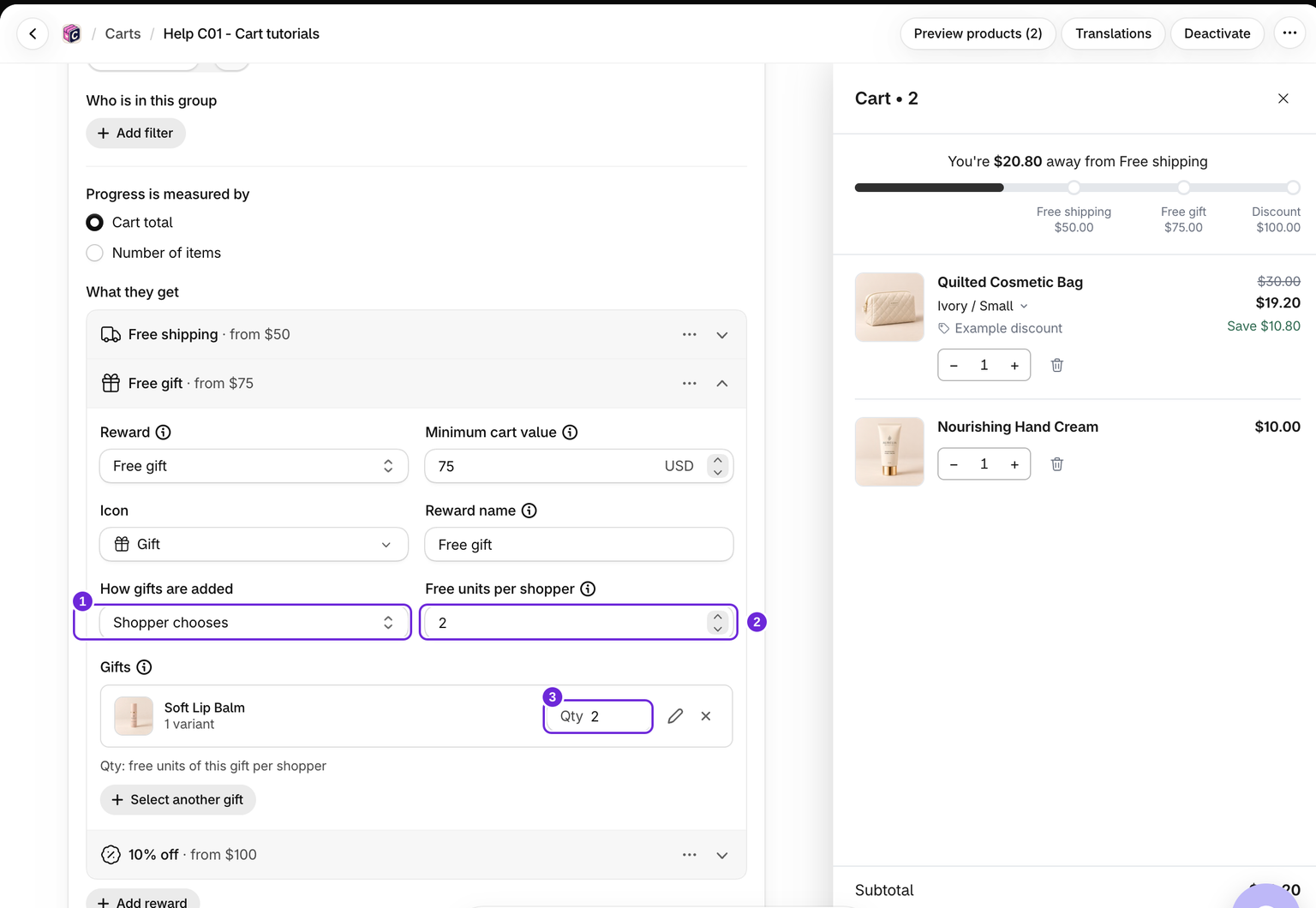
Dieses USD-Beispiel verwendet Soft Lip Balm mit einer verfügbaren Variante. Behalte den normalen Shopify-Preis bei. Durch die veröffentlichte Belohnung werden berechtigte Einheiten kostenlos.
- Wähle Warenkorbsumme und setze Mindestwert des Warenkorbs in einem USD-Shop auf 75.
- Wähle Soft Lip Balm aus und aktiviere die verfügbare Variante.
- Setze die Menge auf 2 und wähle Kunde wählt aus.
- Setze Kostenlose Einheiten pro Kunde auf 2. Dies begrenzt die Gesamtzahl der kostenlosen Einheiten für die Stufe, nicht die Anzahl verschiedener Produkte.
- Aktiviere den Warenkorb oder speichere ihn, falls er bereits aktiv ist. Öffne im Onlineshop die Geschenkauswahl, nachdem du 75 $ an berechtigten regulären Produkten erreicht hast.
- Klicke bei Soft Lip Balm auf Hinzufügen. Das Geschenk mit einer einzigen Variante wird mit seinen beiden kostenlosen Einheiten hinzugefügt. Überprüfe beim Checkout, dass beide Einheiten kostenlos sind.
Wenn du später ein zweites Geschenkprodukt hinzufügst, begrenzt dessen eigene Menge dieses Produkt, während Kostenlose Einheiten pro Kunde die kombinierte Gesamtzahl weiterhin auf zwei begrenzt. Bei einem Produkt und Menge 2 sind ohne festgelegte Stufenbegrenzung ebenfalls höchstens zwei Einheiten dieses Produkts möglich.
Automatisch hinzugefügt
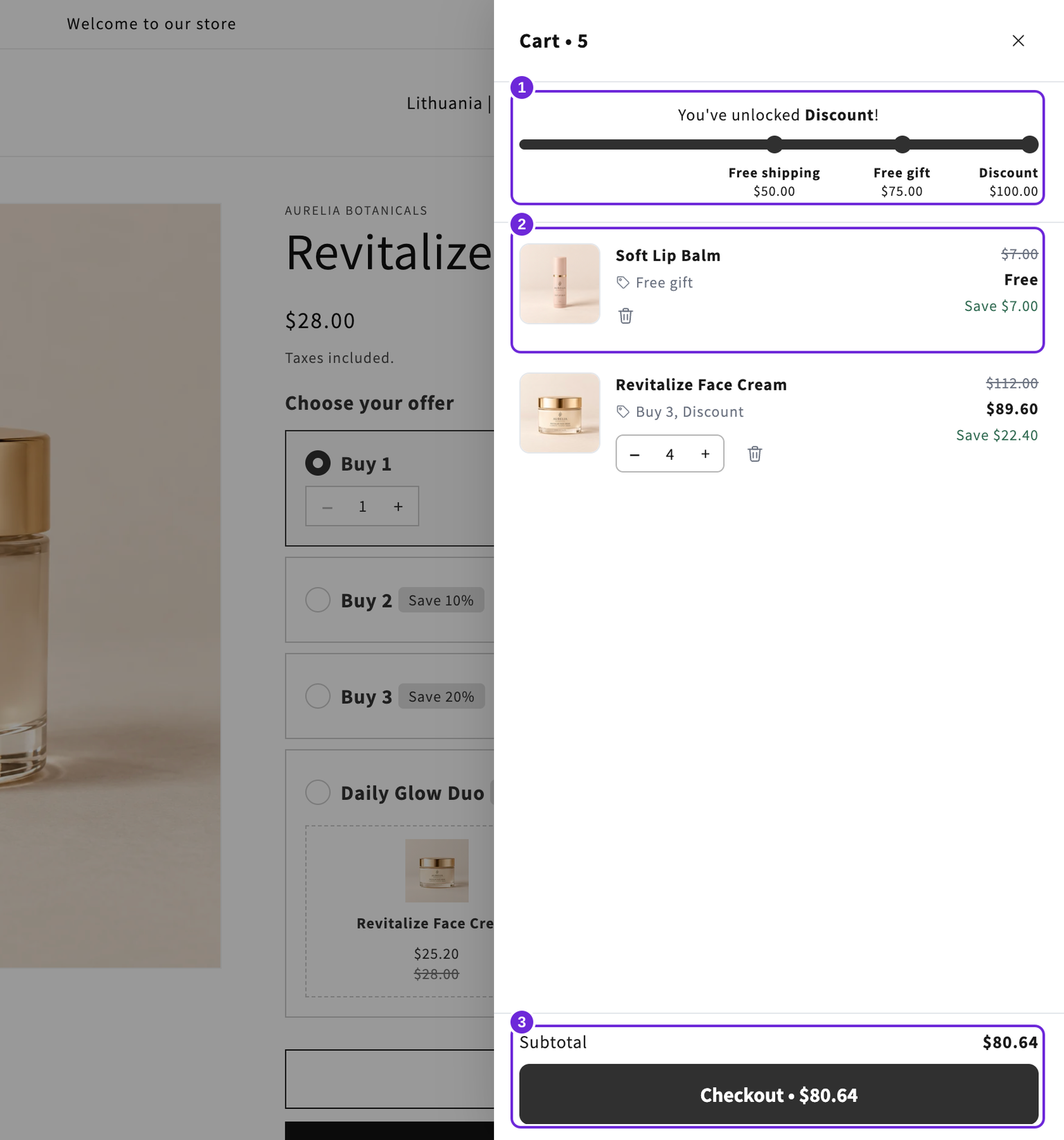
Wenn die Stufe freigeschaltet wird, fügt Bundlex Cart jedes Geschenk mit seiner Menge in der ersten verfügbaren Variante hinzu. Bei einem Geschenk mit mehreren aktivierten Varianten wird in seiner Warenkorbzeile ein Varianten-Dropdown angezeigt, sodass der Kunde zu einer anderen kostenlosen Variante wechseln kann.
Wenn der Kunde ein Geschenk entfernt, wird es nicht automatisch erneut hinzugefügt. Eine Zeile unter der Belohnungsleiste öffnet die Geschenkauswahl, über die der Kunde es erneut hinzufügen kann. Wenn der Schwellenwert unterschritten wird, wird diese Auswahl zurückgesetzt. Wird die automatische Stufe erneut erreicht, können ihre Geschenke wieder hinzugefügt werden.
Kunde wählt aus
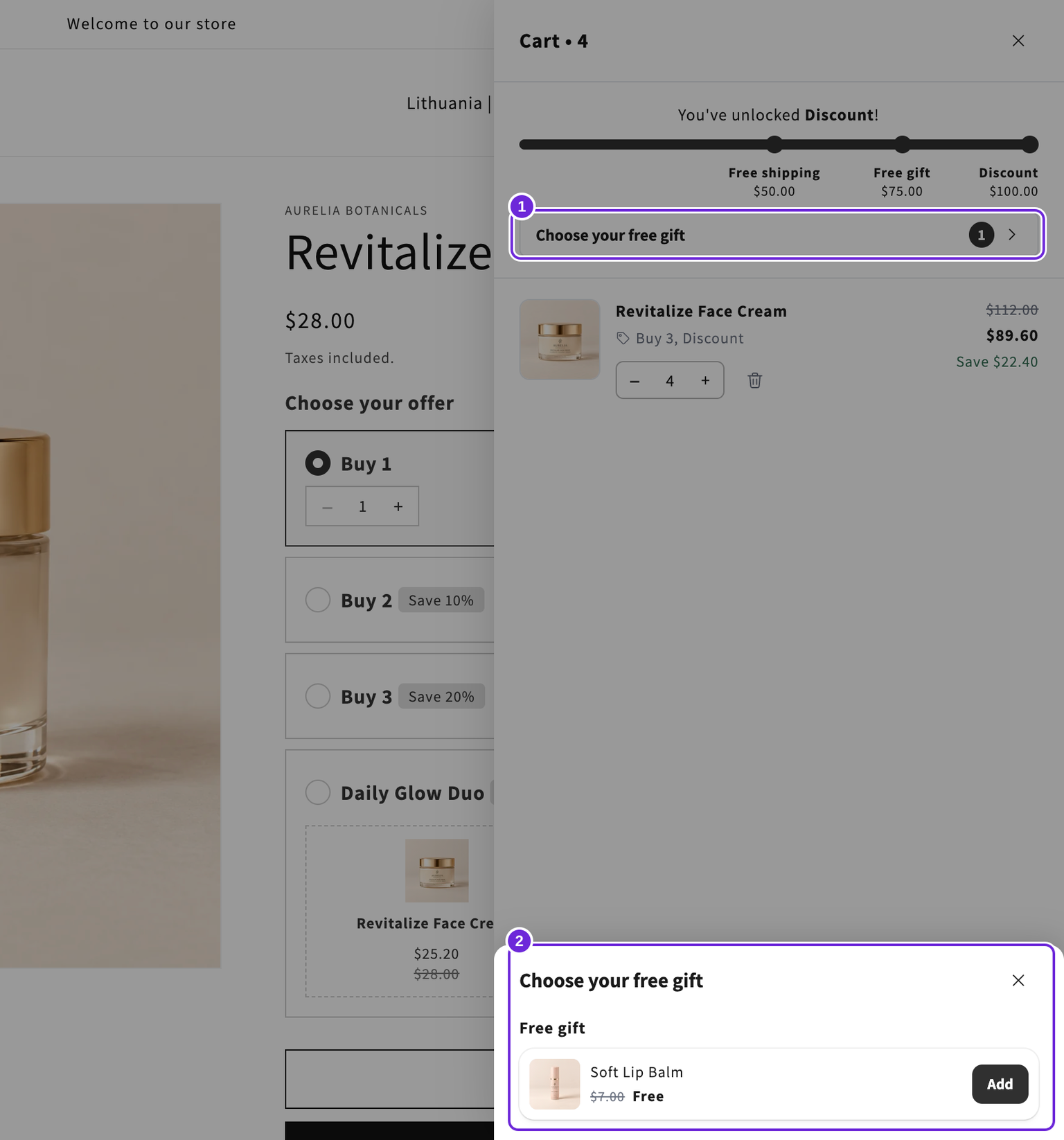
Eine Zeile unter der Belohnungsleiste öffnet die Geschenkauswahl in einem Fenster über dem Warenkorb. Die Auswahl listet jede freigeschaltete Geschenkstufe mit ihren Geschenken und einer Schaltfläche Hinzufügen auf. Geschenke mit mehreren verfügbaren Varianten zeigen ein Varianten-Dropdown pro kostenloser Einheit. Der Kunde wählt die Geschenke selbst aus und fügt sie hinzu. Die Auswahl wird nie automatisch geöffnet.
Die Zeile und die Auswahl tragen den Titel "Wähle dein Gratisgeschenk". Ändere diesen Text unter Warenkorb > Belohnungsleiste > Text > Geschenkauswahl.
Verwende Kostenlose Einheiten pro Kunde, um die Gesamtzahl der kostenlosen Einheiten über alle Geschenke der Stufe hinweg in jeder Kombination zu begrenzen. Jedes Geschenk wird weiterhin durch seine eigene Menge begrenzt. Lass das Feld leer, um keine Begrenzung festzulegen.
Bei zwei Geschmacksrichtungen, der Menge 2 für das Geschenk und ohne Begrenzung kann ein Kunde beispielsweise zwei Einheiten einer Geschmacksrichtung oder je eine Einheit jeder Geschmacksrichtung nehmen.
Wenn der Warenkorb den Schwellenwert unterschreitet
Der Warenkorb entfernt die Geschenkbelohnungen, wenn der Warenkorb unter den Schwellenwert der Stufe fällt. Geschenke zählen nicht dazu, die eigene Freischaltung zu erreichen.
Eine Geschenkstufe berücksichtigt, was der Kunde nach Rabatten bezahlt. Wenn ein Rabattcode oder der Rabatt einer anderen App den Warenkorb unter den Schwellenwert senkt, wird das Geschenk entfernt. Der eigene Bestellrabatt der Belohnungsleiste wird nicht abgezogen, sodass das Erreichen dieser Stufe niemals ein Geschenk entfernt.
Rabattcodes und Kundenänderungen
Ein im Drawer angewendeter Code kann die qualifizierende Summe senken und das Geschenk dort entfernen. Ein Code, der erst später beim Checkout eingegeben wird, kann ein bereits hinzugefügtes Geschenk kostenlos lassen, selbst wenn der endgültige Betrag unter dem Schwellenwert liegt. Verlasse dich nicht darauf, dass eine Geschenkstufe in jedem Checkout-Ablauf einen strikten Mindestbetrag nach Anwendung des Codes durchsetzt. Teste die Wege, auf denen deine Kunden Codes anwenden.
Wenn Belohnungen durch eine Kundengruppe eingeschränkt sind, teste auch die vorgesehenen Anmelde- und Marktstatus. Der Checkout kann einen anderen Kunden oder eine andere berechtigte Gruppe erkennen als der Onlineshop. Ein Geschenk, das für diese Zielgruppe nicht mehr qualifiziert ist, kann berechnet werden.
Geschenknamen und Bilder
Ein Geschenk erscheint als normale Warenkorbzeile mit dem eigenen Shopify-Titel und -Bild des Produkts in der Sprache des Onlineshops des Kunden.
Überprüfe den Preis des Geschenks
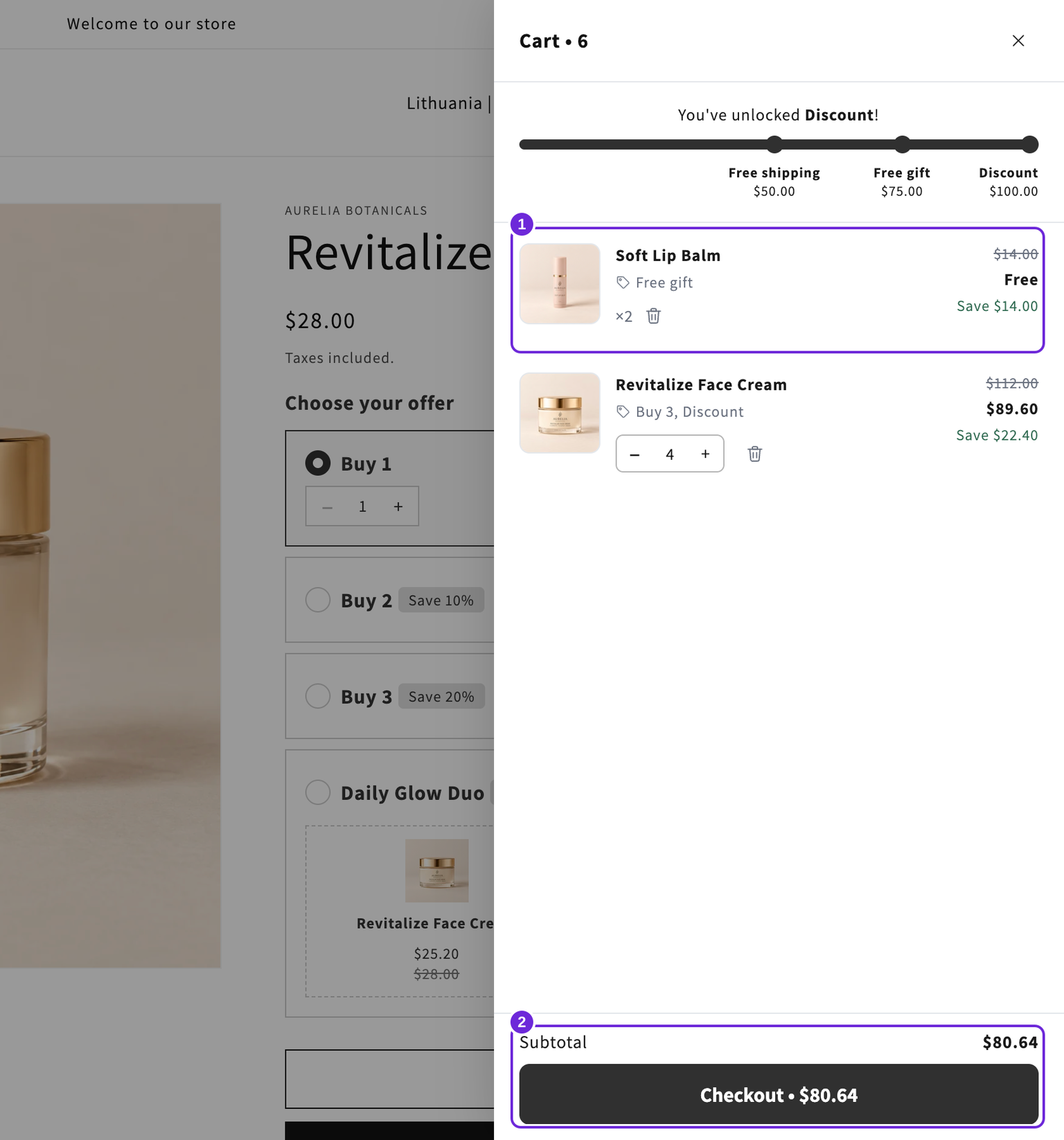
Das Geschenk wird durch den veröffentlichten automatischen Rabatt kostenlos. Der Drawer zeigt den tatsächlich berechneten Preis an. Wenn du einen Titel in "kostenlos" änderst, ändert das nicht den Produktpreis.
Überschreite in deinem Onlineshop den Schwellenwert, füge das Geschenk hinzu oder wähle es aus und überprüfe das Geschenk und den Gesamtbetrag beim Checkout. Entferne anschließend genügend reguläre Produkte, um den Schwellenwert zu unterschreiten, und bestätige, dass das Geschenk entfernt wird.
Geschenkprodukte müssen zum Kauf verfügbar sein. Wenn ein Geschenk nicht angezeigt wird, unerwartet entfernt wird oder einen Preis hat, folge der Anleitung zur Fehlerbehebung bei Belohnungen und Geschenken.
War dieser Artikel hilfreich?
Dein Feedback hilft uns, unsere Dokumentation zu verbessern.