
Der Warenkorb-Drawer öffnet sich nicht oder zwei Warenkörbe werden angezeigt
Prüfe zunächst, ob der Drawer vollständig fehlt, sich nur nicht automatisch öffnet oder zusammen mit einem anderen Warenkorb geöffnet wird. Diese Fälle haben normalerweise unterschiedliche Ursachen.
Nichts wird geöffnet
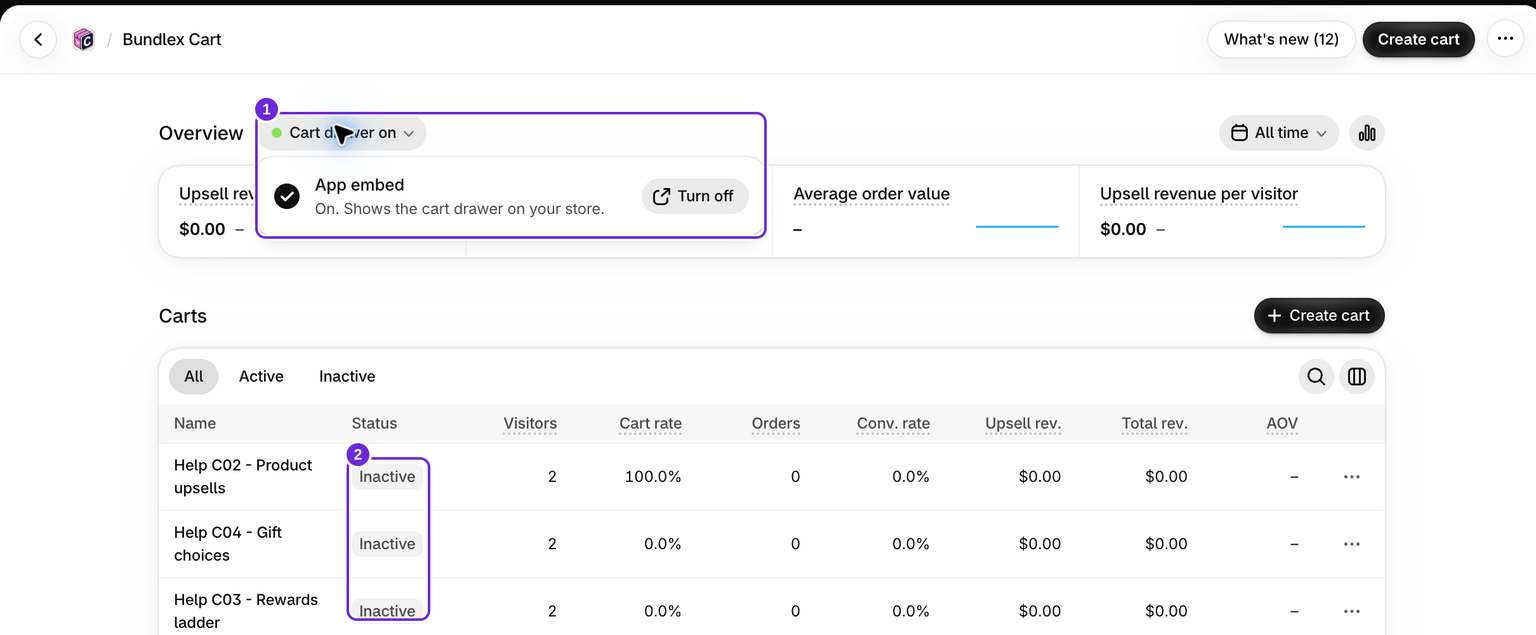
Prüfe zunächst Erweitert > Wer sieht diesen Warenkorb. Eine Regel, die den aktuellen Besucher ausschließt, lässt stattdessen den eigenen Warenkorb des Themes verfügbar. Teste als Kunde, der der gespeicherten Regel entspricht. Die Editor-Vorschau prüft nicht, ob der Kunde die Voraussetzungen erfüllt.
- Öffne im Theme-Editor App-Einbettungen und bestätige, dass Bundlex Cart aktiviert ist. Klicke auf „Speichern“, wenn du die Einstellung änderst.
- Bestätige in Bundlex Cart, dass das gewünschte Design das Abzeichen Aktiv trägt.
- Lade eine Produktseite in demselben Theme neu und teste das Warenkorbsymbol.
- Wenn die URL
?bxc=offenthält, entferne diesen Parameter. Er ist ein Support-Schalter, der den Drawer für diese Seite deaktiviert.
Prüfe nach dem Ändern oder Veröffentlichen eines Themes die Einbettung im neuen Theme, statt dich auf die Einstellung des alten Themes zu verlassen.
Der Warenkorb funktioniert nur für einige Kunden
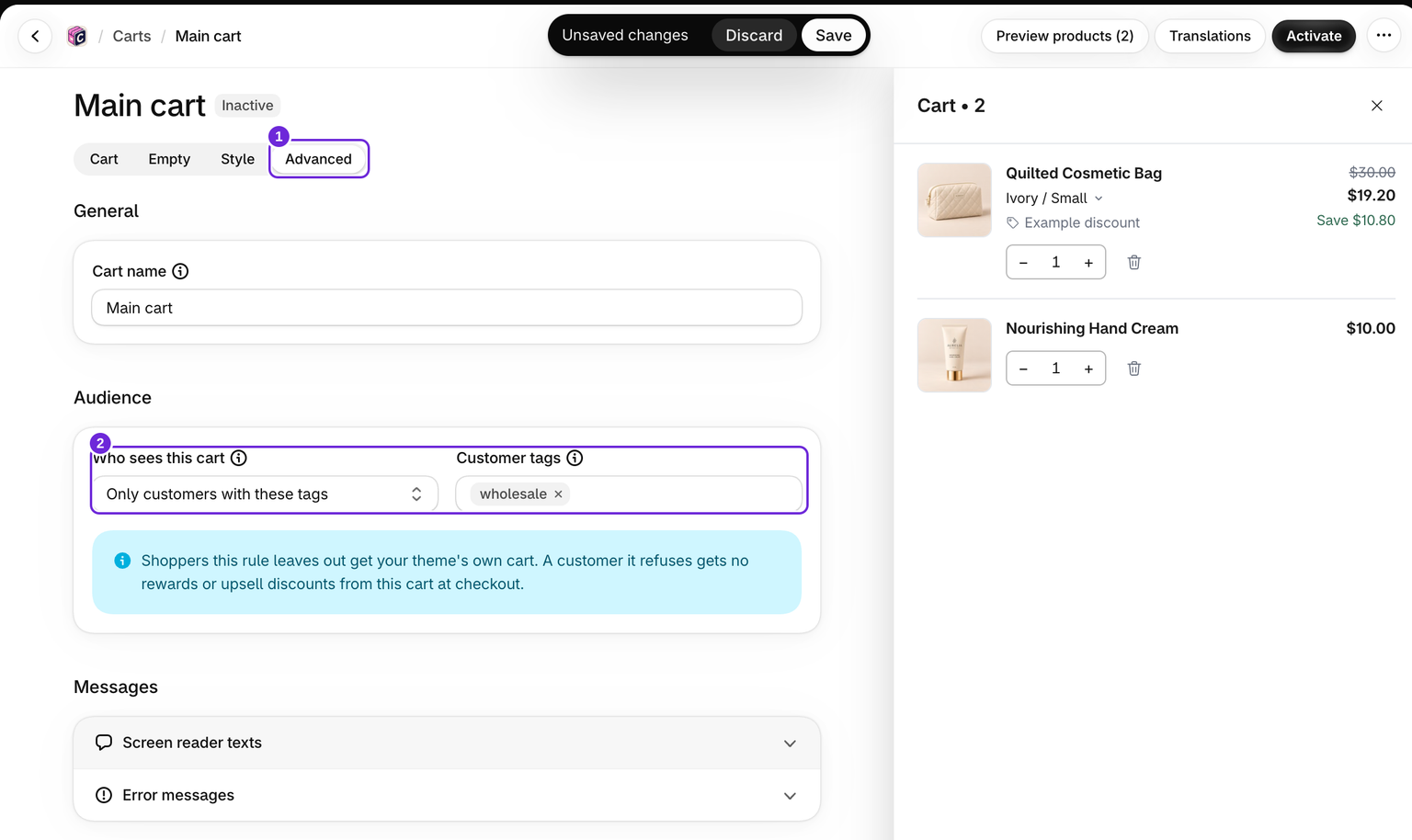
Die Zielgruppenregel für den gesamten Warenkorb ist von den Regeln für Upsells und Prämien getrennt. Ein Gast entspricht nicht der Regel „Nur Kunden mit diesen Tags“. Prüfe den Storefront-Login und die Tags des Kunden und lade die Seite nach dem Speichern einer Zielgruppenänderung neu. Siehe Auswählen, wer den Warenkorb sieht.
Das Warenkorbsymbol funktioniert, aber beim Hinzufügen eines Produkts wird der Warenkorb nicht geöffnet
Bearbeite den aktiven Warenkorb und prüfe Design > Warenkorb öffnen, wenn ein Produkt hinzugefügt wird. Speichere und teste erneut.
Eine „Jetzt kaufen“-Schaltfläche oder eine Schaltfläche eines Page Builders, die Kunden direkt zum Checkout weiterleitet, kann den Warenkorb umgehen. Teste die normale Schaltfläche „In den Warenkorb“.
Zwei Drawer werden angezeigt oder das Symbol öffnet den falschen Drawer
Eine andere Warenkorb-Drawer-App kann denselben Klick abfangen. Lass nur eine Warenkorb-Drawer-App aktiviert. Wenn der zweite Drawer zu deinem Theme gehört, kontaktiere uns, statt Theme-Code zu löschen oder Selektoren zu erraten.
Was du dem Support senden solltest
Sende die Produkt-URL deiner Storefront, den Namen des Themes und die Aktion, die fehlschlägt: ein Produkt hinzufügen, auf das Warenkorbsymbol klicken oder beides. Teile uns mit, ob das Problem nach einer Theme-Änderung begonnen hat. Unser Team kann die themespezifische Warenkorbverbindung prüfen.
War dieser Artikel hilfreich?
Dein Feedback hilft uns, unsere Dokumentation zu verbessern.