
Warenkorbdesigns speichern, aktivieren und verwalten
Du kannst mehrere Warenkorbdesigns in Bundlex Cart speichern. Normalerweise ist ein Design in deinem Shop aktiv. Du kannst bis zu drei Designs aktiv halten, wenn jedes für eine andere Kundengruppe bestimmt ist, zum Beispiel ein Design für Großhandelskunden neben dem Design für alle anderen.
Speichern und Aktivieren haben unterschiedliche Funktionen
- Neuen Warenkorb speichern: Erstellt das Design, damit du später darauf zurückgreifen kannst. Klicke auf Aktivieren, wenn Kunden es sehen sollen.
- Inaktiven Warenkorb speichern: Speichert die Drawer-Konfiguration, ohne das aktive Design zu ersetzen.
- Aktiven Warenkorb speichern: Veröffentlicht die Änderungen sofort. Warte auf die Speicherbestätigung, bevor du den Shop prüfst.
- Aktivieren: Speichert ein neues Design oder ausstehende Änderungen und schaltet dieses Design anschließend live. Wenn bereits ein anderes Design aktiv ist, wirst du gefragt, was geschehen soll: Ersetzen gefolgt von den Namen der aktiven Designs oder Beide aktiv lassen. Wenn bereits drei Designs aktiv sind, können sie nur ersetzt werden. Ein fehlgeschlagenes Speichern verhindert die Aktivierung.
Der Schalter für Add-ons ist eine Ausnahme von der Behandlung eines inaktiven Designs als Testumgebung: Das Speichern seines Angebots kann ein echtes Shopify-Produkt erstellen oder aktualisieren, auch wenn der Warenkorb inaktiv ist. Siehe die Anleitung zu Add-ons.
Alternatives Design erstellen
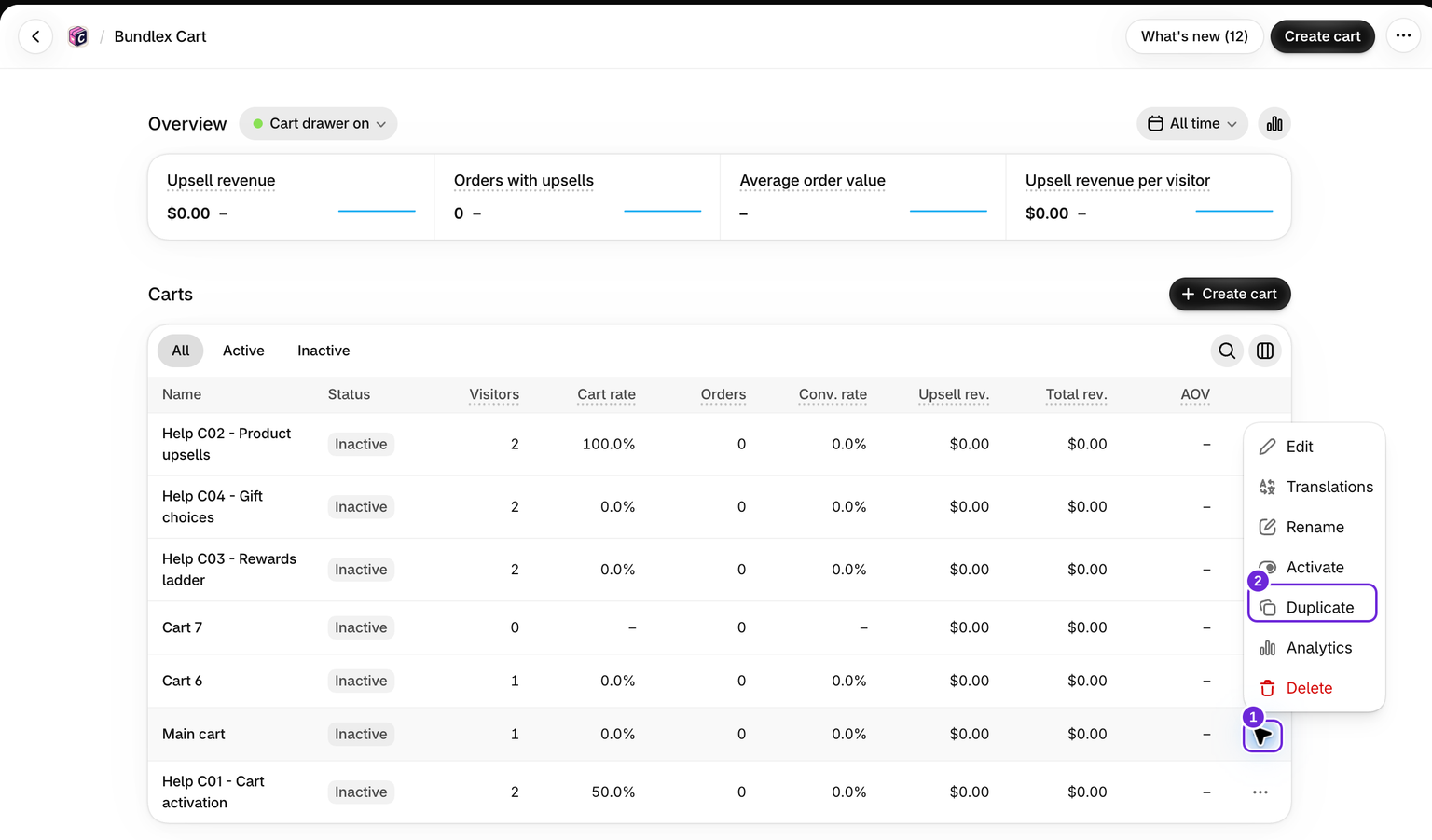
- Öffne in der Warenkorbliste die Aktionen des Designs und wähle Duplizieren.
- Gib der Kopie im Tab Erweitert einen eindeutigen Warenkorbnamen und speichere sie anschließend.
- Passe die Kopie an und überprüfe sie in der Vorschau.
- Aktiviere sie, sobald du bereit bist, und wähle Ersetzen, um dein aktuelles Design auszutauschen.
Der Warenkorbname ist intern. Um den Titel zu ändern, den Kunden sehen, verwende Warenkorb > Kopfzeile > Drawer-Titel.
Zwei Designs für unterschiedliche Kunden ausführen
Verwende dies, wenn eine Kundengruppe einen anderen Warenkorb mit eigenen Prämien, Upsells und Texten sehen soll. Kunden werden anhand ihrer Kunden-Tags unterschieden.
- Öffne das spezielle Design, wechsle zum Tab Erweitert und setze Wer sieht diesen Warenkorb auf Nur Kunden mit diesen Tags. Gib das Tag ein, zum Beispiel
wholesale, und speichere. - Klicke auf Aktivieren und wähle Beide aktiv lassen. Dein anderes Design bleibt live.
- Prüfe die Reihenfolge in der Warenkorbliste. Jeder Kunde erhält das erste aktive Design, dessen Regel auf ihn zutrifft. Das Design für eine bestimmte Gruppe muss daher über dem Design für alle stehen. Ein neues Design, das du aktiv lässt, wird dort automatisch eingeordnet.
Ein Design, das nie angezeigt werden kann, weil ein Design für alle darüber steht, wird in der Warenkorbliste als Nicht erreicht markiert. Ändere die Reihenfolge, indem du die Zeilen ziehst oder im Zeilenmenü Nach oben verschieben und Nach unten verschieben verwendest. Du kannst bis zu drei Designs aktiv halten. Prämien folgen dem Design: Beim Checkout erhält ein Kunde die Prämien des Designs, das er sieht.
Design pausieren oder entfernen
Deaktivieren pausiert ein Design. Wenn ein Design aktiv ist, verwendet dein Shop wieder den üblichen Warenkorb. Wenn mehrere Designs aktiv sind, erhalten die Kunden, für die dieses Design galt, das nächste darunterliegende aktive Design, dessen Regel auf sie zutrifft, oder den üblichen Warenkorb deines Shops. Löschen entfernt ein gespeichertes Design dauerhaft. Die Option befindet sich im Zeilenmenü der Warenkorbliste und im Editor unter Weitere Aktionen. Ein aktives Design wird zuerst deaktiviert, und die Bestätigung informiert dich darüber, dass es live ist. Verwende „Deaktivieren“, wenn du es nur pausieren möchtest. Diese Aktionen verwalten den Drawer. Sie löschen keine Produkte aus deinem Shop.
War dieser Artikel hilfreich?
Dein Feedback hilft uns, unsere Dokumentation zu verbessern.