
Spara, aktivera och hantera kundvagnsdesigner
Du kan ha flera kundvagnsdesigner i Bundlex Cart. Vanligtvis är en design aktiv i din butik. Du kan ha upp till tre aktiva designer när var och en gäller en annan kundgrupp, till exempel en design för grossistkunder bredvid designen för alla andra.
Spara och Aktivera gör olika saker
- Spara en ny kundvagn: skapar designen så att du kan återkomma till den. Klicka på Aktivera när du vill att kunderna ska se den.
- Spara en inaktiv kundvagn: lagrar panelens konfiguration utan att ersätta den aktiva designen.
- Spara en aktiv kundvagn: publicerar ändringarna direkt. Vänta på bekräftelsen av sparandet innan du kontrollerar butiken.
- Aktivera: sparar en ny design eller väntande ändringar och gör sedan designen aktiv. När en annan design redan är aktiv frågar appen vad som ska göras: Ersätt följt av namnen på de aktiva designerna, eller Behåll även dessa aktiva. När tre designer redan är aktiva kan appen endast ersätta dem. Om sparandet misslyckas stoppas aktiveringen.
Reglaget för tillägg är ett undantag från att behandla en inaktiv design som en testmiljö: när du sparar dess erbjudande kan en riktig Shopify-produkt skapas eller uppdateras även när kundvagnen är inaktiv. Se guiden om tillägg.
Skapa en alternativ design
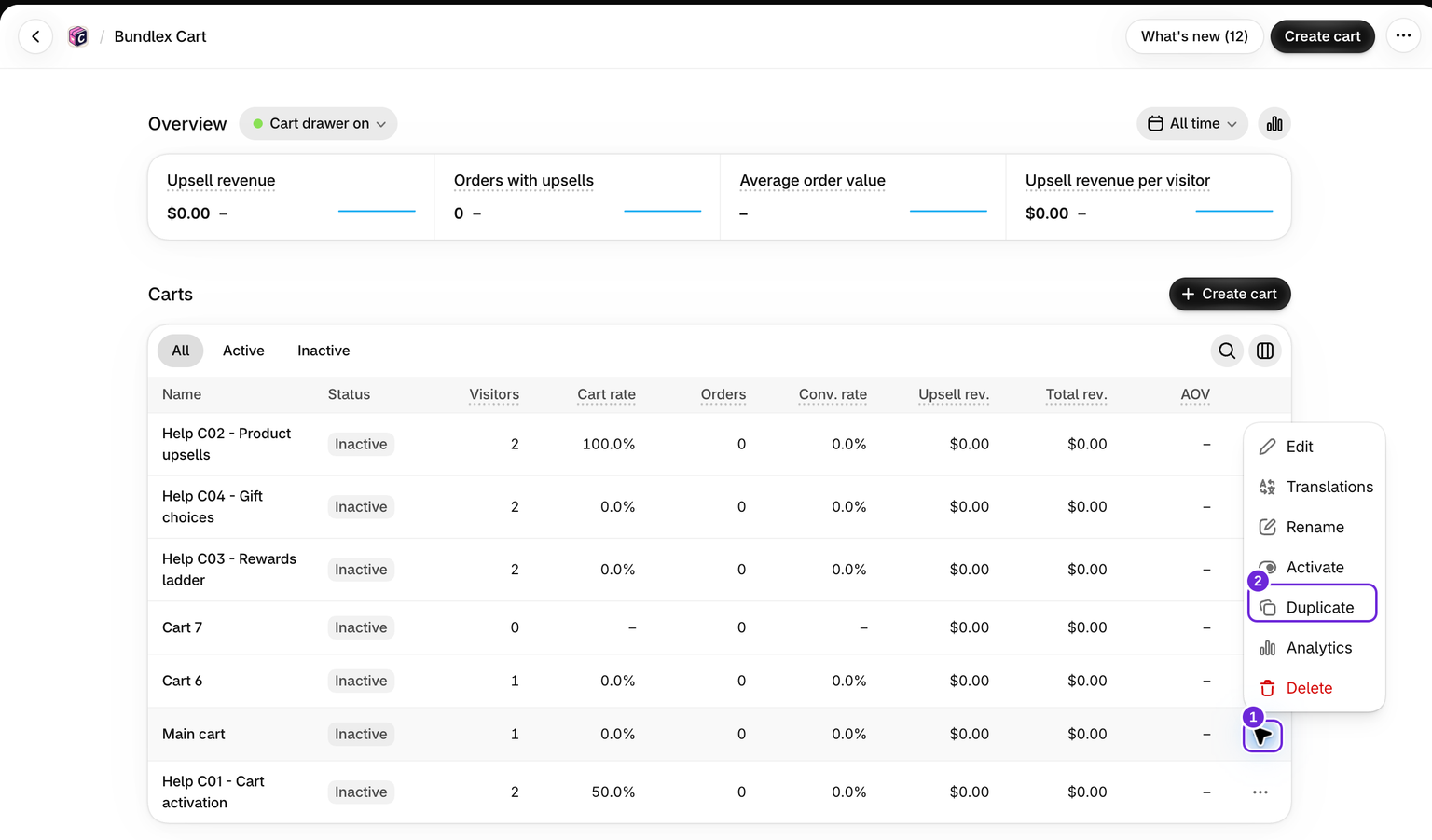
- Öppna designens åtgärder i kundvagnslistan och välj Duplicera.
- Ge kopian ett tydligt Kundvagnsnamn på fliken Avancerat och spara den sedan.
- Justera kopian och använd förhandsvisningen för att granska den.
- Aktivera den när du är klar och välj Ersätt för att byta ut din nuvarande design.
Kundvagnsnamnet är internt. Om du vill ändra rubriken som kunderna ser använder du Kundvagn > Sidhuvud > Panelrubrik.
Kör två designer för olika kunder
Använd detta när en kundgrupp ska se en annan kundvagn med egna belöningar, merförsäljningserbjudanden och texter. Kunderna skiljs åt med hjälp av kundtaggar.
- Öppna specialdesignen, gå till fliken Avancerat och ställ in Vem ser den här kundvagnen på Endast kunder med dessa taggar. Ange taggen, till exempel
wholesale, och spara. - Klicka på Aktivera och välj Behåll även dessa aktiva. Din andra design förblir aktiv.
- Kontrollera ordningen i kundvagnslistan. Varje kund får den första aktiva design vars regel passar kunden, så designen för en specifik grupp ska ligga ovanför designen för alla. En ny design som du behåller aktiv placeras där åt dig.
En design som aldrig kan visas eftersom en design för alla ligger ovanför den markeras som Nås inte i kundvagnslistan. Ändra ordningen genom att dra raderna eller använda Flytta upp och Flytta ned i radmenyn. Du kan ha upp till tre designer aktiva. Belöningarna följer designen, vid betalning får kunden belöningarna från den design som kunden ser.
Pausa eller ta bort en design
Avaktivera pausar en design. Med en aktiv design återgår butiken till sin vanliga kundvagn. Med flera aktiva designer får de kunder som designen betjänade nästa aktiva design under den som passar dem, eller butikens vanliga kundvagn. Ta bort raderar en sparad design permanent. Den finns i radmenyn i kundvagnslistan och under Fler åtgärder i redigeraren. En aktiv design stängs av först och bekräftelsen talar om att den har stängts av. Använd Avaktivera när du bara vill pausa den. Dessa åtgärder hanterar panelen, de tar inte bort produkter från butiken.
Var den här artikeln till hjälp?
Din feedback hjälper oss att förbättra vår dokumentation.