
Anpassa kassan, villkoren och fortsatt shopping
Öppna Kundvagn > Kassaknapp för att konfigurera sidopanelens huvudåtgärd och kontrollerna runt den.
Välj knappens destination och text
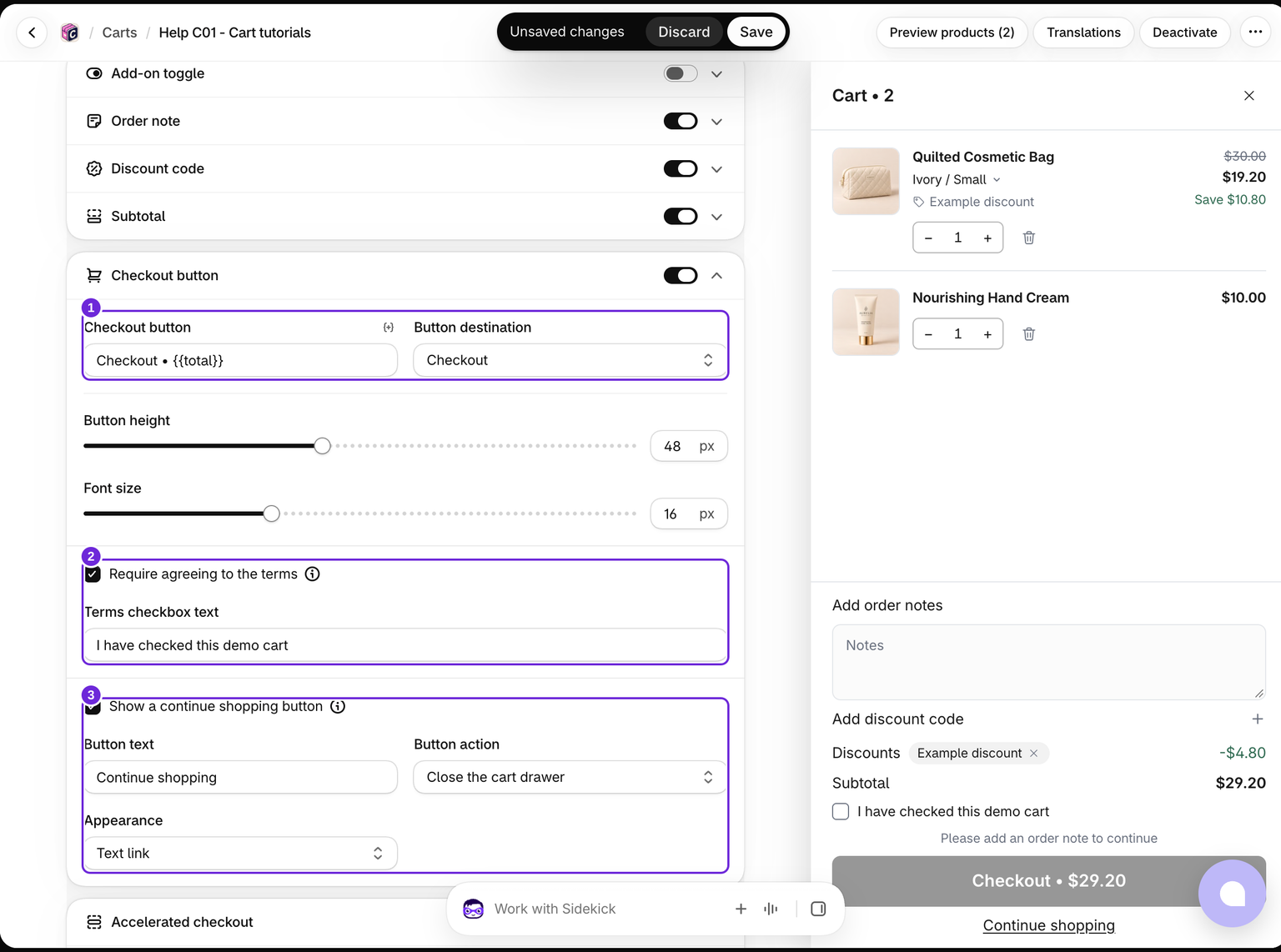
Ställ in Knappdestination på Kassa eller Kundvagnssida. Redigera texten för Kassaknapp och behåll {{total}} om du vill visa kundvagnens totalbelopp i etiketten. Du kan även justera knapphöjd och teckenstorlek.
Knapphöjden kan vara mellan 36 och 64px, och teckenstorleken mellan 12 och 24px. Den konturerade knappen för att fortsätta handla använder samma storlekar, medan utseendet Textlänk har sin egen kompakta styling.
Behåll en fungerande väg till kassan. Om du stänger av standardknappen aktiverar du även Snabbkassa. Sidopanelen kan visa standardknappen som reserv när plånboksknappar inte är tillgängliga.
Kräv godkännande av villkoren
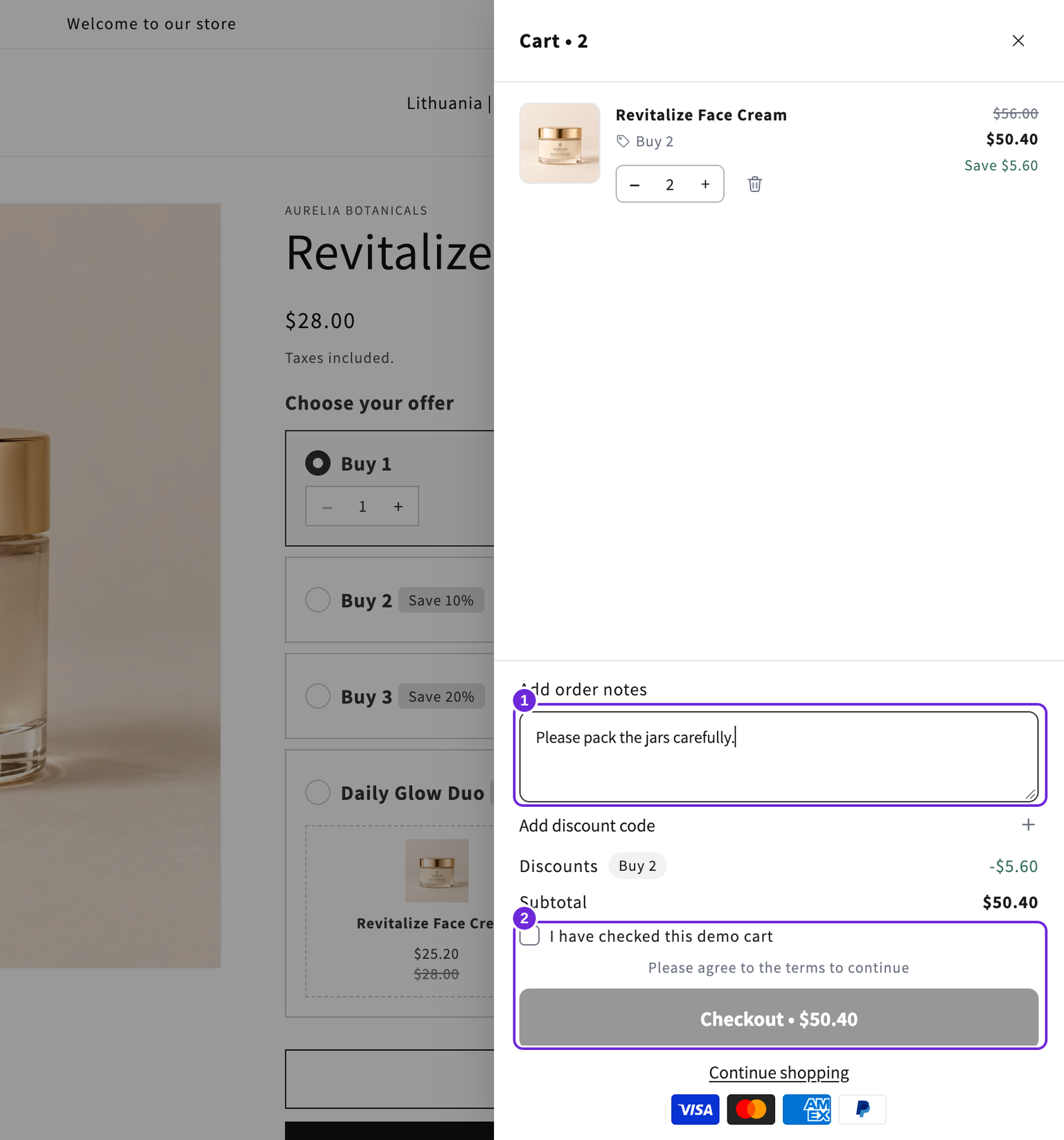
Aktivera Kräv godkännande av villkoren i samma block för Kassaknapp och redigera Text för villkorsruta. Meddelandet Villkor krävs finns under Avancerat > Meddelanden > Felmeddelanden.
Kryssrutan visas ovanför kassaknappen. Sidopanelen blockerar kassafunktionen tills rutan markeras, och knappar för snabbkassa väntar också tills kravet är uppfyllt. Detta är en kontroll i sidopanelen, inte en valideringsregel för alla möjliga vägar till Shopify-kassan.
Demonstrationen använder exempeltexten "Jag har kontrollerat den här demokundvagnen" för att testa spärren. När anteckningen är ifylld men kryssrutan omarkerad är kassan fortfarande inaktiverad. Använd lämplig text för din butik när du konfigurerar den riktiga kryssrutan.
Lägg till en knapp för att fortsätta handla
Aktivera Visa en knapp för att fortsätta handla. Ange knappens text och välj Stäng kundvagnspanelen, Gå till kundvagnssidan eller Gå till en länk. För en anpassad länk anger du destinationen. Om fältet lämnas tomt stängs panelen.
Under Utseende väljer du Knapp eller Textlänk. Textlänken är understruken text utan en ruta, så sidfoten tar mindre plats.
Den här sekundära knappen visas under kassaknapparna. Den konfigureras här i stället för som ett eget block som kan dras.
Spara och testa varje knapp i butiken. Om checkout är inaktiverad kontrollerar du om en obligatorisk orderanteckning också är aktiverad.
Testa hela sidfoten

Testa på dator och telefon med en riktig produkt i kundvagnen. Fyll i eventuell obligatorisk anteckning och markera kryssrutan, öppna sedan checkout och jämför produkterna och rabattbeloppen. I det här exemplet kostar två krämer $50.40 efter rabatten Köp 2. Fortsätt handla stänger panelen utan att ta bort dem.
Var den här artikeln till hjälp?
Din feedback hjälper oss att förbättra vår dokumentation.