
Personaliza el checkout, los términos y continuar comprando
Abre Carrito > Botón de checkout para configurar la acción principal del cajón y los controles que la rodean.
Elige el destino y el texto del botón
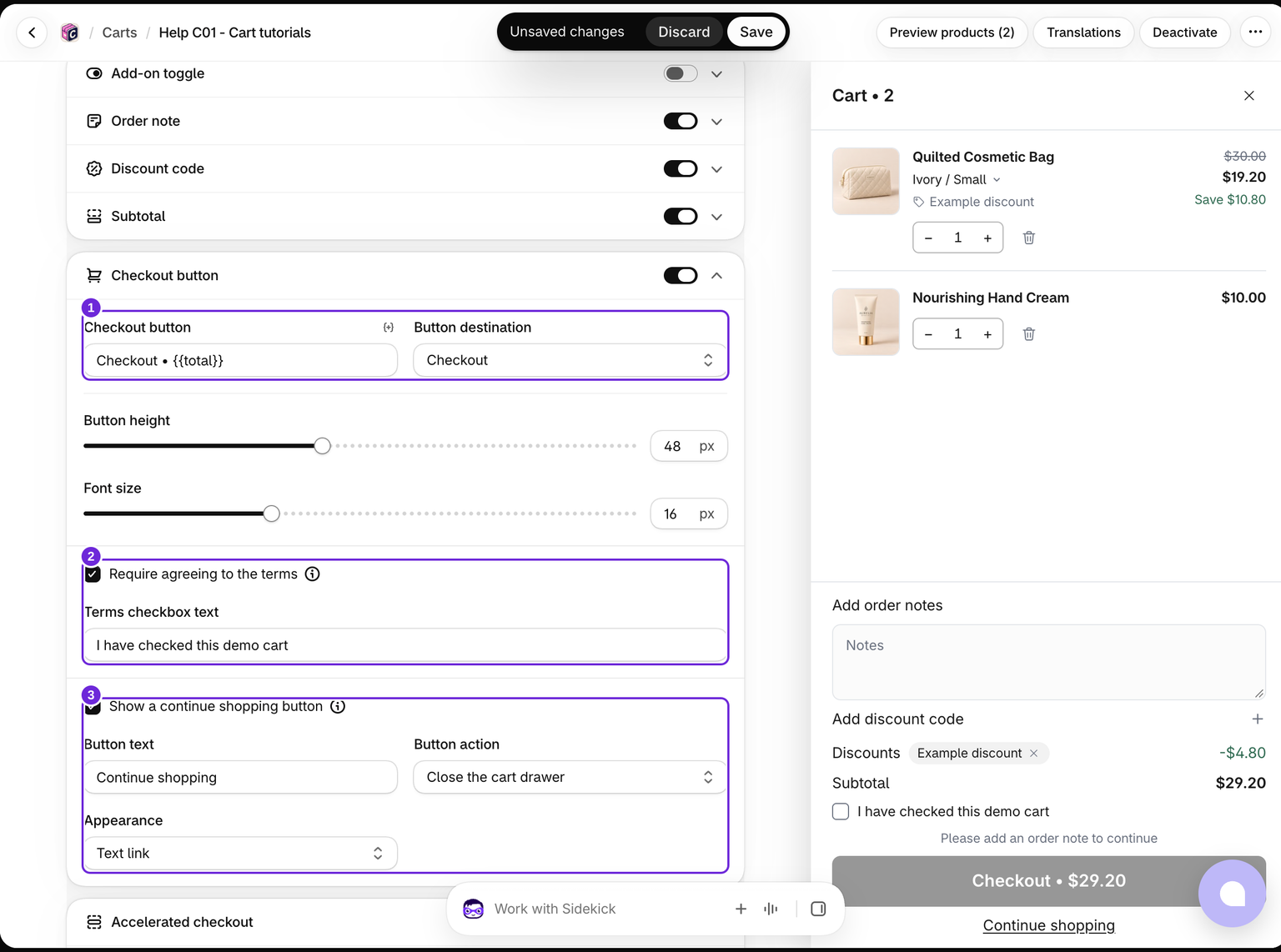
Establece Destino del botón como Checkout o Página del carrito. Edita el texto de Botón de checkout, manteniendo {{total}} si quieres mostrar el total del carrito en la etiqueta. También puedes ajustar la altura del botón y el tamaño de la fuente.
La altura del botón va de 36 a 64 px y el tamaño de la fuente, de 12 a 24 px. El botón delineado de continuar comprando comparte estos tamaños; su apariencia de Enlace de texto usa un estilo compacto propio.
Mantén una forma funcional de acceder al checkout. Si desactivas el botón estándar, activa también el checkout acelerado. El cajón puede mostrar el botón estándar como alternativa cuando los botones de billetera no están disponibles.
Solicitar aceptación de los términos
En el mismo bloque Botón de checkout, activa Solicitar la aceptación de los términos y edita Texto de la casilla de términos. El Mensaje de términos obligatorios se encuentra en Avanzado > Mensajes > Mensajes de error.
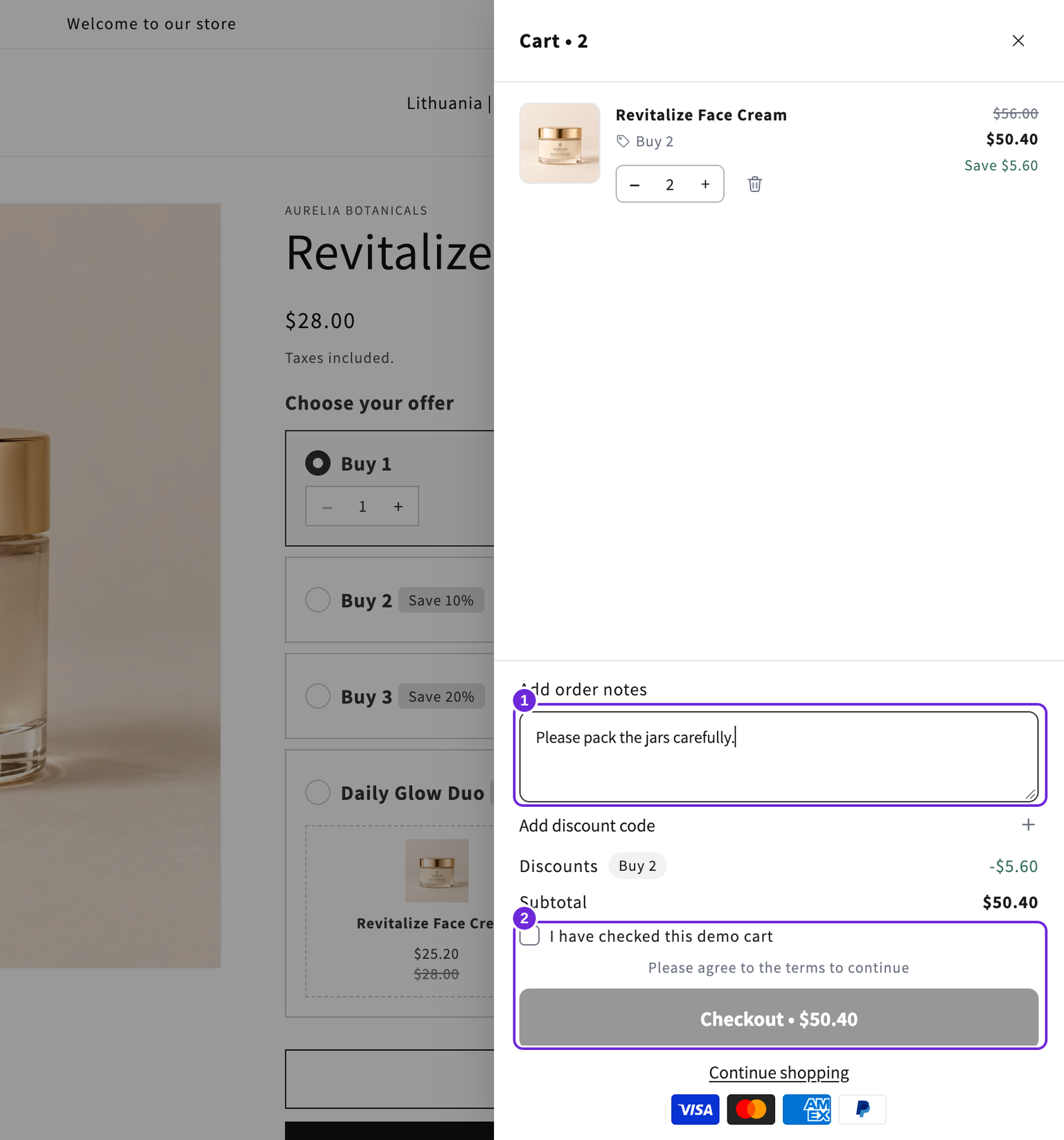
La casilla aparece sobre el botón de checkout. El cajón bloquea su acción de checkout hasta que se marca la casilla; los botones acelerados también esperan a que se cumpla el requisito. Este es un control del cajón, no una regla de validación para todas las posibles rutas al checkout de Shopify.
La demostración utiliza la etiqueta de ejemplo "He comprobado este carrito de demostración" para probar el bloqueo. Aunque la nota esté completada, el checkout sigue desactivado si la casilla está vacía. Usa el texto adecuado para tu tienda al configurar la casilla real.
Añade un botón para continuar comprando
Activa Mostrar un botón para continuar comprando. Define su texto y elige Cerrar el cajón del carrito, Ir a la página del carrito o Ir a un enlace. Para usar un enlace personalizado, introduce el destino; si lo dejas vacío, se cerrará el cajón.
En Apariencia, selecciona Botón o Enlace de texto. El enlace de texto es texto subrayado sin recuadro, por lo que el pie ocupa menos espacio.
Este botón secundario aparece debajo del conjunto de botones de checkout. Se configura aquí, no como un bloque independiente que se pueda arrastrar.
Guarda los cambios y prueba cada botón en la tienda online. Si el checkout está desactivado, comprueba si también está activada una nota de pedido obligatoria.
Prueba todo el pie

Prueba en una computadora y un teléfono con un producto real en el carrito. Completa cualquier nota y casilla obligatorias, abre el pago y compara los productos y los importes de descuento. En este ejemplo, dos cremas cuestan $50.40 después del descuento por comprar 2. Seguir comprando cierra el panel lateral sin eliminarlas.
¿Te resultó útil este artículo?
Tus comentarios nos ayudan a mejorar nuestra documentación.