
Configura una barra de recompensas con varios niveles
La barra de recompensas muestra a los compradores cuánto les falta para obtener envío gratuito, un descuento del pedido o un regalo gratuito.
Crea tu escala de recompensas
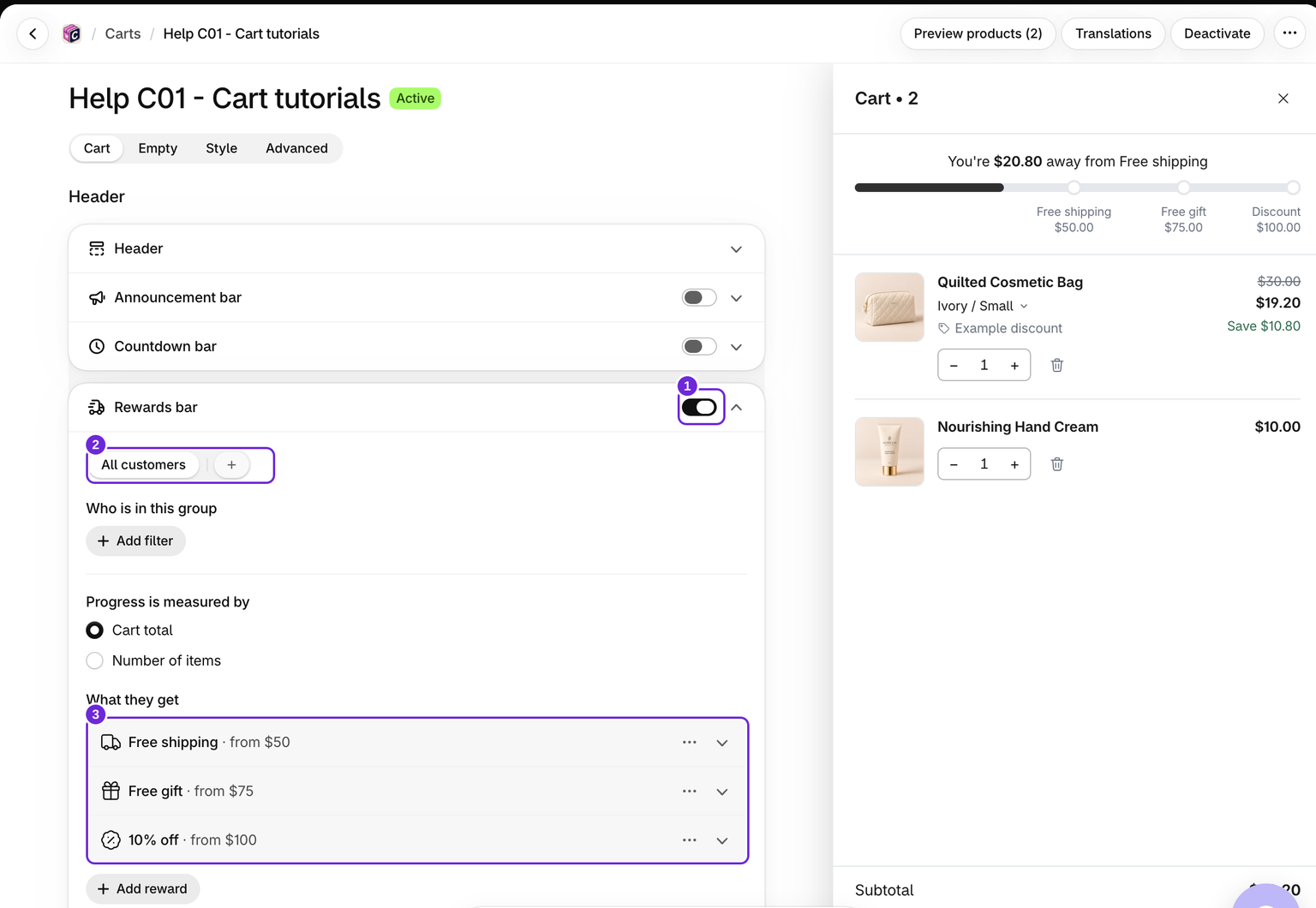
- Edita tu carrito y activa Carrito > Barra de recompensas.
- Elige la pestaña del grupo de clientes que quieras editar. Para un primer ejemplo sin restricciones, usa Todos los clientes; cuando existan grupos adicionales, la pestaña alternativa será Todos los demás.
- Elige El progreso se mide por: Total del carrito o Número de artículos. Esta elección se aplica a todas las recompensas del grupo de clientes.
- Haz clic en Añadir recompensa, elige la recompensa y establece su valor mínimo del carrito o el número mínimo de artículos.
- Completa los detalles de esa recompensa. Añade más niveles con umbrales superiores si es necesario.
- Elige Mínimo, Con icono, Hitos o Etiquetas en Diseño de la barra de recompensas y, después, guarda.
Por ejemplo, ofrece envío gratuito a 50, un regalo a 75 y un 10% de descuento a 100 en la moneda de tu tienda. Elige umbrales adecuados para tus productos y márgenes.
Ejemplo práctico: envío, un regalo y después un descuento
Para una tienda en USD, crea esta escala usando Total del carrito. Los precios siguientes son ejemplos; usa umbrales adecuados para tus márgenes.
| Valor mínimo del carrito | Recompensa | Detalles |
|---|---|---|
| $50 | Envío gratuito | Asigna un nombre de recompensa claro y revisa Excluir tarifas de envío superiores a un límite. Ya debe existir una tarifa de envío apta. |
| $75 | Regalo gratuito | Selecciona un producto de regalo que se pueda comprar, establece Cant. en 1 y usa Añadido automáticamente para la primera prueba. |
| $100 | Descuento | Elige Porcentaje e introduce 10. |
Mantén otros descuentos y filtros de audiencia fuera de la prueba inicial. Usa productos normales con precios conocidos y prueba totales aptos de $49, $50, $74, $75, $99 y $100. A $75 se desbloquea el regalo; a $100 también se aplica la recompensa del 10% del pedido. La propia recompensa del pedido de la barra no elimina las recompensas anteriores. Comprueba el envío con una dirección de entrega apta al finalizar la compra.
Los nuevos niveles de envío gratuito en USD comienzan con un límite de tarifa de $20. Esto limita el precio de una tarifa de envío que puede quedar gratuita, no el umbral de gasto del carrito. Revísalo en lugar de suponer que todas las tarifas tendrán descuento. Consulta la configuración del envío gratuito.
Cómo se cuenta el progreso
Los niveles de envío gratuito y regalo gratuito cuentan lo que paga el comprador después de los descuentos. Un producto al que otra aplicación aplicó un descuento cuenta con su precio reducido, y los códigos de descuento y otros descuentos del pedido se restan del total. El descuento del propio pedido de la barra no se resta, por lo que alcanzarlo nunca elimina el envío gratuito ni un regalo.
Un nivel de descuento del pedido cuenta los precios antes de los códigos de descuento y los descuentos de otras aplicaciones, pero después de los descuentos de upsell propios de Bundlex Cart. Por eso puede desbloquearse con un subtotal mostrado diferente al de un nivel de envío o regalo.
Con Número de artículos, el progreso cuenta unidades aptas en lugar de dinero. Un cupón normalmente no reduce ese recuento. Los regalos de recompensa propios del carrito nunca cuentan; para el envío gratuito, un extra de Bundlex de pago deja de contar si los descuentos hacen que sea gratuito. Activa Contar artículos de ofertas de paquetes y regalos, que aparece debajo de Número de artículos, para contar todos los artículos que una oferta de paquete o un regalo haya añadido al carrito, sean gratuitos o no.
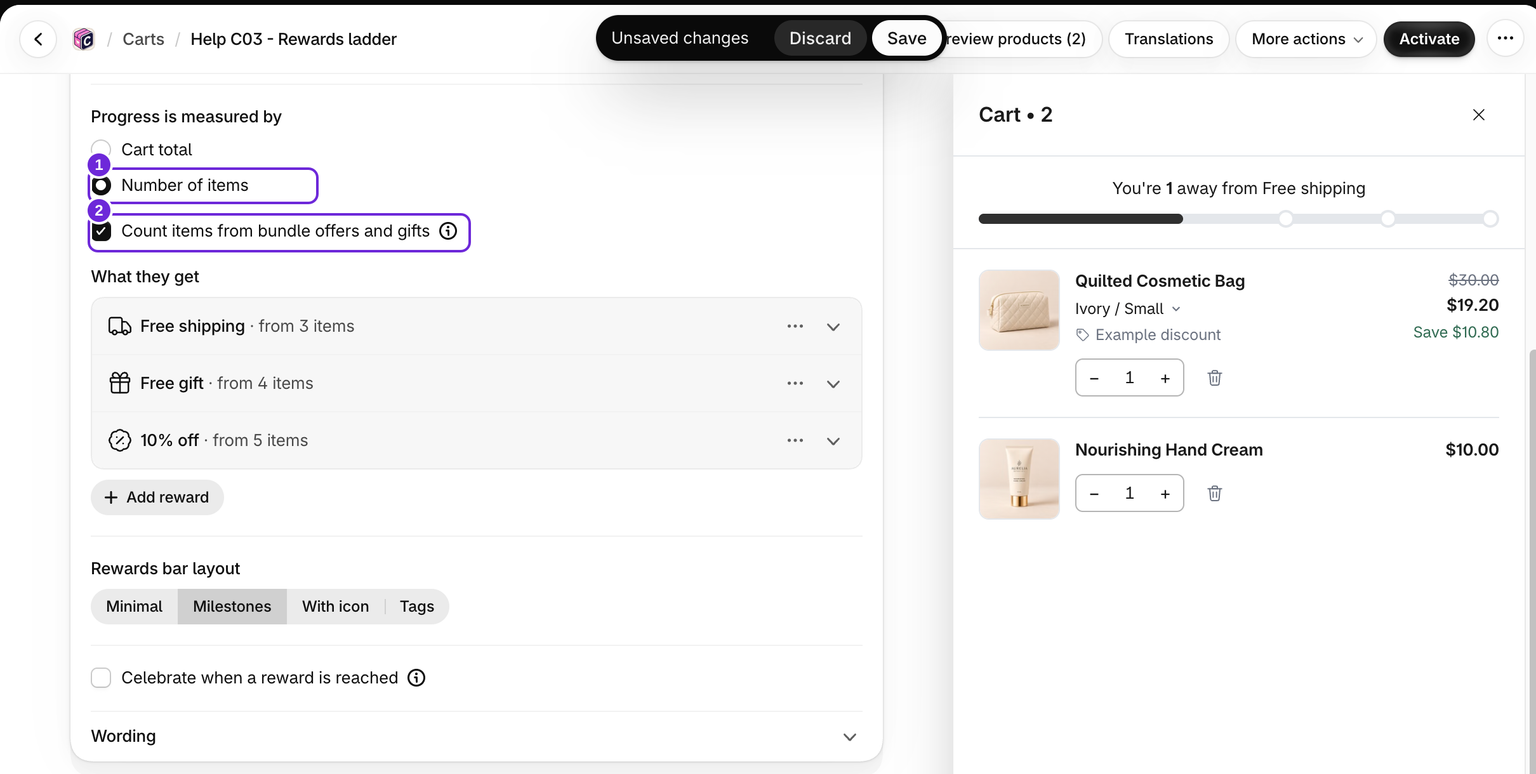
Los regalos de recompensa propios del carrito no cuentan para los umbrales. Un extra de pago de Bundlex Bundles cuenta por el precio que paga el comprador. Uno gratuito no cuenta, excepto como artículo cuando esa casilla está activada.
Los umbrales de importe se introducen en la moneda de la tienda y se convierten a la moneda del comprador. Para dar a un mercado, a clientes mayoristas o a compradores B2B de Shopify sus propios niveles, añade un grupo de clientes.
Celebrar una recompensa alcanzada
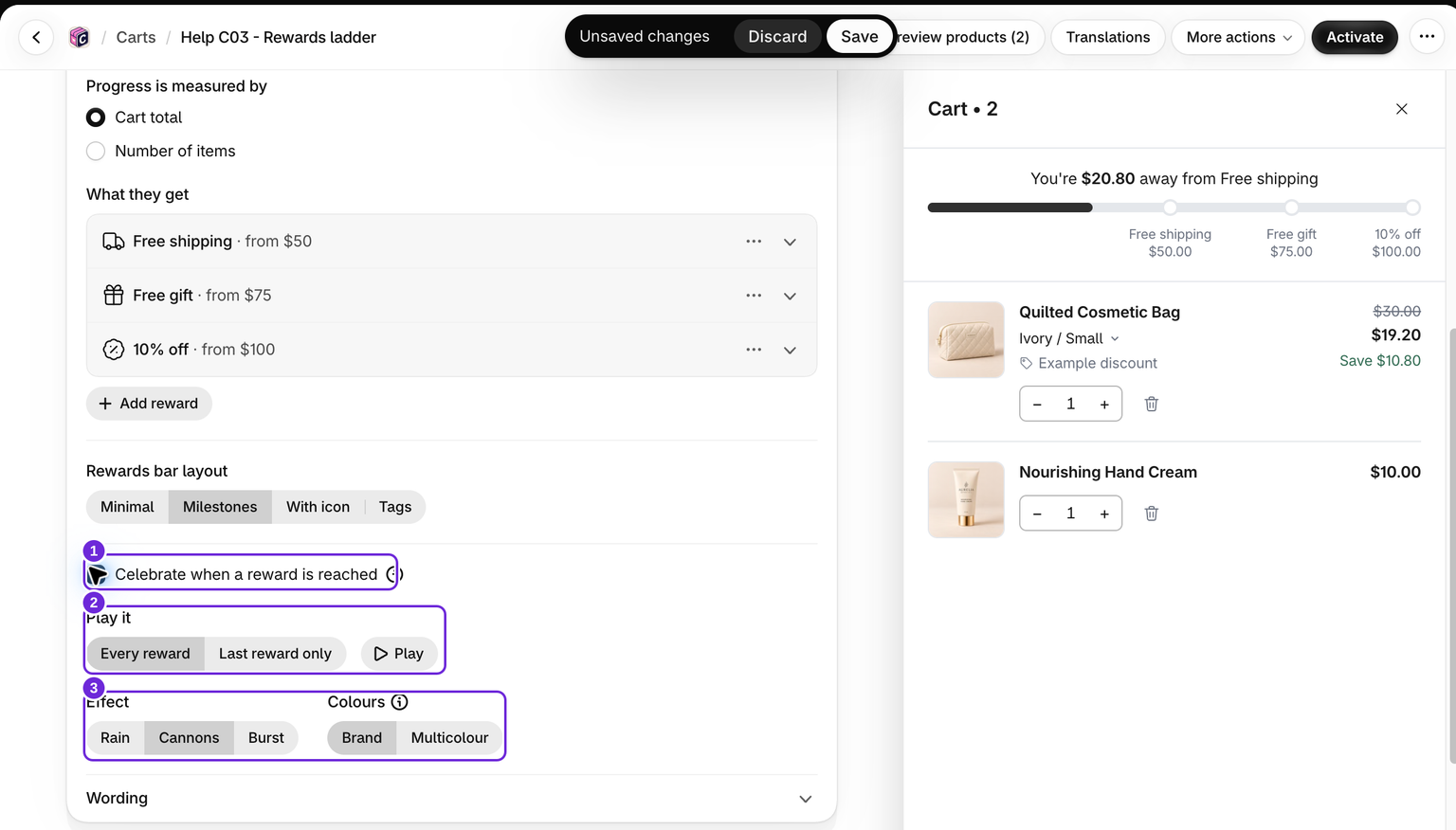
Debajo de los grupos de clientes, marca Celebrar cuando se alcance una recompensa para reproducir un breve efecto de confeti sobre el cajón. Está desactivado hasta que marques la casilla y se aplica a todos los grupos de clientes del carrito.
Elige Reproducirlo: Cada recompensa o Solo la última recompensa. Elige un Efecto (Lluvia, Cañones o Explosión) y los Colores: Marca usa el color de acento de Estilo, mientras que Multicolor combina muchos colores. Haz clic en Reproducir para verlo en la vista previa.
El efecto se reproduce cuando una recompensa pasa de no alcanzada a alcanzada. Un carrito que se carga con la recompensa ya alcanzada no reproduce el efecto. Una recompensa alcanzada mientras el cajón está cerrado reproduce el efecto la próxima vez que se abre. Los compradores que activan la reducción de movimiento en su dispositivo no lo ven.
¿Qué cliente recibe las recompensas?
Con varios grupos de clientes, el comprador recibe el primer grupo cuyos filtros coincidan o, si no coincide ninguno, el grupo Todos los demás. Los filtros pueden usar etiquetas de cliente, el estado de empresa B2B de Shopify y mercados. Comprueba también las recompensas del grupo de reserva: al crear un grupo nuevo, las recompensas se copian inicialmente, por lo que añadir un grupo restringido no elimina automáticamente las recompensas del grupo Todos los demás.
Los grupos de recompensas no determinan quién recibe todo el cajón. Esa es una configuración independiente. Consulta recompensas por grupo de clientes antes de añadir condiciones de audiencia.
Publica y prueba
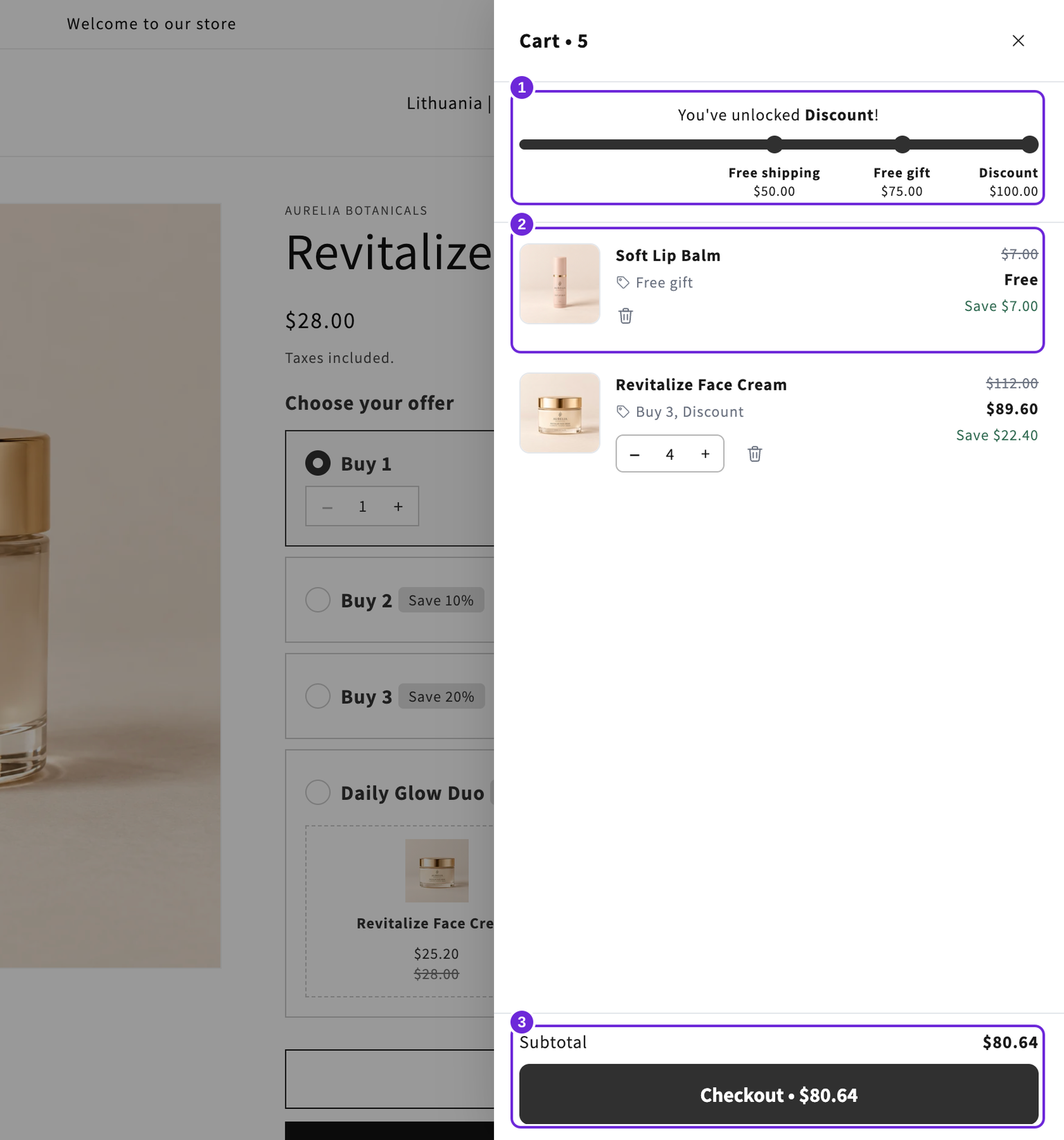
Activar el carrito, o guardarlo mientras está activo, publica su descuento de recompensa automático. Guardar únicamente un diseño inactivo no lo convierte en el carrito activo. Cuando hay varios diseños activos, cada uno tiene sus propias recompensas y el cliente recibe las recompensas del diseño que ve. La vista previa por sí sola no demuestra que se aplicará un descuento o regalo en el checkout. Haz pruebas por debajo, en y por encima de cada umbral en tu tienda, y después elimina productos para volver a situarte por debajo de él. Verifica la tarifa de envío real, el precio del regalo y el descuento del pedido en el checkout.
El diseño de Etiquetas muestra una fila de etiquetas debajo de la barra, una por recompensa, con su icono y nombre, además de una marca de verificación cuando se desbloquea. Las etiquetas de cliente de la barra de recompensas determinan quién ve la barra y quién recibe sus recompensas en el checkout; consulta las reglas de visibilidad.
Continúa con envío gratuito, descuentos en pedidos o regalos gratuitos.
Prueba los códigos de descuento tanto en el cajón como al introducirlos por primera vez en el checkout. Un código introducido únicamente en el checkout puede mantener gratuito un regalo ya añadido aunque el total final quede por debajo de su umbral; consulta la guía de regalos. Si obtienes resultados inesperados, consulta la guía de solución de problemas de recompensas.
¿Te resultó útil este artículo?
Tus comentarios nos ayudan a mejorar nuestra documentación.