
Oculta un producto extra de las colecciones de tu tienda
El interruptor de extra crea un producto real de Shopify. Por lo tanto, una oferta como el envoltorio para regalo puede aparecer en una colección junto con tus productos habituales.
Usa los controles de colecciones de Shopify para eliminarlo de esas listas. Mantén el producto disponible en la Tienda online para que el carrito pueda seguir añadiéndolo.
Encuentra el producto extra administrado
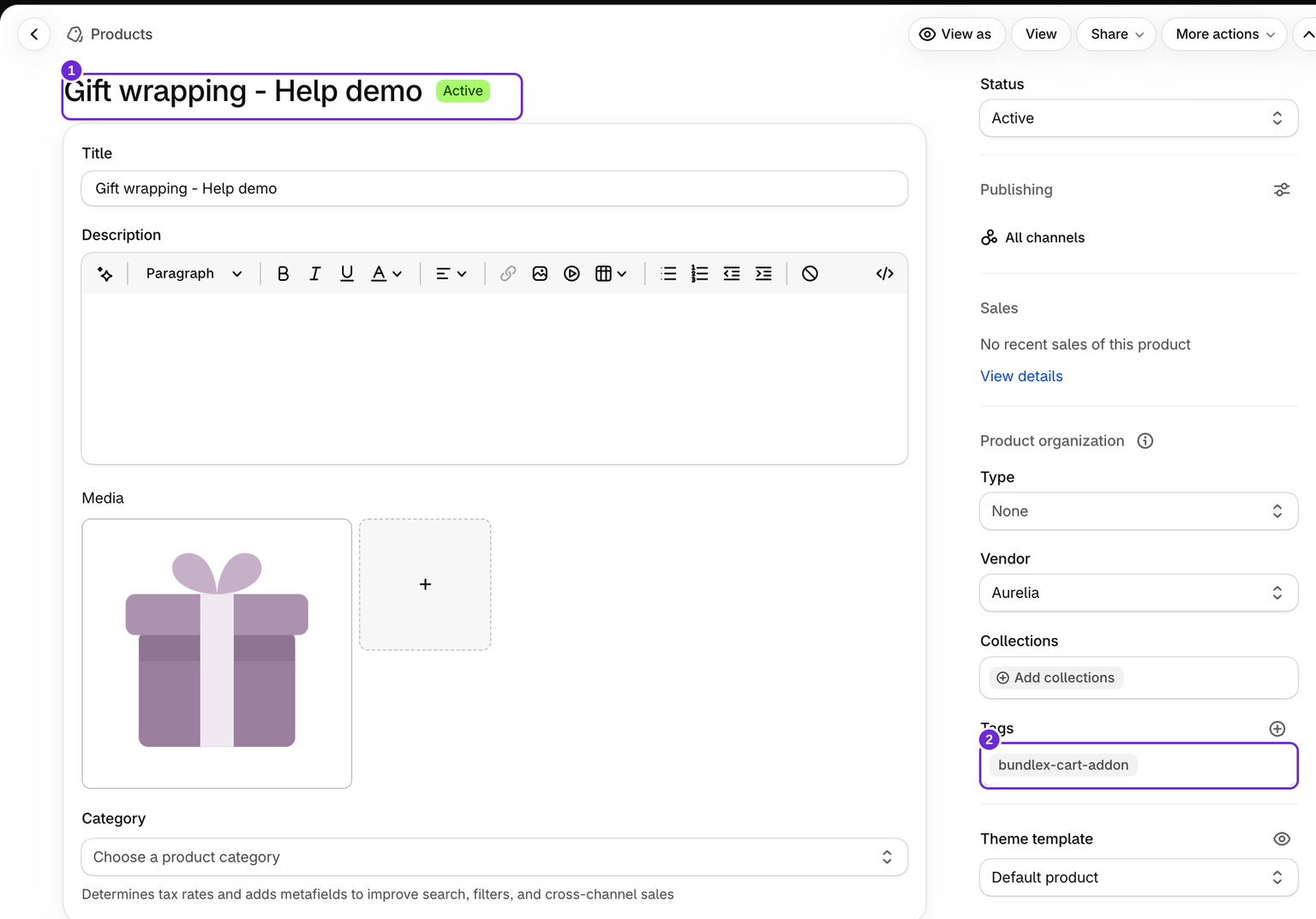
En el panel de administración de Shopify, abre Productos y encuentra el producto que coincide con el título de tu extra. Los extras administrados por Bundlex tienen la etiqueta bundlex-cart-addon. Conserva esa etiqueta: identifica el producto administrado por la aplicación.
Elimínalo de una colección
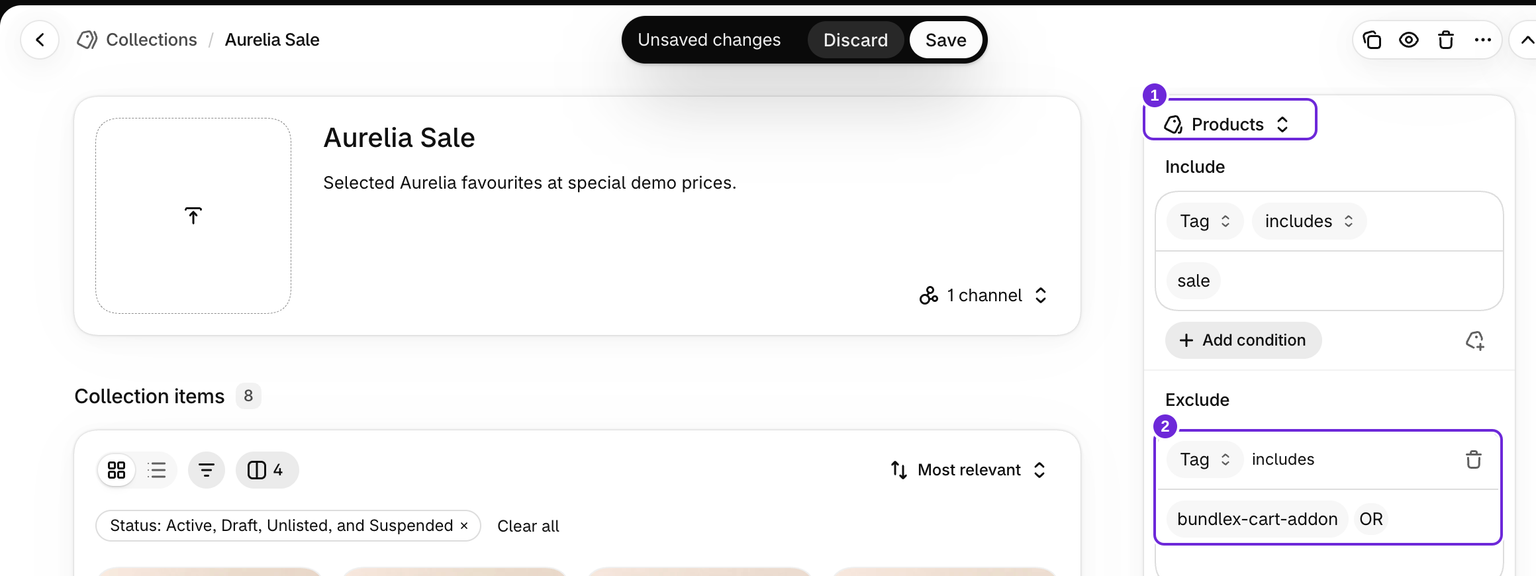
- Abre Productos > Colecciones y selecciona la colección donde aparece el extra.
- Si el producto se añadió manualmente, elimínalo de la lista de productos de la colección y guarda.
- Si tu colección usa los controles de fuentes más recientes de Shopify, utiliza las opciones de exclusión de la fuente de Productos para excluir los productos etiquetados como
bundlex-cart-addon. Comprueba las demás fuentes de la misma colección por si también lo incluyen. - Guarda y abre la colección en tu tienda para confirmar el resultado.
Shopify está implementando nuevos controles de colecciones, por lo que la pantalla puede variar entre tiendas. Consulta las condiciones de las colecciones y la gestión de las fuentes de las colecciones para ver los controles disponibles en tu panel de administración.
Si todavía usas colecciones inteligentes antiguas
Estas colecciones seleccionan productos mediante condiciones. Asigna al extra un tipo de producto distintivo en Shopify, como Extra del carrito, y excluye ese tipo con una condición El tipo de producto no es igual a Extra del carrito.
La exclusión debe aplicarse junto con las demás condiciones. Añadirla a una colección que coincida con cualquier condición no excluirá el producto de forma fiable. Cambiar esa colección para que coincida con todas las condiciones también puede eliminar productos habituales, así que revisa primero sus reglas. Consulta la guía de colecciones inteligentes de Shopify o contáctanos con las condiciones actuales de la colección.
Comprueba la página Todos los productos
Si el producto aparece en /collections/all, usa una colección con el identificador de URL all para controlar esa página y aplica la exclusión adecuada. Sigue la guía de Shopify sobre la página del catálogo.
Confirma que la oferta siga funcionando
Añade un producto habitual al carrito, selecciona el extra y confirma que su precio aparezca en el subtotal y en el proceso de pago. No elimines, archives ni anules la publicación del producto solo para ocultarlo de una colección.
Las exclusiones de colecciones solo afectan a esas colecciones. No ocultan el producto de la búsqueda de la tienda, los motores de búsqueda ni su URL directa de producto. Si el extra se elimina y se vuelve a crear más adelante, revisa de nuevo sus exclusiones de colecciones y cualquier tipo de producto que hayas asignado.
¿Te resultó útil este artículo?
Tus comentarios nos ayudan a mejorar nuestra documentación.