
ストアのコレクションから追加商品を非表示にする
追加商品トグルは、実際のShopify商品を作成します。そのため、ギフトラッピングなどのオファーが通常の商品と一緒にコレクションに表示される場合があります。
Shopifyのコレクション管理機能を使用して、これらのリストから削除します。カートから追加できるよう、商品はオンラインストアで利用可能な状態にしてください。
管理対象の追加商品を見つける
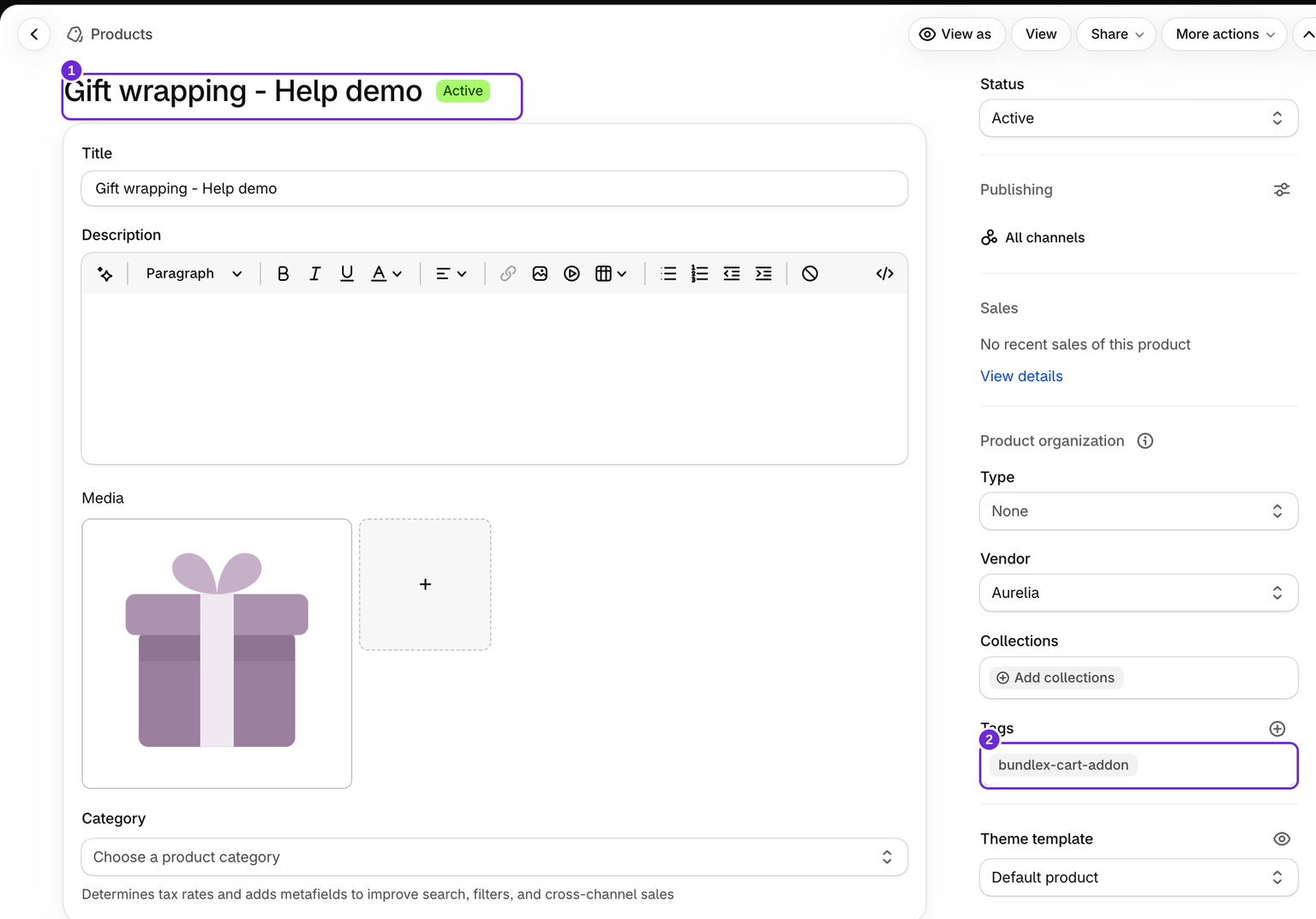
Shopify管理画面で商品を開き、追加商品のタイトルと一致する商品を見つけます。Bundlexが管理する追加商品には、bundlex-cart-addonタグが付いています。このタグは残してください。アプリが管理する商品であることを示します。
コレクションから削除する
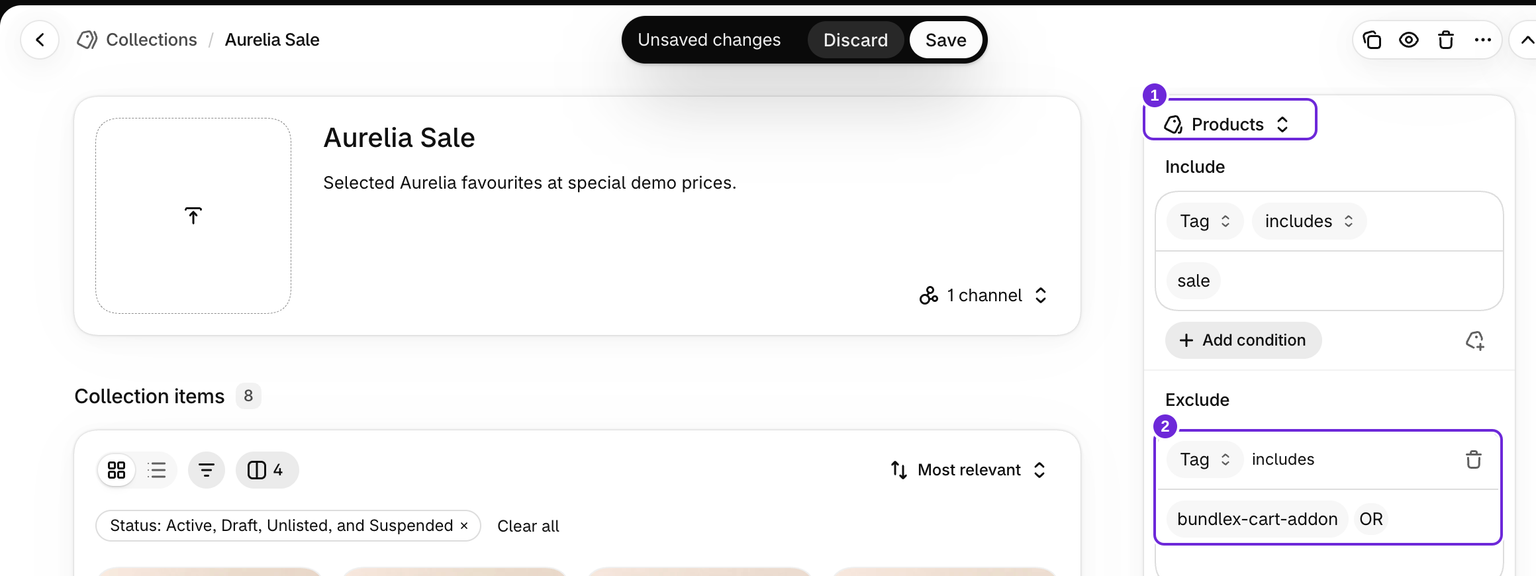
- 商品 > コレクションを開き、追加商品が表示されるコレクションを選択します。
- 商品を手動で追加した場合は、コレクションの商品リストから削除して保存します。
- コレクションでShopifyの新しいソース管理機能を使用している場合は、「商品」ソースの除外オプションを使用して、
bundlex-cart-addonタグが付いた商品を除外します。同じコレクション内の他のソースにもその商品が含まれていないか確認してください。 - 保存してストアフロントでコレクションを開き、結果を確認します。
Shopifyは新しいコレクション管理機能を段階的に展開しているため、ストアによって画面が異なる場合があります。管理画面で利用できる機能については、コレクションの条件とコレクションソースの管理を参照してください。
従来のスマートコレクションを使用している場合
これらのコレクションは条件を使用して商品を選択します。Shopifyで追加商品にCart追加商品などの固有の商品タイプを設定し、商品タイプがCart追加商品と等しくない条件でそのタイプを除外します。
除外条件は、他の条件と同時に適用する必要があります。いずれかの条件に一致するコレクションに追加しても、商品を確実に除外できません。そのコレクションをすべての条件に一致するよう変更すると、通常の商品も削除される場合があるため、先にルールを確認してください。Shopifyのスマートコレクションガイドを参照するか、現在のコレクション条件を添えてお問い合わせください。
「すべての商品」ページを確認する
商品が/collections/allに表示される場合は、URLハンドルがallのコレクションを使用してそのページを管理し、適切な除外条件を適用します。Shopifyのカタログページガイドに従ってください。
オファーが引き続き機能することを確認する
通常の商品をカートに追加し、追加商品を選択して、価格が小計とチェックアウトに表示されることを確認します。コレクションから非表示にするためだけに、商品を削除、アーカイブ、または公開停止しないでください。
コレクションの除外条件は、そのコレクションにのみ影響します。ストア内検索、検索エンジン、商品の直接URLから商品を非表示にするものではありません。追加商品を後で削除して再作成した場合は、コレクションの除外条件と設定した商品タイプを再確認してください。
この記事は役に立ちましたか?
皆さまからのフィードバックがドキュメントの改善に役立ちます。