
カートのカウントダウンタイマーを設定する
カート > カウントダウンバーを開き、有効にすると、カートに商品が入っている間タイマーが表示されます。
タイマーを選択する
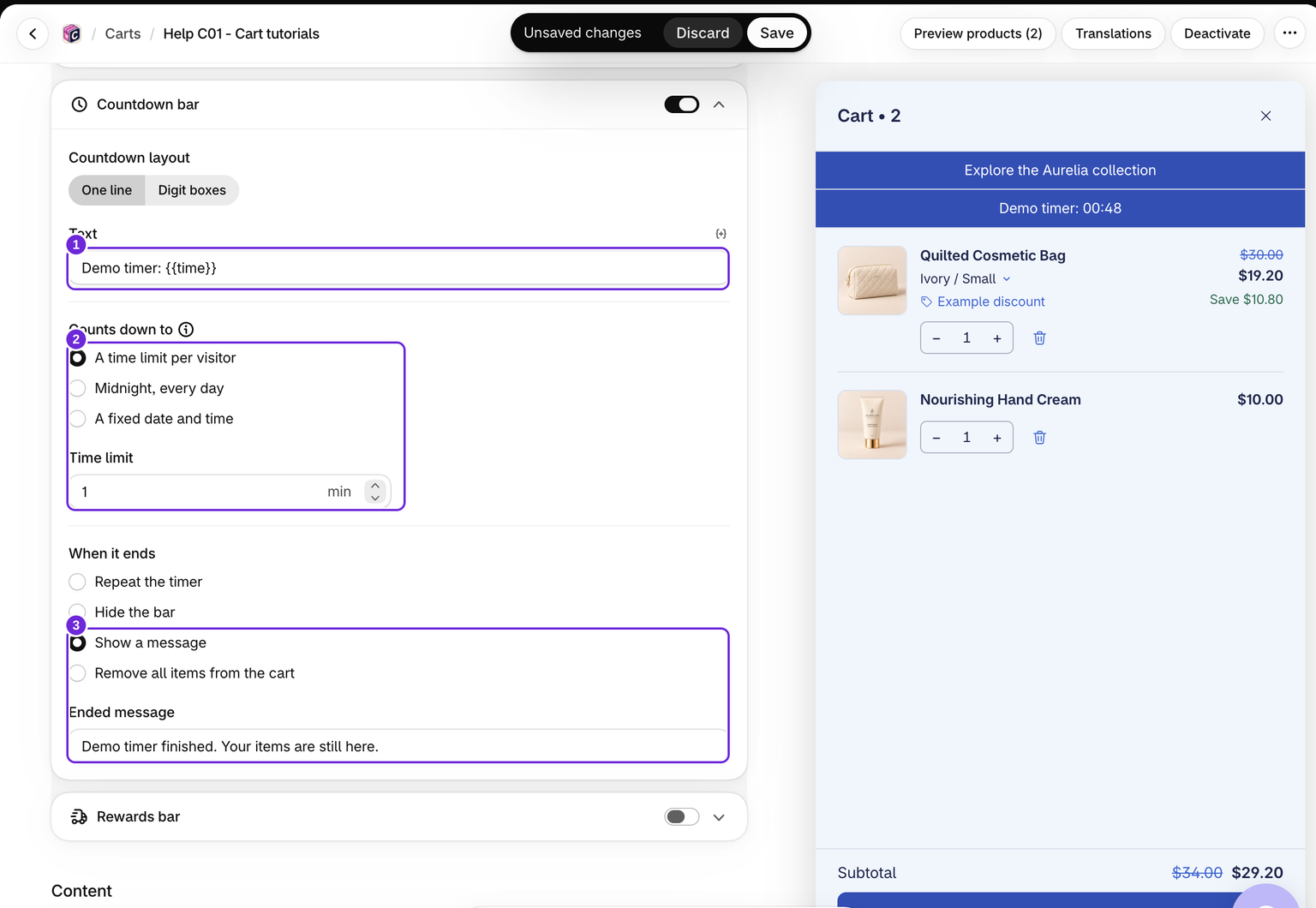
- 訪問者ごとの時間制限: 1以上の整数で分数を入力します。商品、数量、カートメモを変更すると、このローリングタイマーが再スタートします。
- 毎日深夜: 購入者の現地タイムゾーンで深夜までカウントダウンします。
- 固定日時: 終了日時を設定します。日時はマーチャントのタイムゾーンではなく、各購入者自身のタイムゾーンで読み取られます。
1行または数字ボックスを選択してレイアウトを設定し、テキストを編集します。文中に残り時間をリアルタイムで表示する場合は、{{time}}などの変数を残してください。
0になったときの動作を選択する
終了時で、「バーを非表示」、「タイマーを繰り返す」、「メッセージを表示」、「カートからすべての商品を削除」のいずれかを選択します。
カートからすべての商品を削除すると、購入者のカートは実際に空になります。タイマーの実行中に在庫が確保されることはありません。動作を正確に説明する文言を選択してください。プレビューによって実際のカートが空になることはありません。
繰り返しを選択すると、ローリングタイマーが再スタートするか、次の深夜を対象にします。固定日時タイマーには繰り返すための新しい期限がないため、0のままになります。有効な日時が設定されていない固定日時タイマーは非表示になります。
1分間の例を試す
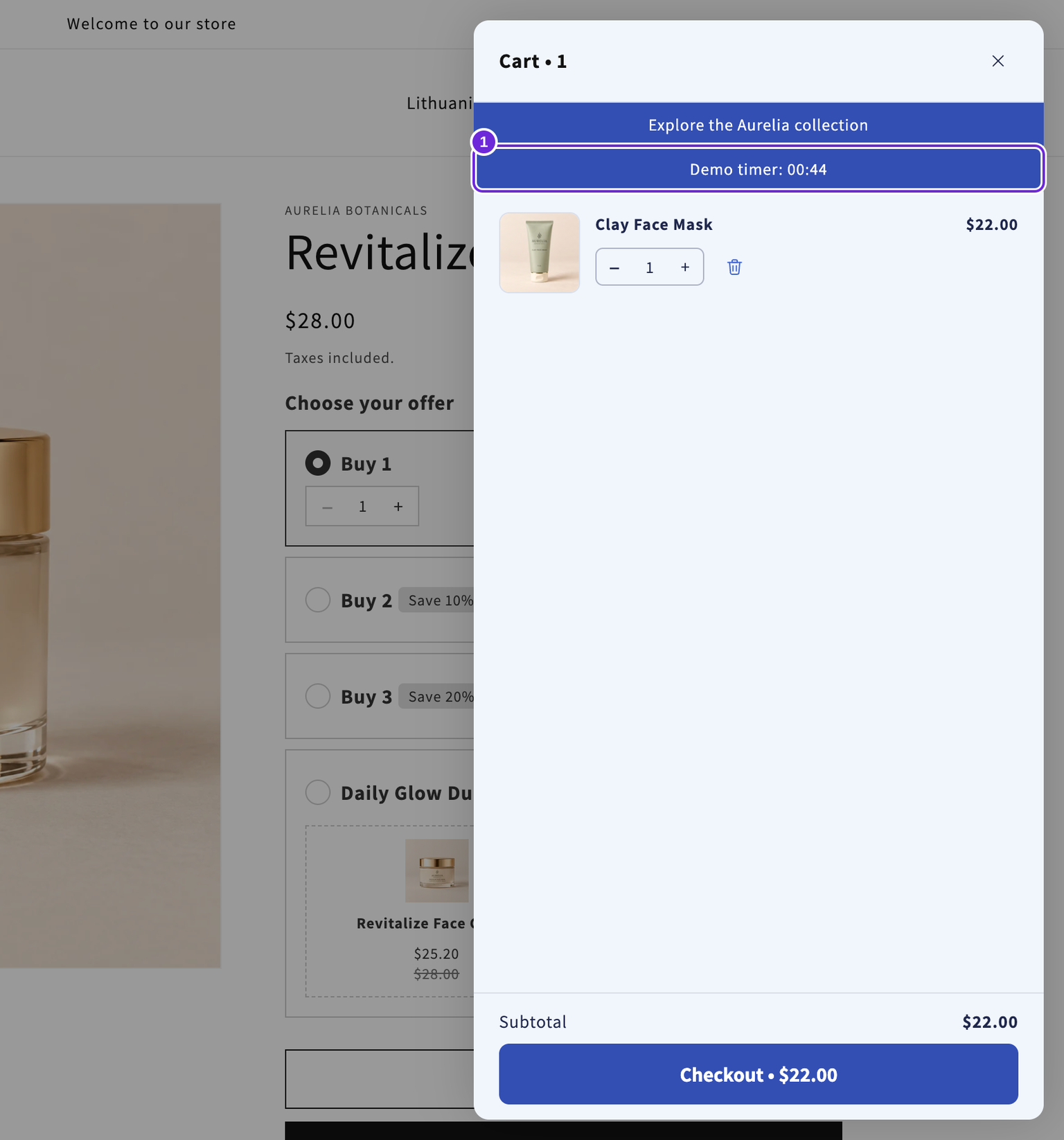
「訪問者ごとの時間制限」を選択し、「時間制限」を1に設定して、「デモタイマー: {{time}}」を使用します。「メッセージを表示」を選択し、「デモタイマーが終了しました。商品はまだここにあります。」と入力します。0になると、メッセージがタイマーに置き換わり、商品は残ります。数量を変更すると、別の1分間タイマーが開始されます。
保存してテストする
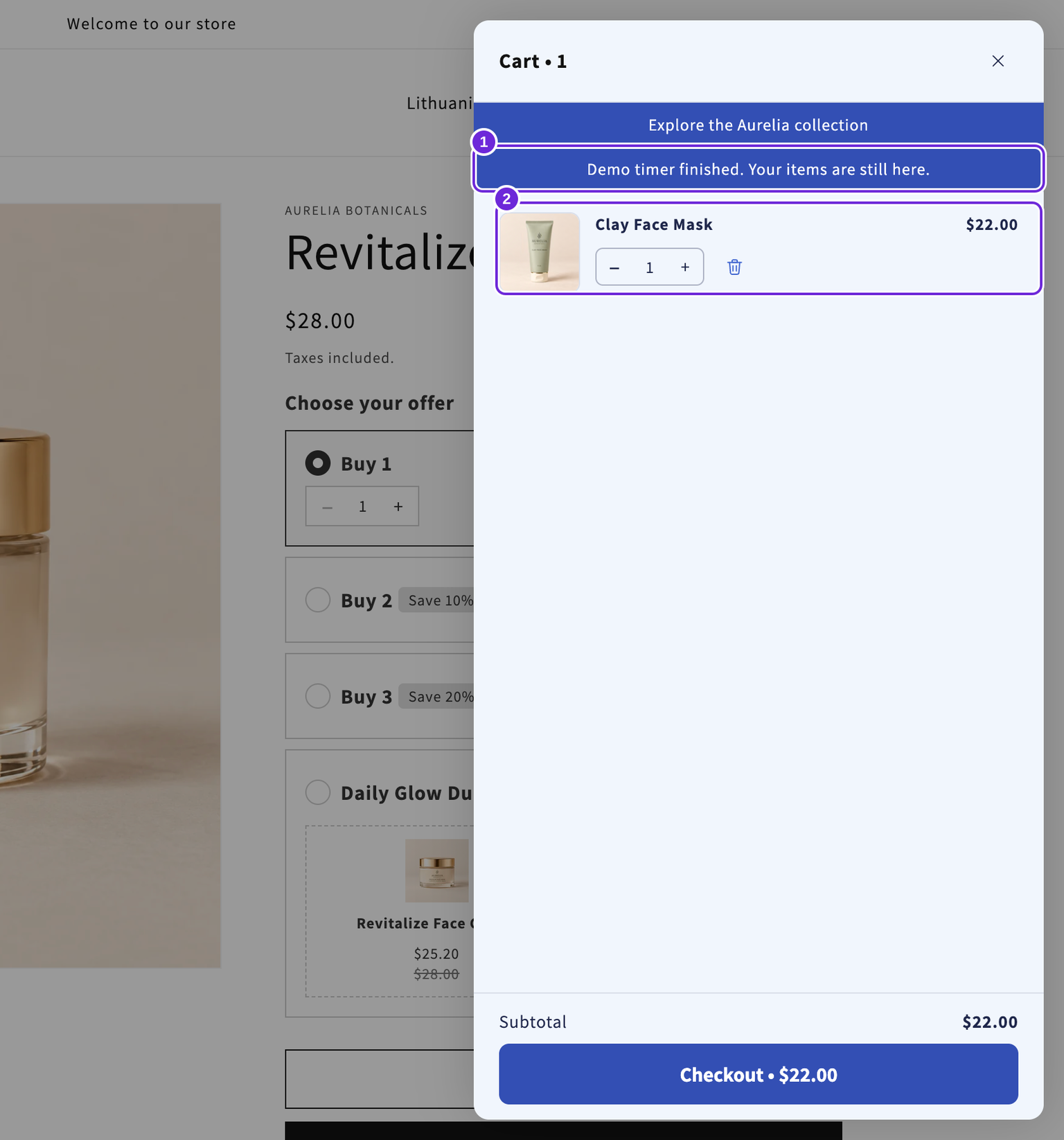
デザインを保存し、購入者に使用する前に、ストアフロントで短いタイマーをテストしてください。カートが空の場合、バーは非表示になります。期限が切れても、割引やプロモーションが自動的に終了するわけではありません。上で選択した動作が実行されます。
この記事は役に立ちましたか?
皆さまからのフィードバックがドキュメントの改善に役立ちます。