
決済アイコンと高速チェックアウトを表示
決済アイコンと高速チェックアウトは別々のブロックです。アイコンは決済方法を示し、ウォレットボタンを使うと購入者はチェックアウトを開始できます。
決済アイコン
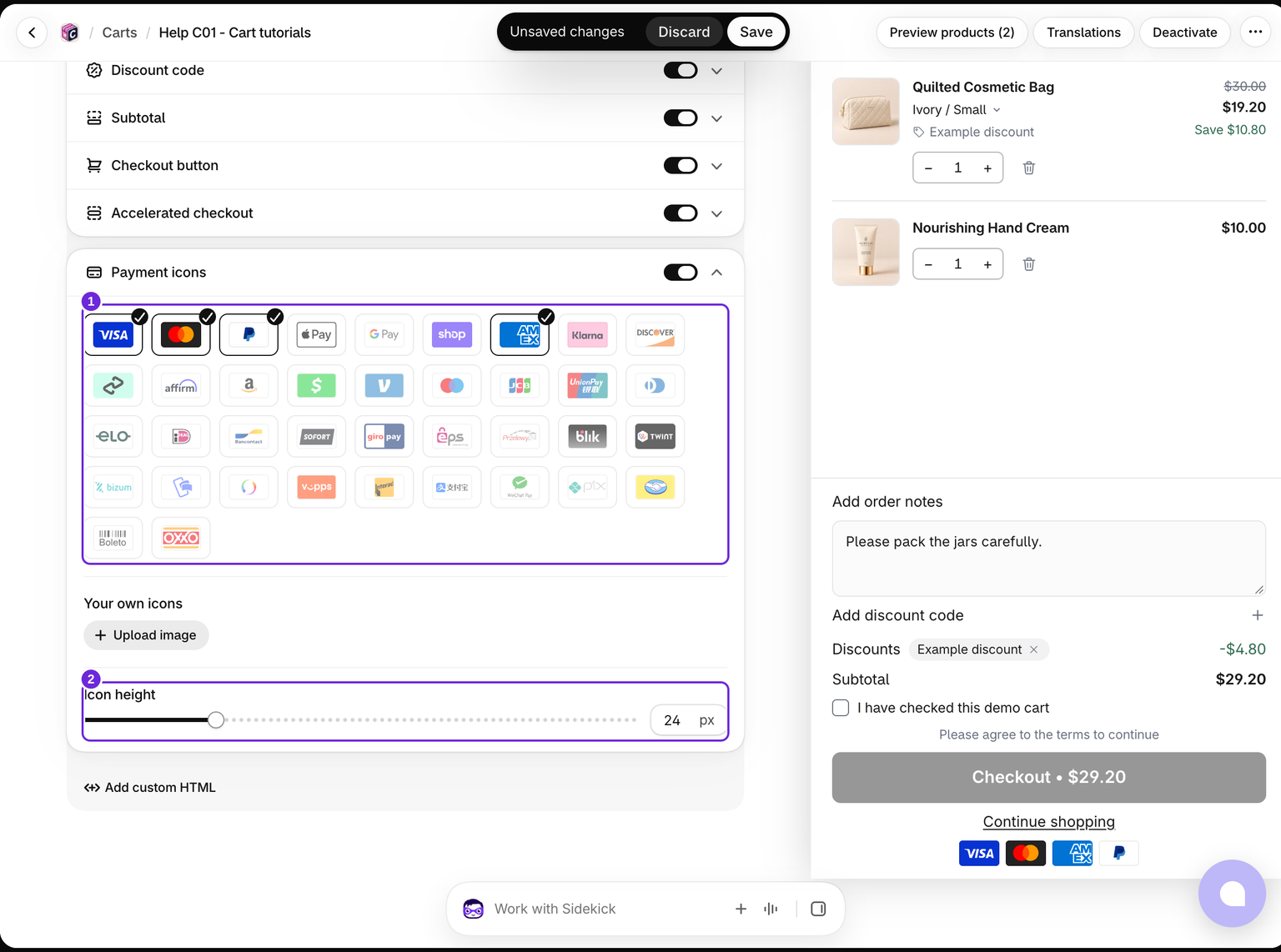
- カートを編集し、カート > 決済アイコンを有効にします。
- 表示する決済ブランドを選択します。
- 必要に応じてアイコンの高さを調整します。カスタム画像には独自のアイコンを使用し、スクリーンリーダー用の説明を追加します。
- カートを保存します。
ストアで実際に受け付けている決済方法のみを表示してください。アイコンを選択しても、Shopifyでその決済プロバイダーが有効になるわけではありません。
アイコンの高さは12から64pxの範囲で、初期値は24pxです。組み込みアイコンとカスタムアイコンには同じ高さが適用されます。選択したアイコンをすべて削除し、カスタムアイコンもない場合、表示する行はありません。
高速チェックアウト
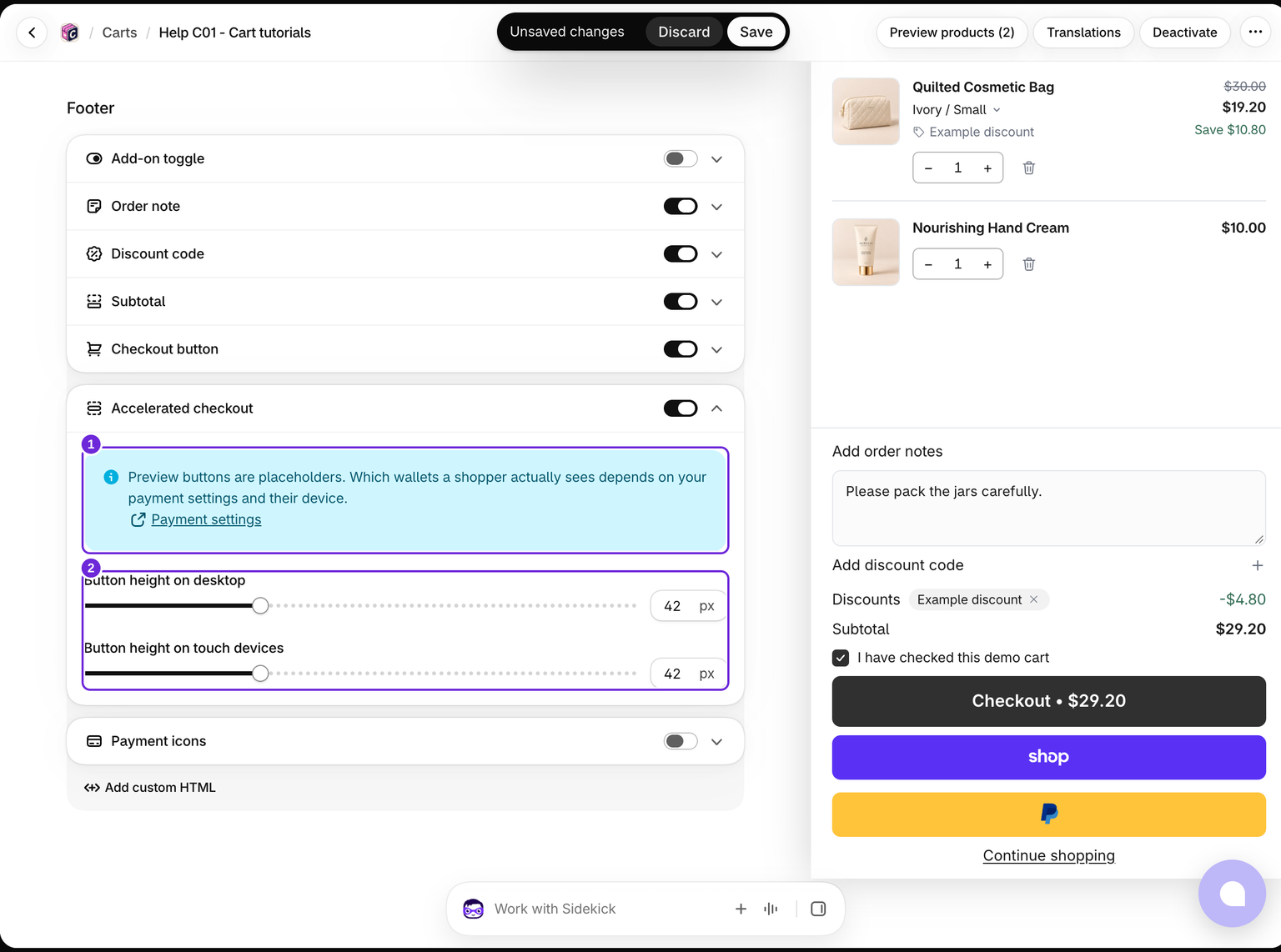
- カート > 高速チェックアウトを有効にします。
- デスクトップでのボタンの高さとタッチデバイスでのボタンの高さを調整します。
- ブロックのメモにある決済設定を使用して、決済設定を確認します。
- 保存して、ストアフロントでテストします。
プレビューボタンはプレースホルダーです。実際に表示されるウォレットは、ストアの決済設定、購入者のデバイス、利用資格によって異なります。
2つのボタンの高さ設定はどちらも32から64pxの範囲で、初期値は42pxです。タッチデバイスの設定は、狭い画面にも適用されます。
ウォレットボタンには、独自のデスクトップ用およびタッチデバイス用の高さ設定に加えて、ドロワーの角丸設定が適用されます。エディターではプレースホルダーのウォレットが使用され、テーマによって結果が変わる場合があるため、実際のストアフロントでテストしてください。
ボタンが非表示になる理由
ウォレットボタンは、カートの変更が保存されるまで待機します。また、必須の注文メモが保存され、利用規約チェックボックスが満たされるまで非表示のままです。ウォレットコントロールを読み込めない場合でも、ドロワーには通常のチェックアウト方法が用意されます。
通常のチェックアウトボタンと、顧客が利用すると想定されるウォレットの両方をテストします。続行する明確な方法がない場合は、まずチェックアウトボタンの設定を確認してください。
ストアフロントの結果を確認

このテストストアフロントでは、選択した決済アイコンと、動作する通常のチェックアウトボタンが表示されます。利用可能なウォレットボタンは表示されませんでした。Shop PayやPayPalがエディターのプレビューに表示されても、それらのウォレットを購入者が利用できる証明にはなりません。
この記事は役に立ちましたか?
皆さまからのフィードバックがドキュメントの改善に役立ちます。