
Pokaż ikony płatności i przyspieszoną finalizację zakupu
Ikony płatności i przyspieszona finalizacja zakupu to osobne bloki. Ikony opisują metody płatności, a przyciski portfeli pozwalają kupującym rozpocząć finalizację zakupu.
Ikony płatności
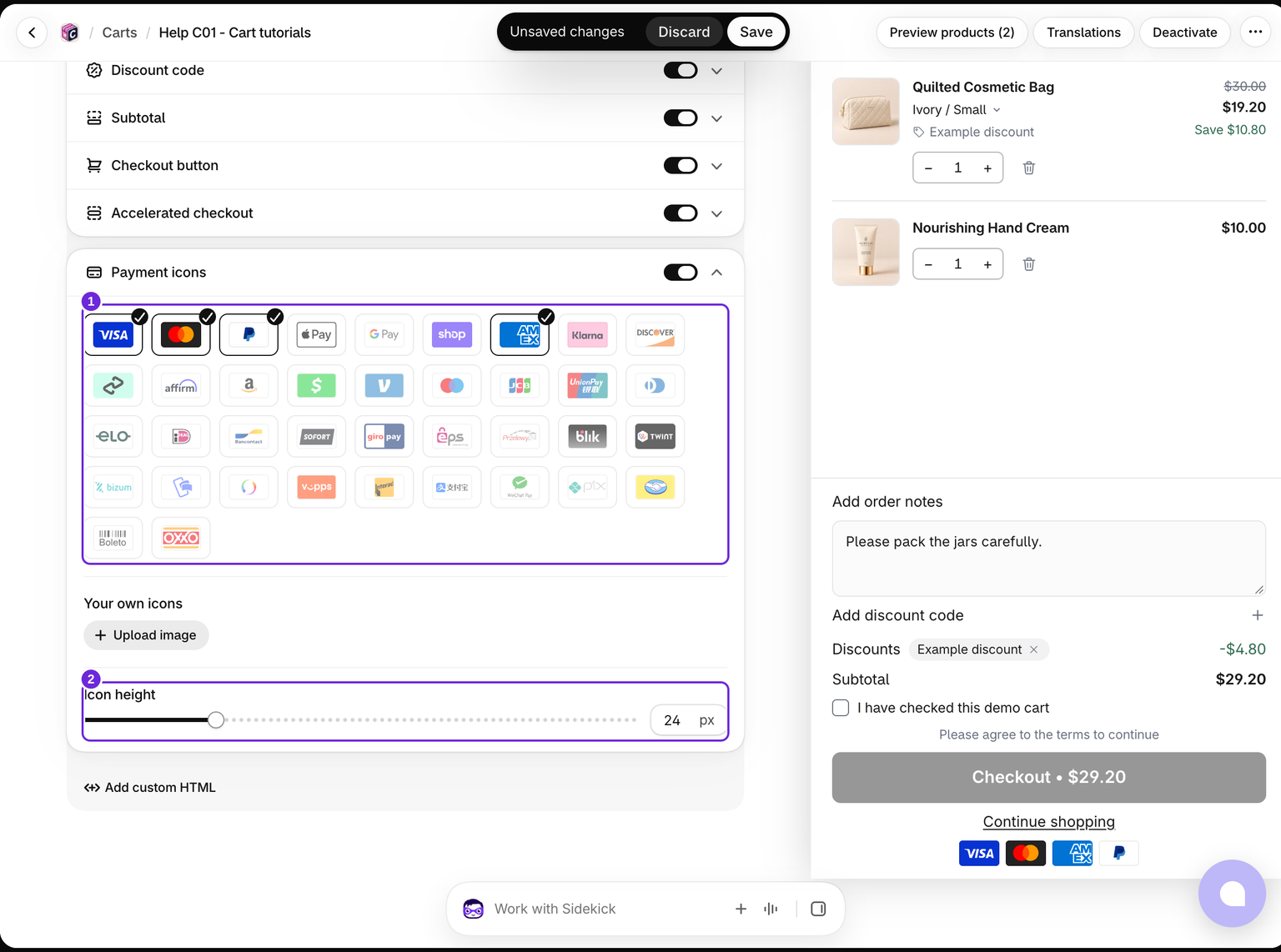
- Edytuj koszyk i włącz Koszyk > Ikony płatności.
- Wybierz marki płatności, które chcesz wyświetlać.
- W razie potrzeby dostosuj Wysokość ikon. Użyj opcji Własne ikony dla niestandardowych obrazów i dodaj opis dla czytników ekranu.
- Zapisz koszyk.
Pokazuj tylko metody, które Twój sklep rzeczywiście akceptuje. Wybór ikony nie włącza danego dostawcy płatności w Shopify.
Wysokość ikon wynosi od 12 do 64 pikseli, a wartość początkowa to 24 piksele. Ta sama wysokość dotyczy ikon wbudowanych i niestandardowych. Jeśli usuniesz wszystkie wybrane ikony i nie masz ikon niestandardowych, wiersz nie będzie wyświetlany.
Przyspieszona finalizacja zakupu
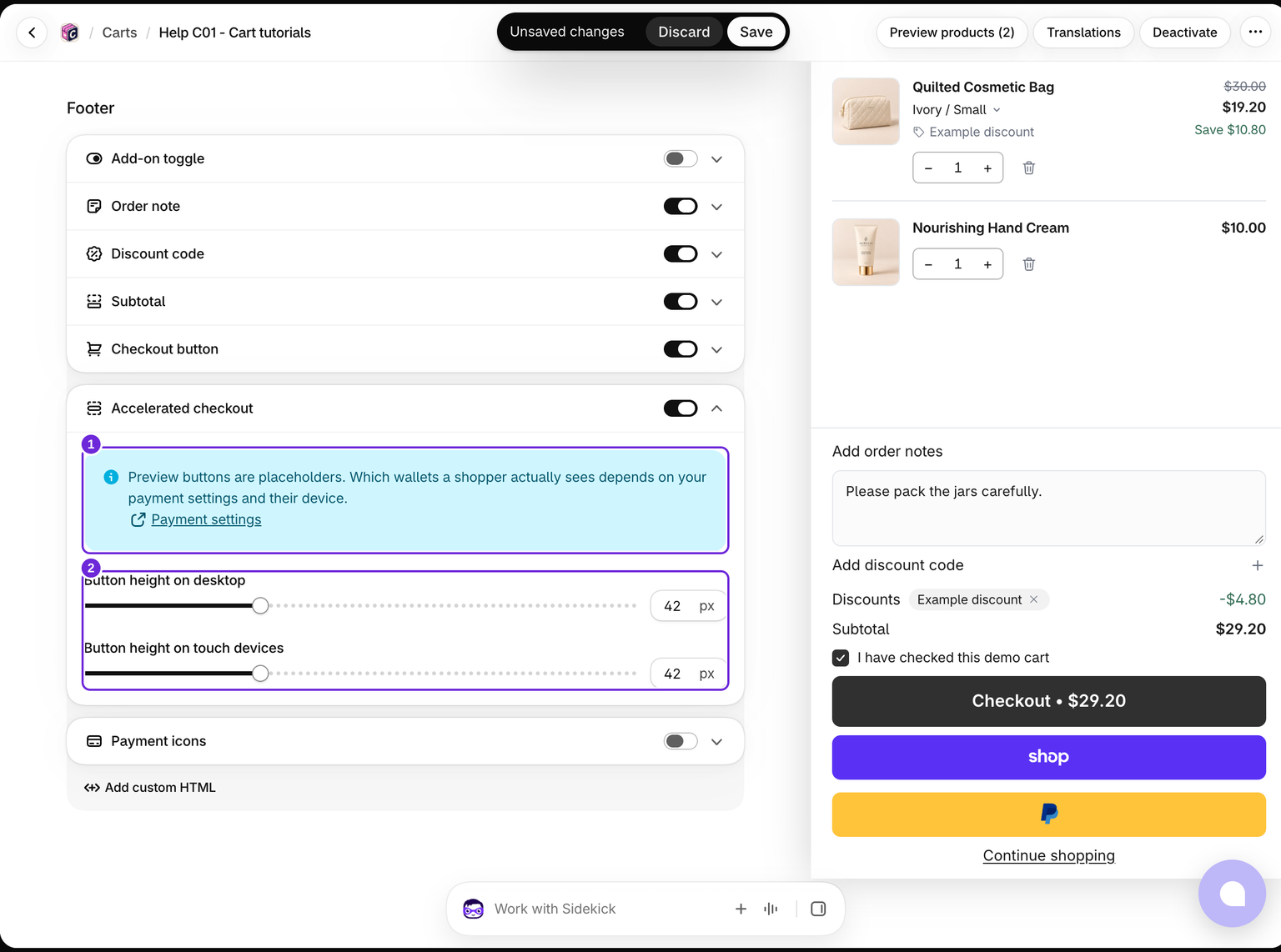
- Włącz Koszyk > Przyspieszona finalizacja zakupu.
- Dostosuj Wysokość przycisku na komputerze oraz Wysokość przycisku na urządzeniach dotykowych.
- Użyj opcji Ustawienia płatności w uwadze bloku, aby sprawdzić konfigurację płatności.
- Zapisz i przetestuj działanie w sklepie.
Przyciski w podglądzie są elementami zastępczymi. Rzeczywiste wyświetlane portfele zależą od ustawień płatności sklepu, urządzenia kupującego i jego uprawnień.
Oba ustawienia wysokości przycisku mają zakres od 32 do 64 pikseli, a wartość początkowa to 42 piksele. Ustawienie dla urządzeń dotykowych dotyczy również wąskich ekranów.
Przyciski portfeli korzystają z ustawienia promienia zaokrąglenia wysuwanego koszyka oraz własnych wysokości dla komputerów i urządzeń dotykowych. Przetestuj działanie w rzeczywistym sklepie, ponieważ edytor używa zastępczych portfeli, a motyw może wpływać na wynik.
Dlaczego przyciski mogą być ukryte
Przyciski portfeli czekają na zapisanie zmian w koszyku. Pozostają również ukryte, dopóki wymagana uwaga do zamówienia nie zostanie zapisana, a pole wyboru warunków nie zostanie zaznaczone. Jeśli elementy sterujące portfelami nie mogą się załadować, wysuwany koszyk zachowuje standardową ścieżkę finalizacji zakupu.
Przetestuj zarówno standardowy przycisk finalizacji zakupu, jak i portfele, z których mają korzystać Twoi klienci. Jeśli nie ma jasnego sposobu kontynuowania, zacznij od ustawień przycisku finalizacji zakupu.
Sprawdź wynik w sklepie

Ten sklep testowy wyświetla wybrane ikony płatności i działający standardowy przycisk finalizacji zakupu. Nie oferował działających przycisków portfeli. Podgląd edytora z Shop Pay lub PayPal nie potwierdza, że te portfele są dostępne dla kupujących.
Czy ten artykuł był pomocny?
Twoja opinia pomaga nam ulepszać dokumentację.