
Twórz ukierunkowane oferty upsell
Ukierunkowane oferty pozwalają wybrać produkty sugerowane na podstawie tego, co już znajduje się w koszyku. Używaj ich do tworzenia ofert dla par produktów, ofert opartych na kolekcjach lub ofert wyświetlanych powyżej albo poniżej określonej wartości koszyka.
Utwórz ukierunkowaną ofertę
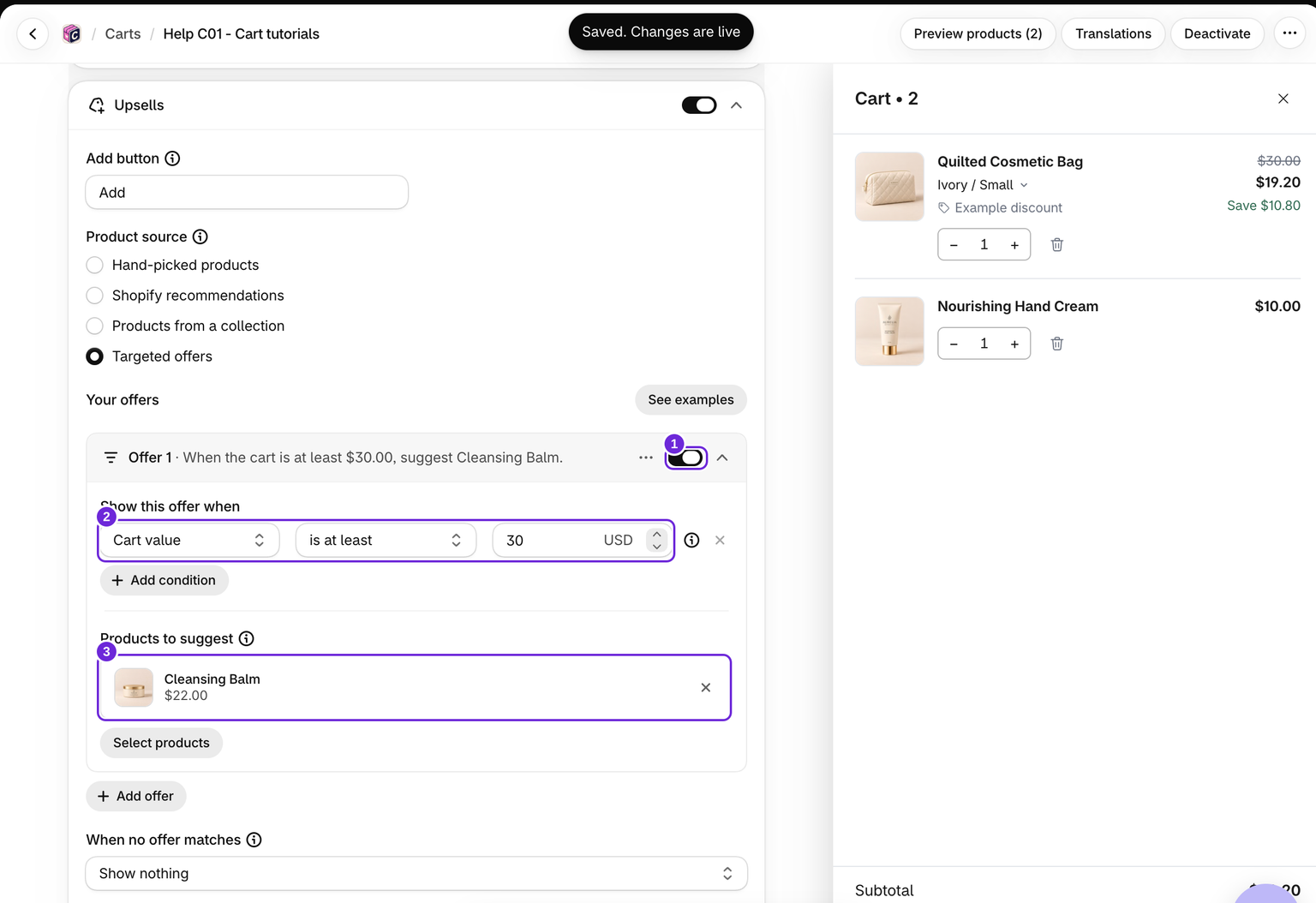
- Edytuj koszyk i otwórz Koszyk > Upselle. Włącz blok.
- Ustaw Źródło produktów na Ukierunkowane oferty.
- Kliknij Dodaj ofertę i wybierz Połącz produkty, Dopasuj kolekcję, Oferta według wartości koszyka lub Pusta oferta.
- Uzupełnij Pokaż tę ofertę, gdy i wybierz Produkty do sugerowania.
- Jeśli istnieje więcej niż jeden warunek, w sekcji Warunki do spełnienia wybierz, czy muszą pasować Wszystkie, czy Dowolne z nich.
- Włącz ukończoną ofertę za pomocą przełącznika w jej wierszu i zapisz koszyk. Aktywuj projekt, jeśli nie jest jeszcze aktywny.
Nowe oferty są domyślnie wyłączone. Oferty oznaczone jako Nieukończone nie można włączyć. Nic nie zostanie opublikowane, dopóki nie zapiszesz koszyka.
Co sprawdza każdy warunek
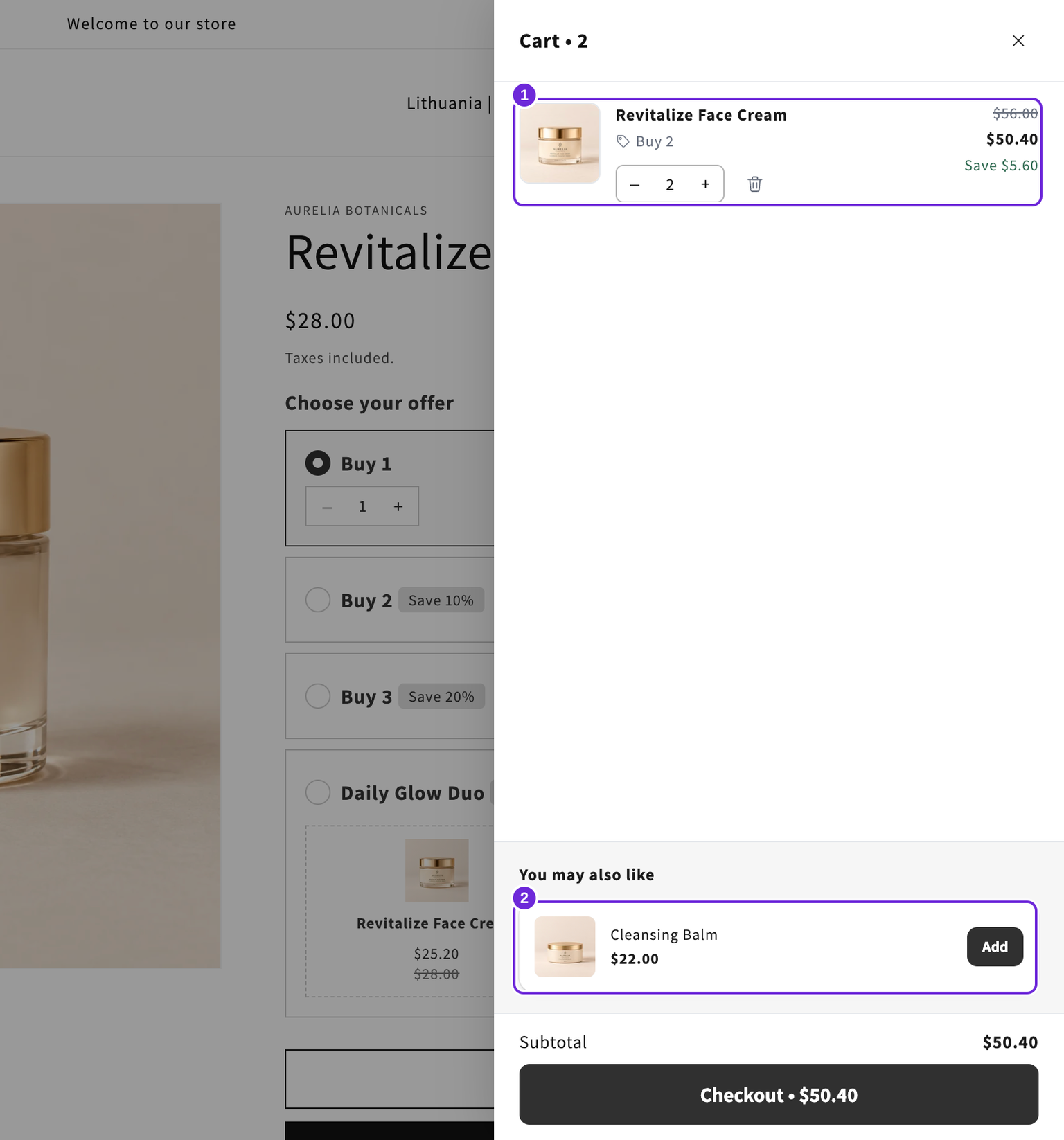
- Produkt w koszyku: sprawdza, czy w koszyku znajduje się dowolny wariant wybranych produktów. Na przykład szczoteczka do zębów może uruchomić ofertę wymiennych główek.
- Kolekcja w koszyku: sprawdza, czy produkty w koszyku należą do wybranych kolekcji. Nie wybiera sugerowanych produktów z tych kolekcji. Produkty do sugerowania wybierz osobno.
- Wartość koszyka: korzysta z sum pozycji kwalifikujących się produktów po rabatach na produkty, ale przed rabatami na cały koszyk. Darmowe prezenty i produkty zaakceptowane z tej oferty nie wliczają się do jej własnego progu wartości. Ta kwota może różnić się od sumy częściowej wyświetlanej w szufladzie. Wprowadź próg w walucie sklepu. Dla kupujących korzystających z innej waluty zostanie on przeliczony.
Na przykład kwalifikujące się produkty o łącznej wartości 60 USD mogą spełnić próg 50 USD, nawet jeśli rabat na cały koszyk w wysokości 12 USD obniży wyświetlaną sumę częściową do 48 USD.
Warunki dotyczące produktów i kolekcji obsługują opcje zawiera dowolny z, zawiera wszystkie z oraz nie zawiera żadnego z. Wartość koszyka obsługuje opcje wynosi co najmniej oraz wynosi mniej niż.
Kolejność, limity i opcja awaryjna
Możesz utworzyć maksymalnie 8 ofert, z których każda może zawierać maksymalnie 6 warunków i 12 sugerowanych produktów. Oferty są sprawdzane od góry do dołu. Pasujące listy są łączone w tej kolejności, a powtarzający się produkt pojawia się tylko raz. Ustawienie bloku Maksymalna liczba produktów ogranicza końcową listę.
Produkty znajdujące się już w koszyku, niedostępne produkty oraz zarządzany produkt dodatkowy są wykluczane. W sekcji Gdy żadna oferta nie pasuje wybierz Nie pokazuj nic, Pokaż produkty uzupełniające lub Pokaż produkty powiązane. Ta opcja awaryjna działa tylko wtedy, gdy reguły nie pozostawiają żadnych produktów do wyświetlenia. Nie uzupełnia wolnych miejsc na krótszej liście.
Opcja awaryjna z produktami uzupełniającymi wymaga skonfigurowanych par w Shopify Search & Discovery. W przeciwieństwie do zwykłego źródła rekomendacji Shopify ta opcja awaryjna nie przełącza się na produkty powiązane, gdy nie zostaną zwrócone żadne produkty uzupełniające.
Sprawdź, dlaczego pojawiają się produkty
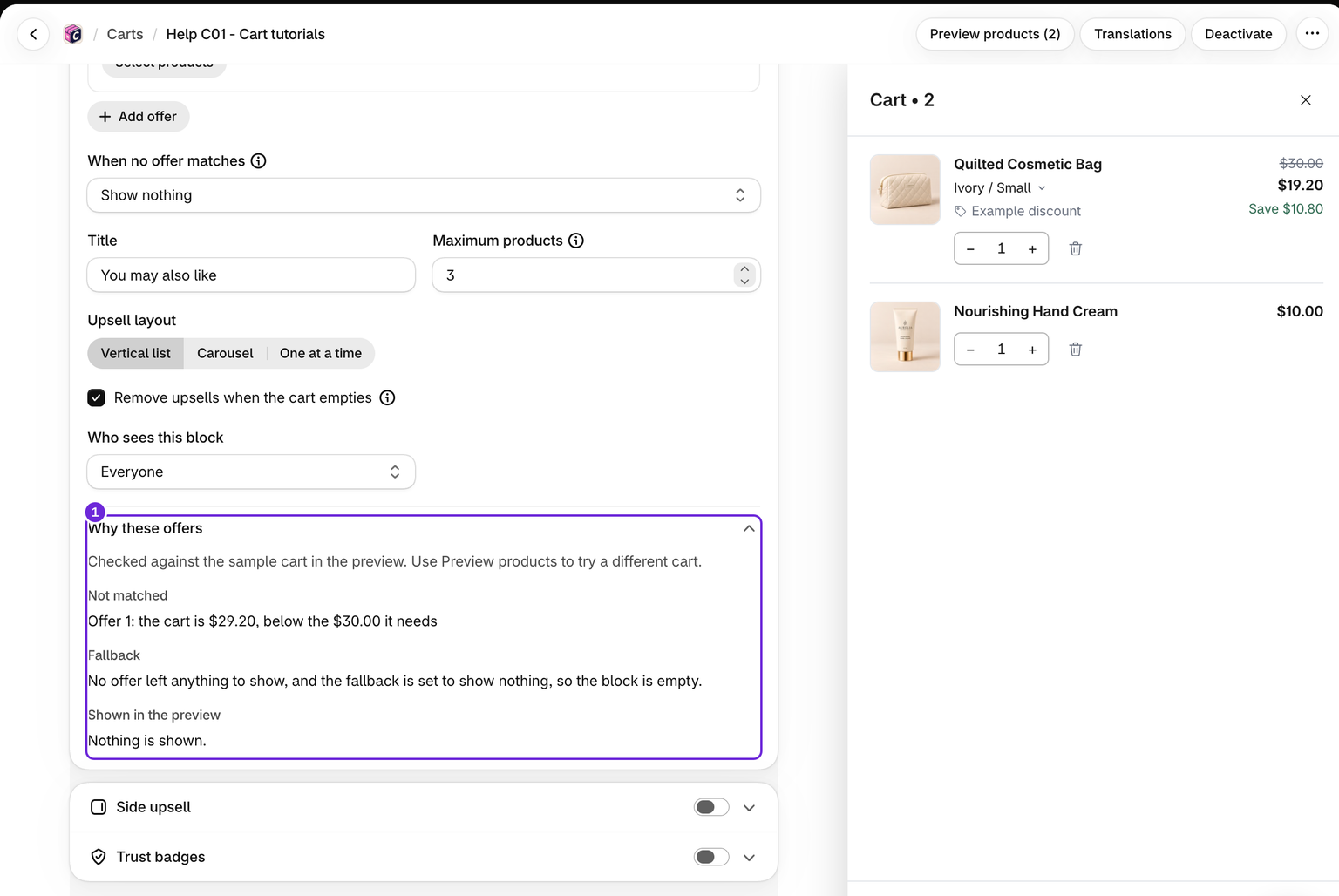
Otwórz Dlaczego te oferty w bloku Upselle, poniżej ustawień oferty, aby zobaczyć dopasowane warunki, wykluczone produkty i użycie opcji awaryjnej dla przykładowego koszyka w podglądzie. Jeśli przynależność do kolekcji jest nieznana, zostanie to wskazane zamiast deklarowania dopasowania. Zapisz ustawienia i przetestuj je również z rzeczywistymi produktami w sklepie.
Oferty są ponownie sprawdzane po zmianie koszyka. Jeśli reguła przestanie pasować, jej karta zniknie, ale produkt dodany już przez kupującego nie zostanie z tego powodu usunięty. Nadal obowiązuje osobne ustawienie Usuwaj upselle po opróżnieniu koszyka.
Czego nie zmieniają ukierunkowane oferty
Ukierunkowane oferty działają w głównym bloku Upselle. Upsell boczny i Pusty koszyk zachowują własne źródła produktów. Sugerowane produkty korzystają z normalnych cen w sklepie, chyba że ten sam produkt ma rabat % jako ręcznie wybrany produkt w upsellu bocznym. Reguła nie tworzy rabatu ani nie dodaje produktu automatycznie. Widoczność według tagu klienta nadal decyduje o tym, czy cały blok Upselle jest wyświetlany.
Informacje o innych źródłach znajdziesz w artykule Upselle produktów. Jeśli brakuje oferty, zobacz artykuł Upselle się nie wyświetlają.
Czy ten artykuł był pomocny?
Twoja opinia pomaga nam ulepszać dokumentację.