
Zainstaluj Bundlex Cart i aktywuj wysuwany panel koszyka
Aby skonfigurowany panel koszyka był wyświetlany, Bundlex Cart wymaga włączenia osadzenia aplikacji w motywie oraz aktywnego projektu koszyka.
1. Włącz osadzenie aplikacji
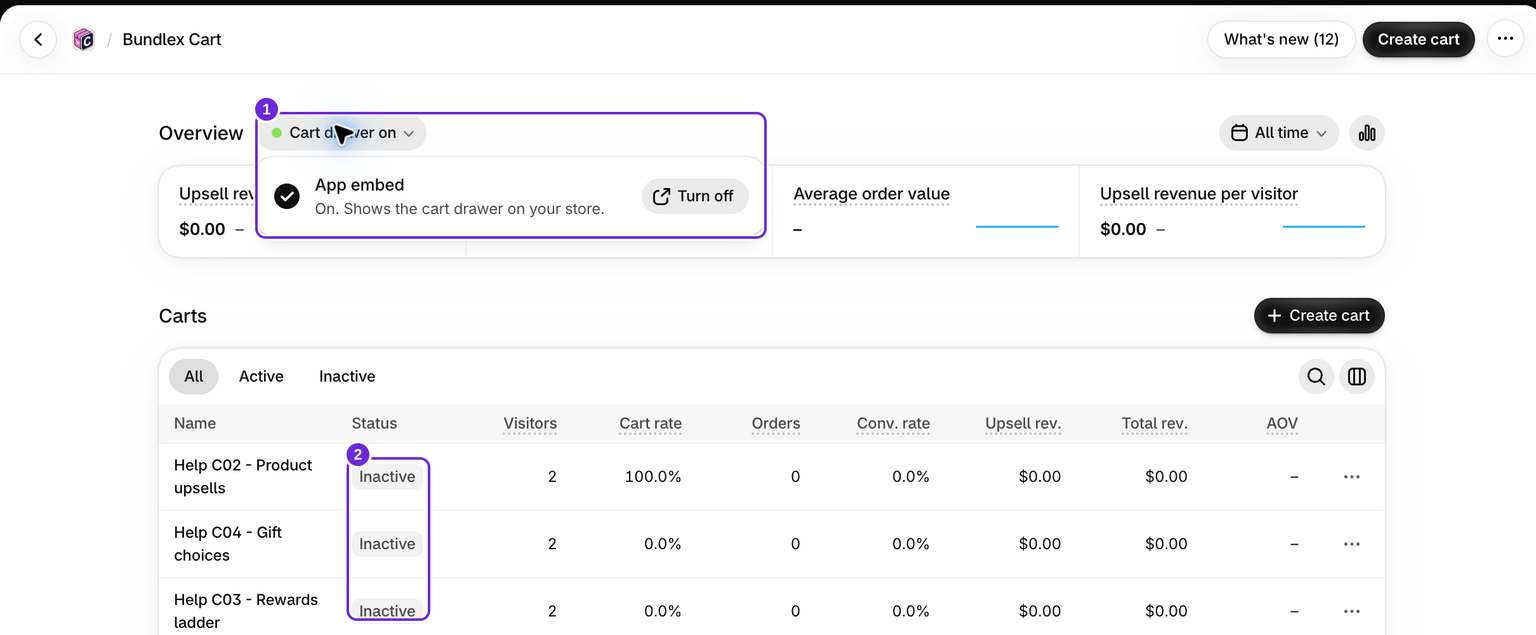
- Zainstaluj Bundlex Cart z Shopify App Store, a następnie otwórz aplikację w panelu administracyjnym Shopify.
- Na pulpicie otwórz Włącz osadzenie aplikacji w sekcji Rozpocznij korzystanie z Bundlex Cart i kliknij Aktywuj. Spowoduje to otwarcie edytora motywu. Gdy osadzenie jest wyłączone, na pulpicie obok sekcji Przegląd wyświetla się również informacja Panel koszyka wyłączony oraz przycisk Włącz, który wykonuje tę samą czynność.
- Sprawdź, czy osadzenie aplikacji Bundlex Cart jest włączone, a następnie kliknij Zapisz w edytorze motywu.
Możesz również otworzyć edytor motywu z sekcji Sklep online, klikając Edytuj motyw, wybierając Osadzenia aplikacji i włączając Bundlex Cart. Edytor motywu służy wyłącznie do włączania i wyłączania osadzenia, a funkcje panelu konfiguruje się w aplikacji. Jeśli nie możesz znaleźć tego panelu, zapoznaj się z przewodnikiem Shopify dotyczącym osadzeń aplikacji.
Przed aktywowaniem projektu wyłącz wszystkie inne aplikacje zastępujące panel koszyka i zapisz motyw. Dwie aplikacje panelu mogą reagować na to samo kliknięcie. To sprawdzenie dotyczy konkurujących aplikacji panelu, nadal możesz używać Bundlex Bundles do ofert na stronach produktów.
2. Utwórz i aktywuj koszyk

- Wróć do Bundlex Cart i kliknij Utwórz koszyk.
- Użyj kart Koszyk, Pusty, Styl i Zaawansowane, aby skonfigurować projekt.
- Kliknij Aktywuj, aby zapisać nowy projekt i opublikować go w sklepie. Jeśli chcesz pozostawić go nieaktywnego na czas przygotowań, najpierw kliknij Zapisz, a aktywuj go później.
Jeśli inny projekt jest już aktywny, kliknięcie Aktywuj zastąpi go, chyba że w wyświetlonym oknie wybierzesz Pozostaw również aktywne. Aby uruchomić drugi projekt tylko dla niektórych klientów, zapoznaj się z sekcją Zarządzanie projektami koszyka.
Poczekaj na potwierdzenie aktywacji. Jeśli podczas zapisywania lub publikowania pojawi się błąd, rozwiąż go przed sprawdzeniem sklepu, ponieważ sam podgląd edytora nie potwierdza, że projekt jest aktywny. Włączenie osadzenia motywu nie aktywuje ponownie projektu, który został wcześniej dezaktywowany.
3. Sprawdź sklep
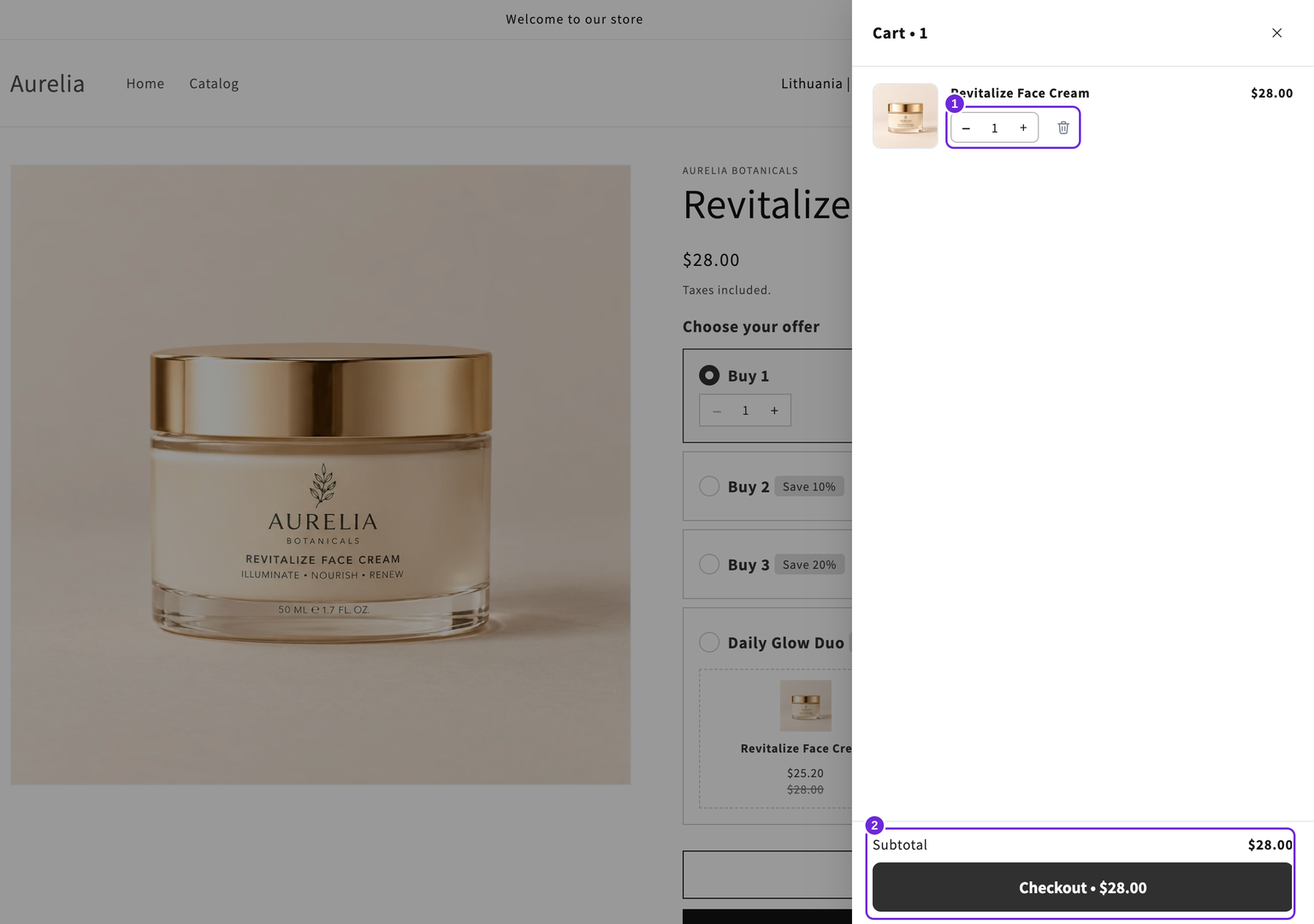
Otwórz stronę produktu w motywie, który został włączony, dodaj produkt i kliknij ikonę koszyka. Sprawdź, czy panel, suma częściowa i przycisk realizacji zakupu działają. Jeśli później zmienisz motyw, sprawdź osadzenie również w tym motywie.
Jeśli nic się nie otwiera, skorzystaj z przewodnika rozwiązywania problemów z panelem.
Czy ten artykuł był pomocny?
Twoja opinia pomaga nam ulepszać dokumentację.