
Installer Bundlex Cart et activer votre tiroir
Pour que votre tiroir configuré s’affiche, Bundlex Cart nécessite que son intégration d’application soit activée dans votre thème et qu’un design de panier soit actif.
1. Activer l’intégration d’application
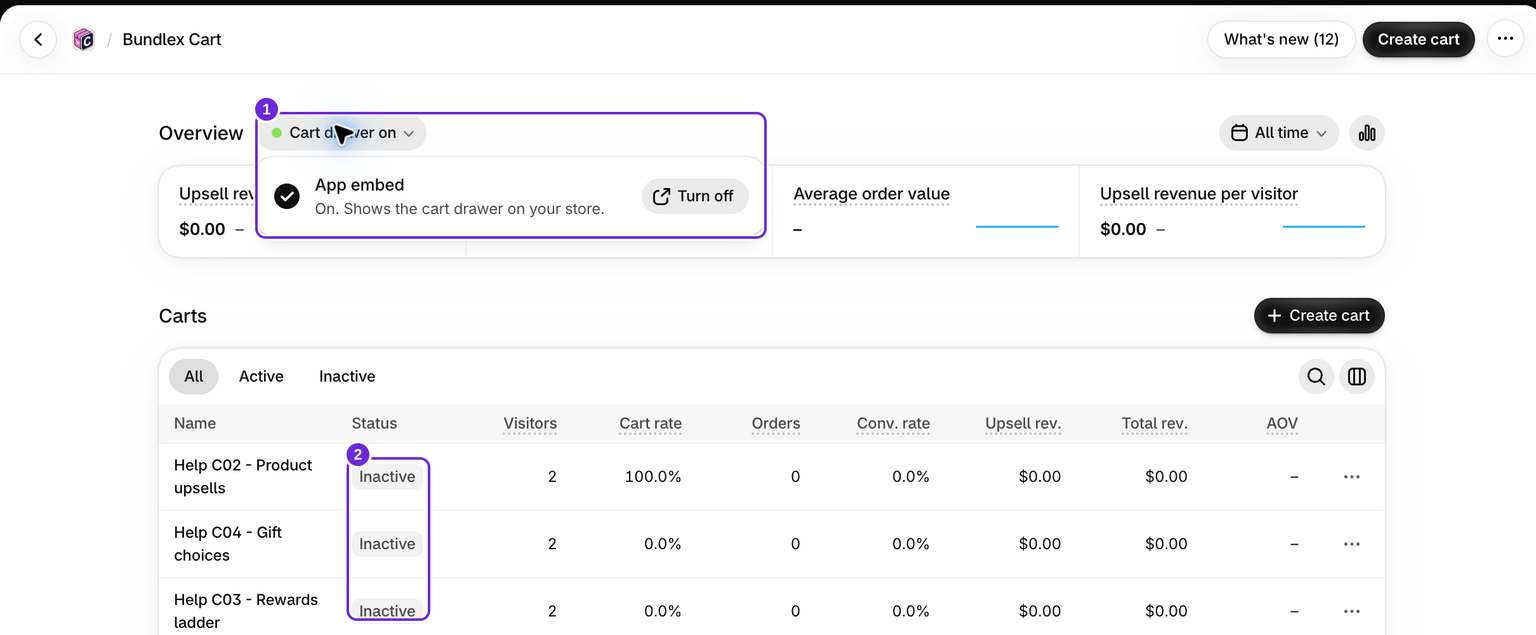
- Installez Bundlex Cart depuis l’App Store Shopify, puis ouvrez l’application dans l’interface administrateur Shopify.
- Dans le tableau de bord, ouvrez Activer l’intégration d’application sous Commencer avec Bundlex Cart, puis cliquez sur Activer. Cela ouvre votre éditeur de thème. Lorsque l’intégration est désactivée, le tableau de bord affiche également Tiroir du panier désactivé à côté de Vue d’ensemble, avec un bouton Activer à côté, qui produit le même résultat.
- Vérifiez que l’intégration d’application Bundlex Cart est activée, puis cliquez sur Enregistrer dans l’éditeur de thème.
Vous pouvez également ouvrir l’éditeur de thème depuis Boutique en ligne avec Modifier le thème, sélectionner Intégrations d’application, puis activer Bundlex Cart. L’éditeur de thème permet uniquement d’activer ou de désactiver l’intégration ; les fonctionnalités du tiroir se configurent dans l’application. Consultez le guide Shopify sur les intégrations d’application si vous ne trouvez pas le panneau.
Avant d’activer votre design, désactivez toute autre application qui remplace le tiroir du panier et enregistrez le thème. Deux applications de tiroir peuvent réagir au même clic. Cette vérification concerne les applications de tiroir concurrentes ; vous pouvez toujours utiliser Bundlex Bundles pour les offres sur les pages produit.
2. Créer et activer un panier

- Revenez dans Bundlex Cart et cliquez sur Créer un panier.
- Utilisez les onglets Panier, Vide, Style et Avancé pour configurer votre design.
- Cliquez sur Activer pour enregistrer le nouveau design et le mettre en ligne. Si vous souhaitez le laisser inactif pendant sa préparation, cliquez d’abord sur Enregistrer et activez-le plus tard.
Lorsqu’un autre design est déjà actif, Activer le remplace, sauf si vous sélectionnez Les garder actifs aussi dans la boîte de dialogue qui s’affiche. Pour exécuter un deuxième design uniquement pour certains clients, consultez Gérer les designs de panier.
Attendez la confirmation de l’activation. Si une erreur s’affiche lors de l’enregistrement ou de la publication, corrigez-la avant de vérifier la boutique en ligne ; l’aperçu de l’éditeur seul ne confirme pas que le design est en ligne. L’activation de l’intégration du thème ne réactive pas un design que vous avez précédemment désactivé.
3. Vérifier la boutique en ligne
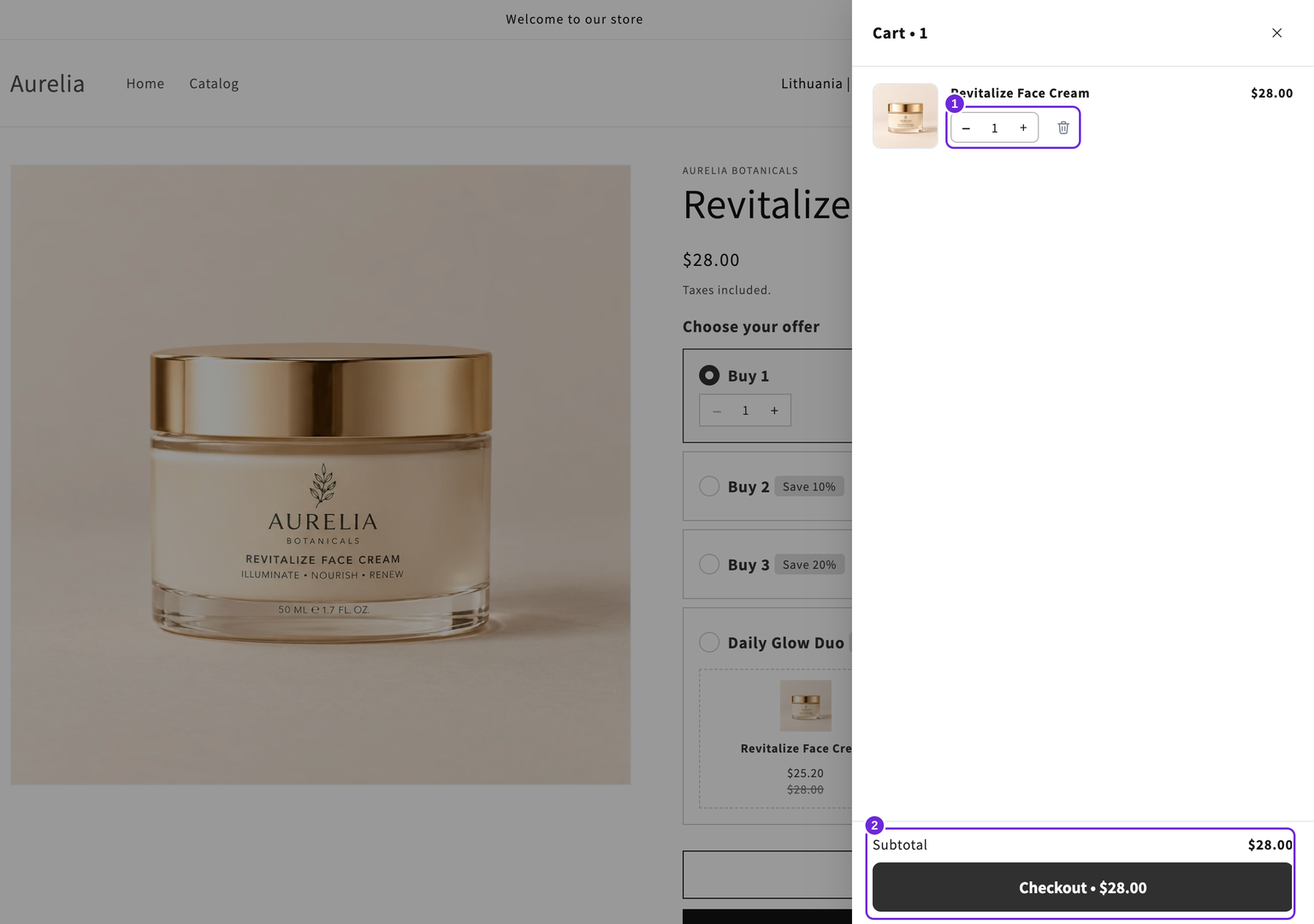
Ouvrez une page produit dans le thème que vous avez activé, ajoutez un produit, puis cliquez sur l’icône du panier. Vérifiez que le tiroir, le sous-total et le bouton de paiement fonctionnent. Si vous changez de thème plus tard, vérifiez également l’intégration dans ce thème.
Si rien ne s’ouvre, suivez le guide de dépannage du tiroir.
Cet article vous a-t-il été utile ?
Vos commentaires nous aident à améliorer notre documentation.