
Permettre aux acheteurs de saisir des codes de réduction dans le panier
Le bloc Code de réduction permet aux acheteurs d’essayer un code avant d’accéder au paiement et de voir les réductions déjà appliquées.
Configurer le bloc
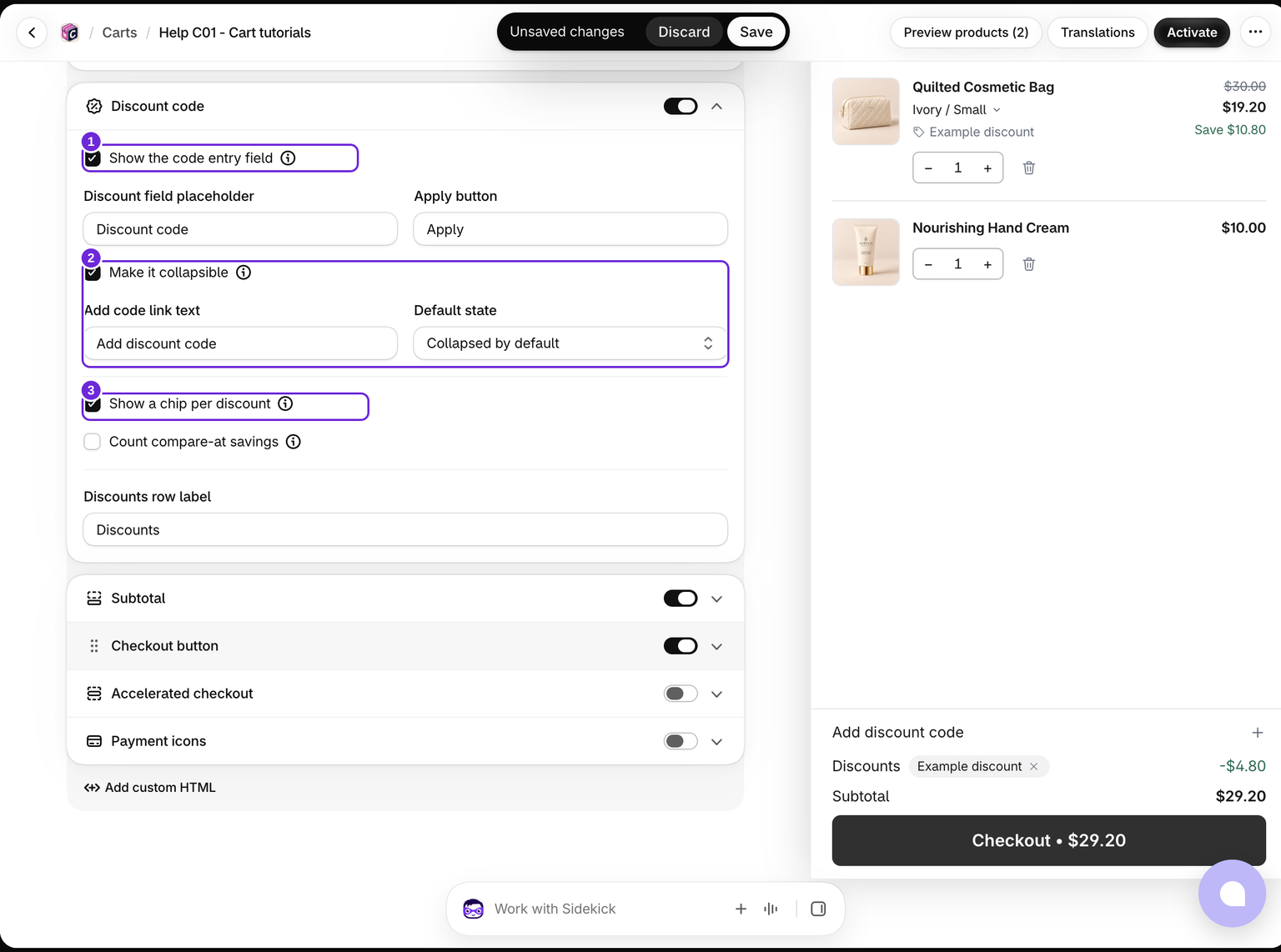
- Modifiez votre panier et activez Panier > Code de réduction.
- Laissez Afficher le champ de saisie du code activé si les acheteurs doivent saisir des codes ici.
- Activez Afficher une pastille par réduction pour afficher chaque réduction appliquée.
- Vous pouvez également activer Rendre réductible et choisir son état par défaut.
- Modifiez les libellés selon vos besoins, puis enregistrez.
Pour une boutique utilisant uniquement des réductions automatiques, vous pouvez masquer le champ de saisie tout en gardant les réductions appliquées visibles. Réduire le champ ne masque pas les pastilles de réduction appliquées.
Avec Réduit par défaut, la ligne ouvre le champ de code dans un panneau superposé au panier, afin que le pied de page conserve la même hauteur. Avec Développé par défaut, le champ est ouvert dans le pied de page et la ligne le replie sur place.
Laissez Texte du lien Ajouter un code renseigné afin que les acheteurs disposent d’une ligne visible pour ouvrir le champ. Le bouton d’effacement vide le champ de saisie, mais ne supprime pas un code déjà appliqué.
Codes et réductions automatiques
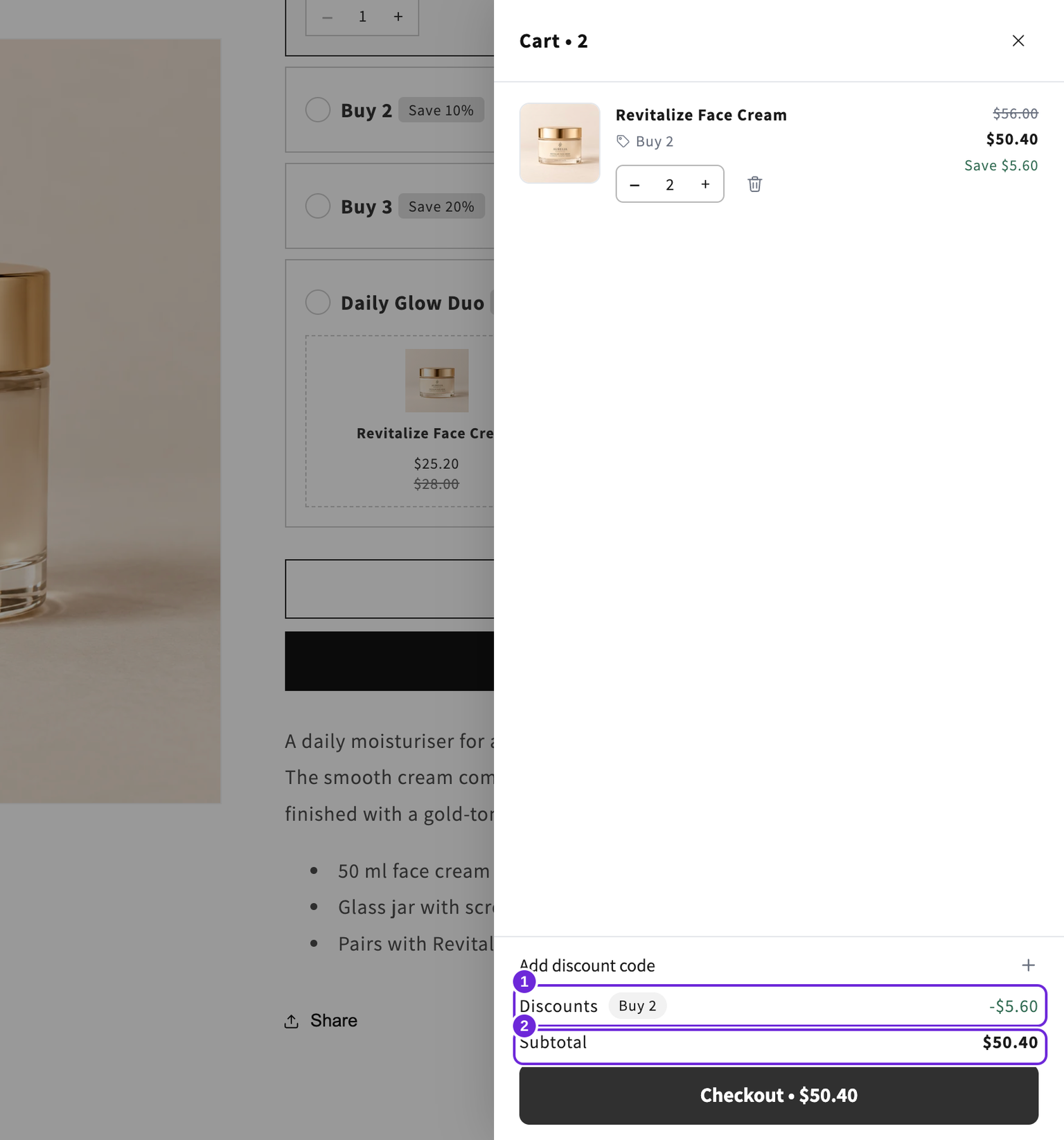
La saisie d’un code demande à Shopify d’appliquer une réduction existante. Ce champ ne crée pas de nouveaux codes. Shopify détermine si le code est valide pour les produits, le client, les dates et les autres réductions du panier.
L’acheteur peut supprimer les pastilles de code. Les réductions automatiques ne disposent pas du même contrôle de suppression, car elles sont appliquées par les règles de réduction de la boutique.
Afficher les économies liées aux prix soldés du catalogue
Le prix de comparaison d’un produit correspond à une réduction du prix catalogue, et non à un code de réduction Shopify. Pour inclure ces économies dans cette ligne, activez Panier > Code de réduction > Comptabiliser les économies liées au prix de comparaison. Cette option est désactivée par défaut.
La ligne inclut la réduction du prix catalogue avec les réductions Shopify réelles, sans comptabiliser deux fois la même économie. Lorsque Afficher une pastille par réduction est activé, les économies du catalogue apparaissent sous forme de pastille Solde non supprimable. Cela modifie l’affichage, mais ne crée pas une autre réduction. L’affichage du prix d’origine dans le bloc Sous-total reste séparé.
Testez sur la vitrine
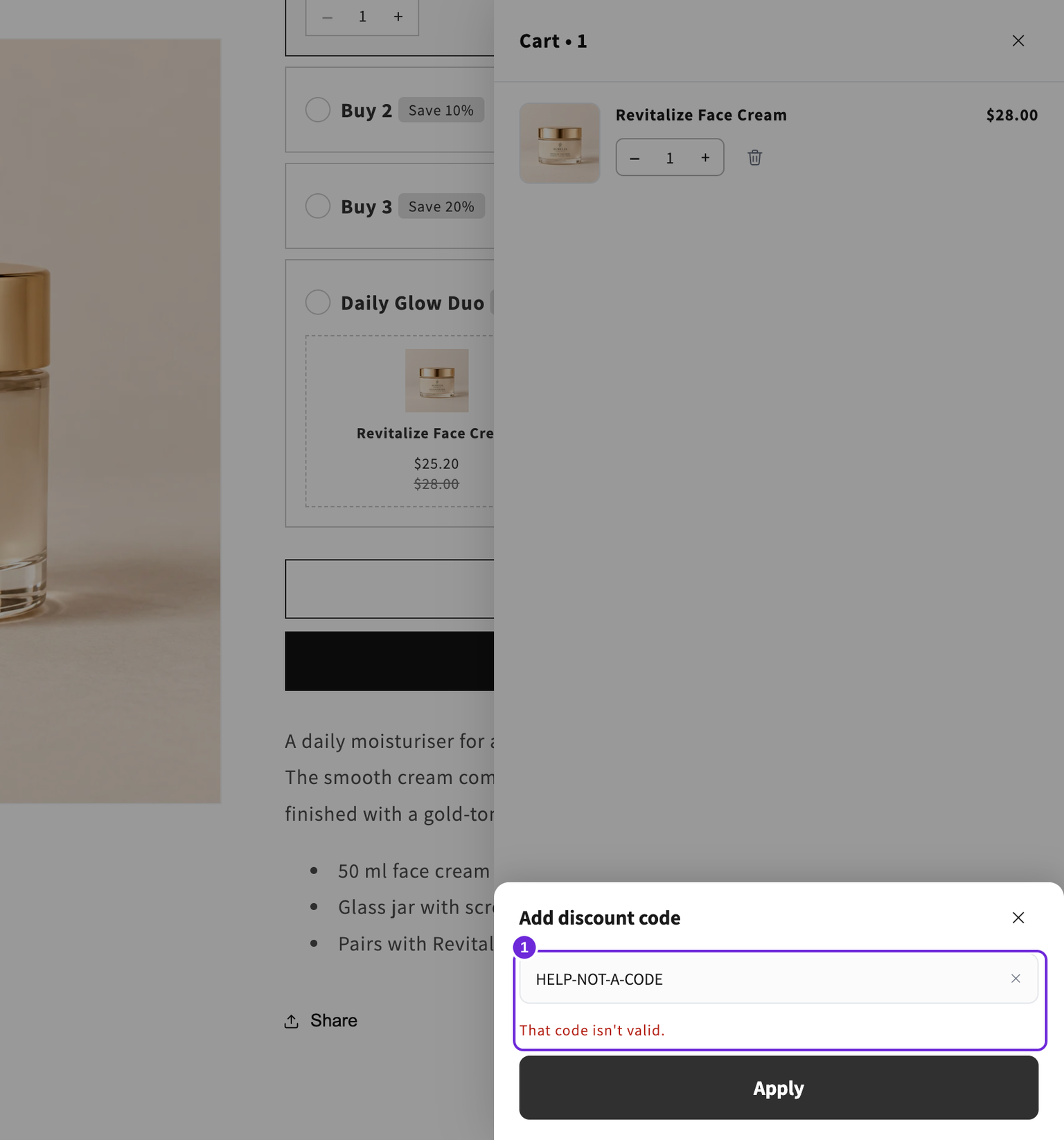
L’aperçu de l’éditeur n’applique pas les codes réels. Enregistrez, ouvrez votre vitrine, ajoutez un produit admissible et testez un code valide connu. Vérifiez à nouveau le total au moment du paiement.
Un code refusé laisse le panneau ouvert avec une erreur. Un code appliqué ferme le panneau et apparaît dans la ligne des réductions. Le texte de l’erreur se trouve sous Avancé > Messages.
Vérifier un code appliqué
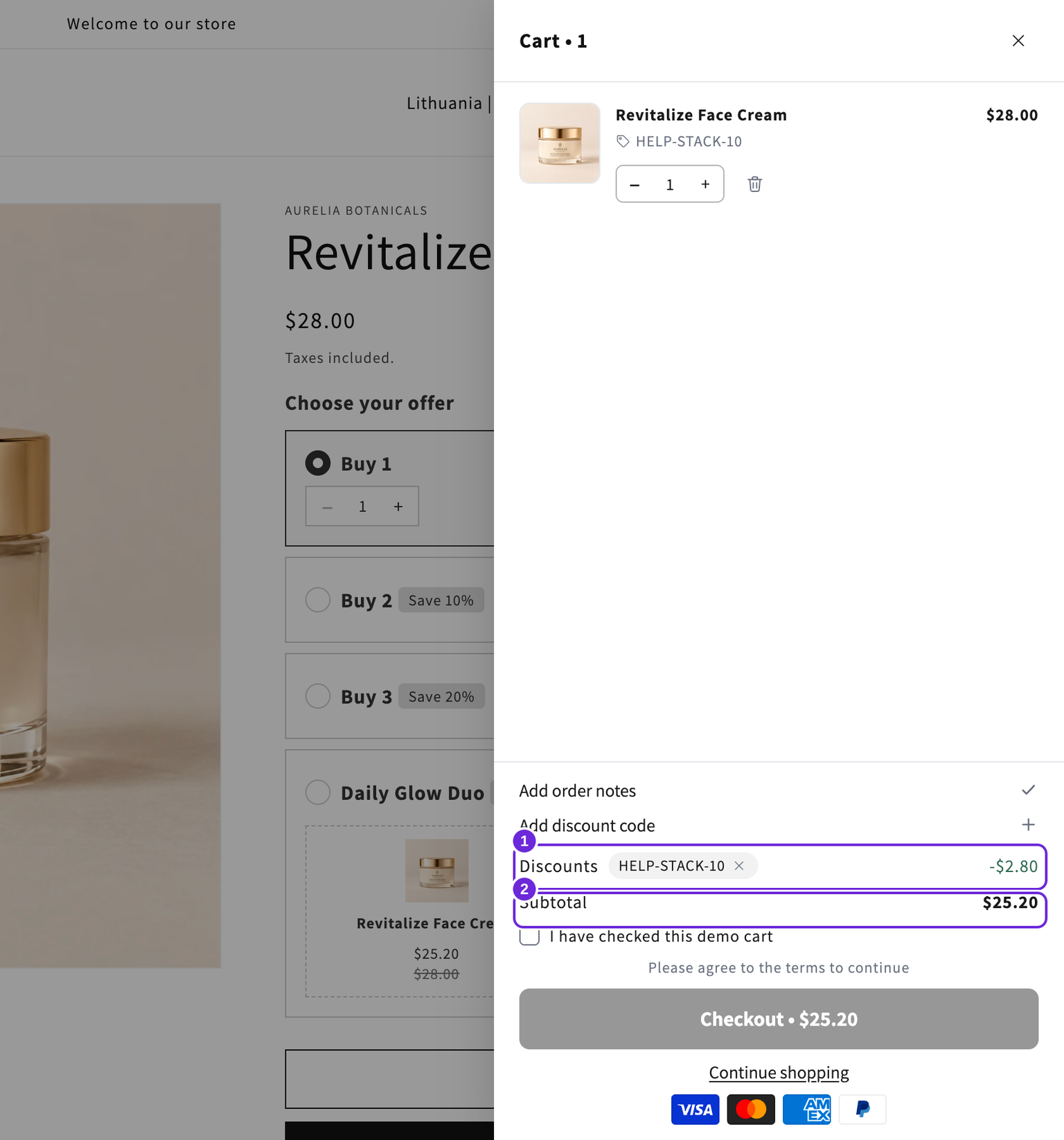
Dans cet exemple, un code de commande de 10 % réduit de 2,80 $ le prix d’une crème à 28 $, laissant 25,20 $ avant les frais d’expédition. Le paiement Shopify indique séparément le sous-total du produit de 28 $ et la réduction de commande de 2,80 $. Utilisez le bouton de suppression de la pastille pour supprimer le code, puis vérifiez à nouveau le montant.
Si le montant du tiroir et celui du paiement ne correspondent pas, actualisez la vitrine et testez à nouveau. Contactez l’assistance en indiquant les produits, le code et les étapes suivies si la différence persiste ou réapparaît.
Si un code est refusé, vérifiez ses conditions et les paramètres de combinaison des réductions de Shopify. Les réductions de récompense du panier sont configurées séparément sous Barre de récompenses.
Lorsque votre panier offre également une récompense, le code doit être autorisé à se combiner avec celle-ci. Consultez les cases à cocher dans Une récompense ou un cadeau gratuit ne s’applique pas.
Cet article vous a-t-il été utile ?
Vos commentaires nous aident à améliorer notre documentation.